
19437399
Beschreibung

Mindmap von Odalis Milena Castro Marin, aktualisiert more than 1 year ago

|
Erstellt von Odalis Milena Castro Marin
vor mehr als 6 Jahre
|
|
ADOBE
ILLUSTRATOR
- VECTORES
- SON LOS QUE SE CONFORMAN CON PRIMITIVAS
GEOMÉTRICAS: PUNTOS, LÍNEAS, CURVAS O POLÍGONOS
- GRÁFICOS QUE SE CONSTRUYEN POR ORDENADOR
BASÁNDOSE EN ECUACIONES MATEMÁTICAS
- VECTORIZACIÓN MANUAL
- Un diseñador redibuja la imagen a mano
- Un diseñador redibuja la imagen a mano
- VECTORIZACIÓN AUTOMÁTICA
- El usurario especifica la imagen con una serie de
parámetros y el programa genera una imagen vectorial fiel
a la original
- El usurario especifica la imagen con una serie de
parámetros y el programa genera una imagen vectorial fiel
a la original
- SON LOS QUE SE CONFORMAN CON PRIMITIVAS
GEOMÉTRICAS: PUNTOS, LÍNEAS, CURVAS O POLÍGONOS
- PIXELES
- UNIDAD HOMOGÉNEA EN COLOR O PUNTO MÁS
PEQUEÑO QUE COMPONE UNA IMAGEN
- Muestra la imagen haciendo una división de todas las imágenes de píxeles
- Cada píxel representa un número específico de bits
- A mayor cantidad de píxeles, mayor calidad tendrá la imagen
- A mayor cantidad de píxeles, mayor calidad tendrá la imagen
- Muestra la imagen haciendo una división de todas las imágenes de píxeles
- UNIDAD HOMOGÉNEA EN COLOR O PUNTO MÁS
PEQUEÑO QUE COMPONE UNA IMAGEN
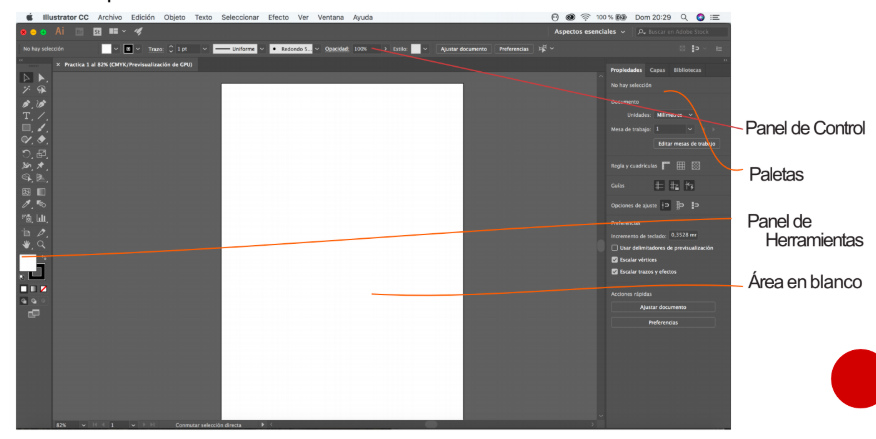
- PALETAS
- PALETAS / PANELES FLOTANTES
- Normalmente situados a la derecha muestran un grupo de opciones y propiedades
relacionadas como puede ser el navegador, color y pinceles
- Normalmente situados a la derecha muestran un grupo de opciones y propiedades
relacionadas como puede ser el navegador, color y pinceles
- COLOR
- Es posible seleccionar colores para las ilustraciones desde una amplia variedad de herramientas, paneles y
cuadros de diálogo según las necesidades de la ilustración
- Es posible seleccionar colores para las ilustraciones desde una amplia variedad de herramientas, paneles y
cuadros de diálogo según las necesidades de la ilustración
- PANEL MUESTRAS Y PANELES DE
BIBLIOTECA DE MUESTRAS
- Proporcionan grupos de colores y colores individuales. Pueden
seleccionar muestras y bibliotecas existentes o crear una propia
- Proporcionan grupos de colores y colores individuales. Pueden
seleccionar muestras y bibliotecas existentes o crear una propia
- SELECTOR DE COLOR
- Proporciona un espectro de colores del que se puede seleccionar colores a ojo
- Proporciona un espectro de colores del que se puede seleccionar colores a ojo
- HERRAMIENTAS CUENTAGOTAS
- Recoge muestras de colores de la ilustración al hacer clic
- Recoge muestras de colores de la ilustración al hacer clic
- PANEL COLOR
- Puede especificar los colores de relleno y de trazo en el panel color. Desde el menú del panel color se puede crear colores complementarios e invertidos para el color de relleno y de trazo actual y
crear una muestra a partir del color seleccionado
- Puede especificar los colores de relleno y de trazo en el panel color. Desde el menú del panel color se puede crear colores complementarios e invertidos para el color de relleno y de trazo actual y
crear una muestra a partir del color seleccionado
- PANEL GUÍA DE COLOR
- Desde este panel puede abrir un grupo de colores en el cuadro de diálogo
editar colores, volver o colorear ilustración
- Desde este panel puede abrir un grupo de colores en el cuadro de diálogo
editar colores, volver o colorear ilustración
- CUADRO DE DIÁLOGO EDITAR COLORES
- Parte de este cuadro proporciona herramientas para definir de forma precisa o ajustar los colores en un grupo de colores o una ilustración
- Parte de este cuadro proporciona herramientas para definir de forma precisa o ajustar los colores en un grupo de colores o una ilustración
- COMANDO AÑADIR COLORES SELECCIONADOS
- Crea un grupo de colores que contengan los colores de la ilustración seleccionada
- Crea un grupo de colores que contengan los colores de la ilustración seleccionada
- PALETAS / PANELES FLOTANTES
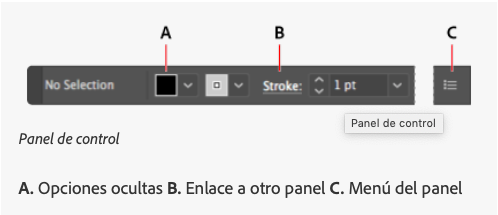
- PANEL DE
CONTROL
- OFRECE UN RÁPIDO ACCESO A OPCIONES
RELACIONADAS CON LOS OBJETOS
SELECCIONADOS
- Está acoplado en la parte superior del espacio de
trabajo
- Está acoplado en la parte superior del espacio de
trabajo
- Las opciones mostradas en el panel de
control pueden variar según el tipo de
objeto seleccionado.
- Por ejemplo, si selecciona un objeto de texto el panel de control
muestra opciones de formato de texto, además de opciones para
cambiar el color, la posición y las dimensiones del objeto.
- Cuando hay una herramienta de selección activa, puede
acceder a Ajustar documento y a Preferencias desde el
panel de control
- Por ejemplo, si selecciona un objeto de texto el panel de control
muestra opciones de formato de texto, además de opciones para
cambiar el color, la posición y las dimensiones del objeto.
- OFRECE UN RÁPIDO ACCESO A OPCIONES
RELACIONADAS CON LOS OBJETOS
SELECCIONADOS
- PANEL DE
HERRAMIENTAS
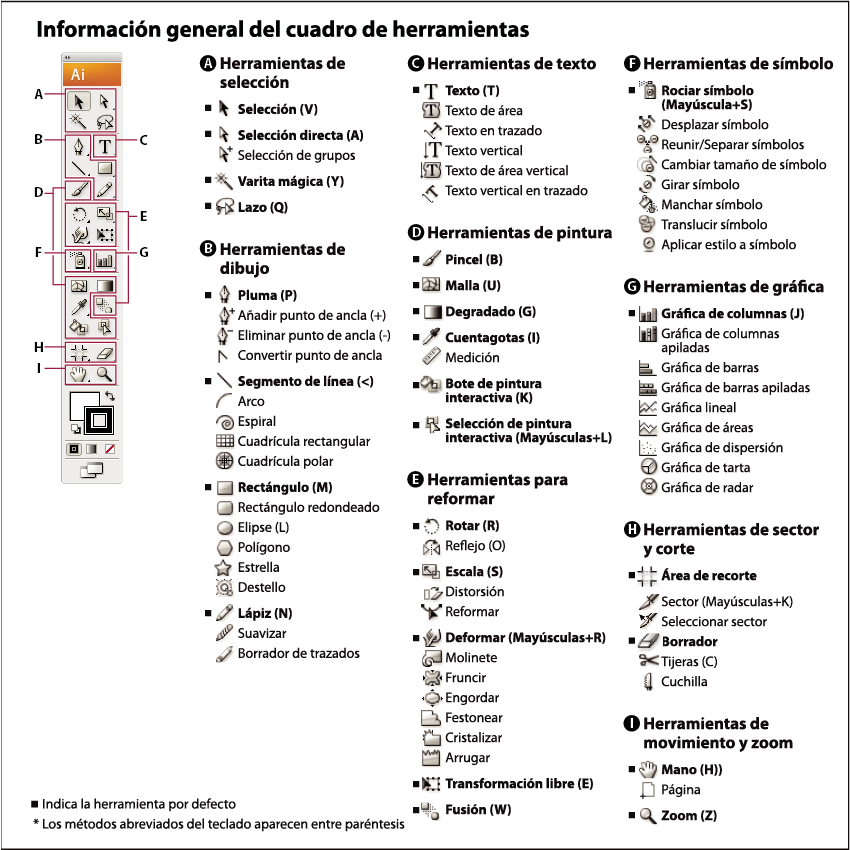
- UBICADA A LA IZQUIERA DE LA PANTALLA PERMITE CREAR, SELECCIONAR Y MANIPULAR OBJETOS EN EL PROGRAMA
- Algunas herramientas disponen de opciones que aparecen al hacer doble click en una de ella
- Algunas herramientas disponen de opciones que aparecen al hacer doble click en una de ella
- BARRA DE HERRAMIENTAS BÁSICA
- Esta barra de herramientas se muestra de forma predeterminada cuando se inicia Illustrator. Incluye un
selectivo conjunto de herramientas que suele necesitar cuando trabaja en Illustrator.
- Esta barra de herramientas se muestra de forma predeterminada cuando se inicia Illustrator. Incluye un
selectivo conjunto de herramientas que suele necesitar cuando trabaja en Illustrator.
- BARRA DE HERRAMIENTAS AVANZADA
- Esta barra de herramientas incluye todas las herramientas disponibles en Illustrator
- Esta barra de herramientas incluye todas las herramientas disponibles en Illustrator
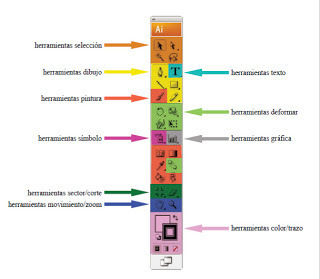
- CATEGORÍAS DE HERRAMIENTAS
- Herramientas de Selección
- Herramientas de Dibujo
- Herramientas de Texto
- Herramientas de Pintura
- Herramientas para reformar
- Herramientas de Símbolo
- Herramientas de gráfica
- Herramientas de sector y corte
- Herramientas de movimiento y zoom
- Herramientas de Selección
- UBICADA A LA IZQUIERA DE LA PANTALLA PERMITE CREAR, SELECCIONAR Y MANIPULAR OBJETOS EN EL PROGRAMA
- ESPACIO DE
TRABAJO
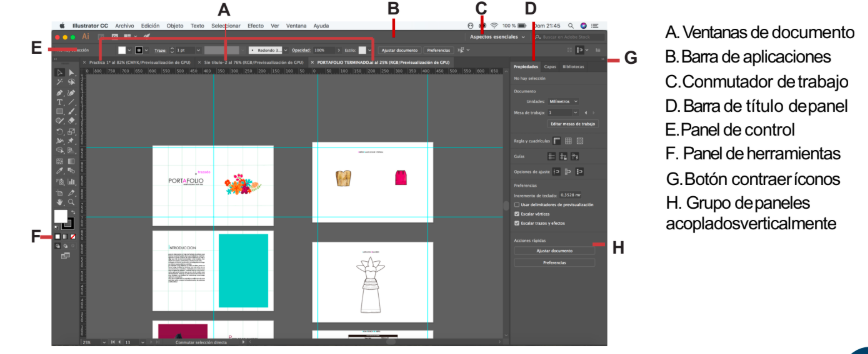
- PANELES, BARRAS Y VENTANAS SON DENOMINADAS COMO ESPACIOS DE TRABAJO
- MARCO DE APLICACIÓN
- Agrupa los elementos en una ventana única que ayuda a tratar a la aplicación como una unidad
- Agrupa los elementos en una ventana única que ayuda a tratar a la aplicación como una unidad
- BARRA DE HERRAMIENTAS
- Incluye utilidades para crear y editar imágenes, ilustraciones, elementos de página, etc.
- Incluye utilidades para crear y editar imágenes, ilustraciones, elementos de página, etc.
- PANEL DE CONTROL
- Muestra opciones del objeto seleccionado en ese momento.
- Muestra opciones del objeto seleccionado en ese momento.
- VENTANA DOCUMENTO
- Muestra el archivo en el que se trabaja
- Muestra el archivo en el que se trabaja
- PANELES
- Ayudan a controlar y modificar el trabajo, estos se pueden agrupar, apilar o acoplar.
- Ayudan a controlar y modificar el trabajo, estos se pueden agrupar, apilar o acoplar.
- PANEL PROPIEDADES
- Permite ver los ajustes y los controles en el contexto de su tarea o flujo de trabajo actual
- Permite ver los ajustes y los controles en el contexto de su tarea o flujo de trabajo actual
- PANELES, BARRAS Y VENTANAS SON DENOMINADAS COMO ESPACIOS DE TRABAJO
- COMANDOS Y TECLAS RÁPIDAS
- USO DE DOCUMENTOS
- Crear un documento
- Comando + N
- Comando + N
- Crear un documento
sin abrir un cuadro de
diálogo
- Option + Comando+ N
- Option + Comando+ N
- Colocar un archivo en el
documento
- Shift + Comando + P
- Shift + Comando + P
- Guardar cambios
- Comando + S
- Comando + S
- Abrir el documento de
diálogo guardar como
- Shift + Comando
- Shift + Comando
- Imprimir
- Comando + P
- Comando + P
- Empaquetar el documento
- Option + Shift + Comando + P
- Option + Shift + Comando + P
- Cerrar ventana de documento
- Comando + W
- Comando + W
- Salir de la aplicación
- Comando + Q
- Comando + Q
- Cambiar modo de visualización
- Tab
- Tab
- Captura de pantalla
- Comando + Shift + 4
- Comando + Shift + 4
- Crear un documento
- HERRAMIENTAS DE
SELECCIÓN
- Selección
- V
- V
- Selección directa
- A
- A
- Varita mágica
- Y
- Y
- Lazo
- Q
- Q
- Mesa de trabajo
- Mayus + O
- Mayus + O
- Selección
- HERRAMIENTAS DE
DIBUJO
- Pluma
- P
- P
- Añadir punto de ancla
- +
- +
- Eliminar punto de ancla
- -
- -
- Convertir punto de ancla
- Mayus + C
- Mayus + C
- Segmento de línea
- <
- <
- Arco, Espiral, Cuadrícula
rectangular, y polar
- M
- M
- Rectángulo, redondeado, Elipse
- L
- L
- Lápiz, Suavizar,
Borrador de trazos
- N
- N
- Pluma
- HERRAMIENTAS DE
TEXTO
- Texto
- T
- T
- Texto de área
- Opción
- Opción
- Texto en trazado
- Texto vertical
- Texto vertical en trazado
- Mayúsculas
- Mayúsculas
- Texto
- HERRAMIENTAS DE
PINTURA
- Pincel
- B
- B
- Pincel de
manchas
- Mayus + B
- Mayus + B
- Malla
- U
- U
- Degradado
- G
- G
- Cuentagotas
- i
- i
- Medición
- Bote de pintura
- K
- K
- Selección de pintura
- Mayus + L
- Mayus + L
- Pincel
- HERRAMIENTAS PARA
REFORMAR
- Rotar
- R
- R
- Reflejo
- O
- O
- Escala
- S
- S
- Lazo
- Distorsión
- Reformar
- Engordar
- Mayus + W
- Mayus + W
- Fruncir
- Festonear
- Cristalizar
- Deformar
- Mayusc + R
- Mayusc + R
- Molinete
- Arrugar
- Transformación libre
- E
- E
- Rotar
- HERRAMIENTAS DE
SÍMBOLO
- Rociar símbolo
- Mayus + S
- Mayus + S
- Desplazar símbolo
- Reunir / Separar símbolos
- Cambiar tamaño de símbolo
- Girar símbolo
- Manchar símbolo
- Traslucir símbolo
- Aplicar estilo a símbolo
- Rociar símbolo
- HERRAMIENTAS DE
SECTOR Y CORTE
- Sector
- Seleccionar sector
- Mayus + K
- Mayus + K
- Borrador
- Mayus + E
- Mayus + E
- Tijera
- C
- C
- Cuchilla
- Sector
- HERRAMIENTAS DE
GRÁFICA
- Gráfica de columnas
- J
- J
- Columnas apiliadas
- Gráfica de barras
- Barras apiladas
- Gráfica lineal
- Gráficas de áreas
- Gráfica de dispersión
- Gráfica de tarta, derramar
- Gráfica de columnas
- HERRAMIENTAS DE
MOVIMIENTO Y ZOOM
- Mano
- H
- H
- Zoom
- Z
- Z
- Mano
- TECLAS MÁS EMPLEADAS
- Deshacer
- Comando Z
- Comando Z
- Rehacer
- Shift + Comando +Z
- Shift + Comando +Z
- Copiar
- Comando + C
- Comando + C
- Pegar delante
- Comando + F
- Comando + F
- Cortar
- Comando + X
- Comando + X
- Pegar
- Comando + V
- Comando + V
- Deshacer
- USO DE DOCUMENTOS
- INTEGRANTES:
- CASTRO ODALIS
GAMBOA STEPHANIE
MEDINA VERÓNICA
ROCHINA JULIANA
- CASTRO ODALIS
GAMBOA STEPHANIE
MEDINA VERÓNICA
ROCHINA JULIANA
- FUENTES DE CONSULTA
- Adobe. (14 de Mayo de 2019). Conceptos básicos del espacio de trabajo. Recuperado de
https://helpx.adobe.com/la/illustrator/using/workspace-basics.html
- Alarcón, M. (30 de Enero de 2017). Los vectores en diseño gráfico. beBee. Recuperado de
https://www.bebee.com/producer/@mabel-alarcon-bolivar/los-vectores-en-diseno-grafico
- Barber, F. (2 de Noviembre de 2016). Qué es un pixel y cual es su función. Cocoschol. Recuperado de
https://www.cocoschool.com/pixel-funcion-fotografia-digital/
- Quintero, P. (17 de Junio de 2014). Paletas flotantes. Pawtop. Recuperado de
https://pawtop.wordpress.com/2014/03/17/paletas-flotantes/?fbclid=IwAR1VTaigNNUfc4An9JN9I89vqtYJtNlL0UmzaCfymoVVe_IY6Q8U9p5pA9o
- Adobe. (12 de Febrero de 2019). Herramientas. Recuperado de
https://helpx.adobe.com/la/illustrator/using/tools.html
- Adobe. (03 de Abril de 2019). Métodos abreviados de teclado por defecto de Illustrator. Recuperado de
https://helpx.adobe.com/la/illustrator/using/default-keyboard-shortcuts.html?fbclid=IwAR1RJ-ysHjA6_ckRxSrofzHSeyX_QHx6iiQH46SU93gddcYVKqB2milPu30#Hojaderesumendemétodosabreviadosdeteclado
- Adobe. (14 de Mayo de 2019). Conceptos básicos del espacio de trabajo. Recuperado de
https://helpx.adobe.com/la/illustrator/using/workspace-basics.html
Medienanhänge

Möchten Sie kostenlos Ihre eigenen Mindmaps mit GoConqr erstellen? Mehr erfahren.