
22015328
Beschreibung

Mindmap von Edwin Mauricio Uzcategui Hernandez, aktualisiert more than 1 year ago

|
Erstellt von Edwin Mauricio Uzcategui Hernandez
vor mehr als 6 Jahre
|
|
AutoCAD 2D Ancho y altura
- Geometría de los objetos básicos de diseño
- Comando principales de dibujo
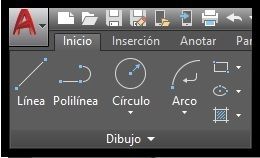
- Se encuentran situados en la barra de herramientas Inicio (Home) en la parte
superior de la interfaz, desde donde se podrá ingresar rápidamente a los comandos
de dibujo establecidos para acceder a las otras entidades requeridas en el proceso
de ejecución del diseño: pestaña desplegable de las herramientas Dibujar.
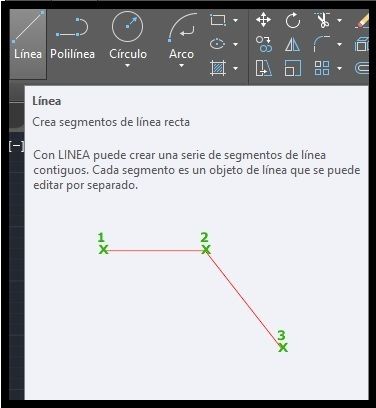
- Línea: Crea segmentos de línea recta. Con
LINEA puede crear una serie de
segmentos de línea contiguos. Cada
segmento es un objeto de línea que se
puede editar por separado.
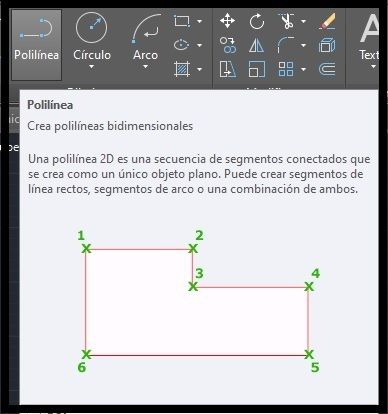
- Polilínea: Crea polilíneas bidimensionales. Una polilínea 2D
es una secuencia de segmentos conectados que se crea
como un único objeto plano. Puede crear segmentos de línea
rectos, segmentos de arco o una combinación de ambos.
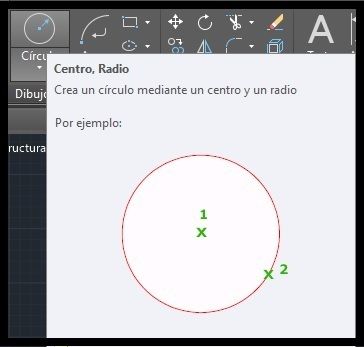
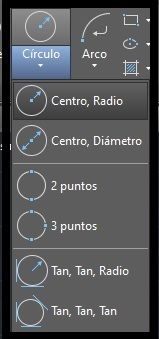
- Círculo. Crea un círculo mediante un centro y un
radio. (Despliega las siguientes opciones)
Centro, Radio - Centro, Diámetro - 2 puntos - 3
puntos - Tan, Tan, Radio - Tan, Tan,Tan
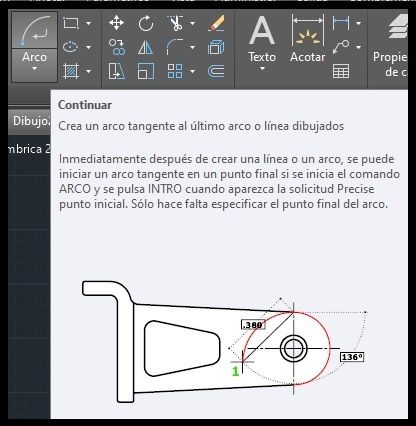
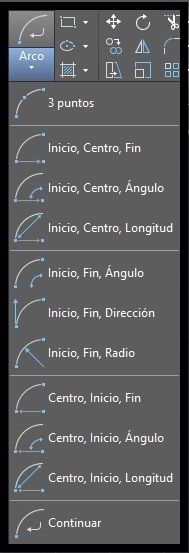
- Arco. Crea un arco tangente al último arco o línea dibujados.
Inmediatamente después de crear una línea o un arco, se puede iniciar un
arco tangente en un punto final si se inicia el comando ARCO y se pulsa
INTRO cuando aparezca la solicitud Precise punto inicial. Sólo hace falta
especificar el punto final del arco. (Despliega las siguientes opciones)
Inicio, Centro, Fin - Inicio, Centro, Ángulo - Inicio, Centro, Longitud - Inicio,
Fin, Ángulo - Inicio, Fin, Dirección - Inicio, Fin, Radio - Centro, Inicio, Fin -
Centro, Inicio, Ángulo - Centro, Inicio, Longitud - Continuar
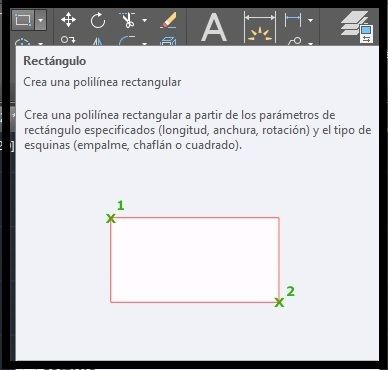
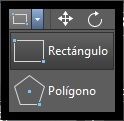
- Rectángulo. Crea una polilínea
rectangular a partir de los parámetros
especificados (longitud, anchura, rotación)
y el tipo de esquinas (empalme, chaflán o
cuadrado). (Despliega las siguientes
opciones) Rectángulo - Polígono
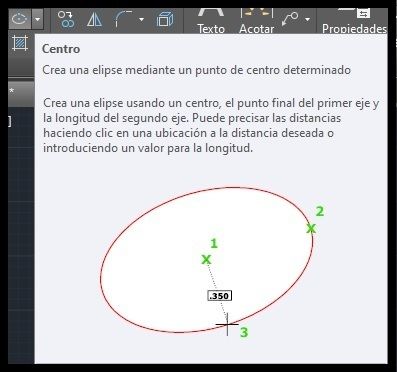
- Centro. Crea un elipse mediante un punto de
centro determinado. Crea una elipse usando un
centro, el punto final del primer eje y la longitud
del segundo eje. Puede precisar las distancias
haciendo clic en una ubicación a la distancia
deseada o introduciendo un valor para la
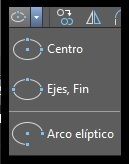
longitud. (Despliega las siguientes opciones)
Centro - Ejes, Fin - Arco elíptico
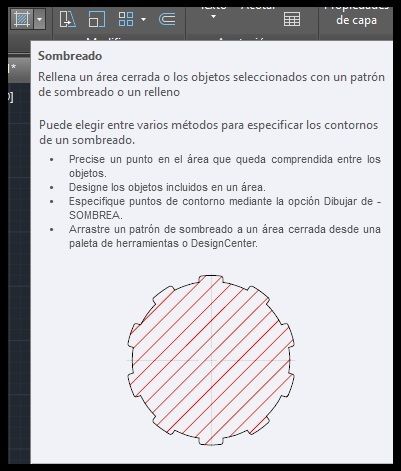
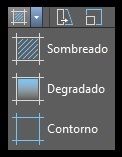
- Sombreado. Rellena un área cerrada o los objetos seleccionados
con un patrón de sombreado o un relleno. Puede elegir entre
varios métodos para especificar los contornos de un sombreado.
1. Precise un punto en el área que queda comprendida entre los
objetos. 2. Designe los objetos incluidos en un área. 3. Especifique
puntos de contorno mediante la opción Dibujar de -SOMBREA. 4.
Arrastre un patrón de sombreado a un área cerrada desde una
paleta de herramientas o DesignCenter. (Despliega las siguientes
opciones) Sombreado - Degradado - Contorno
- Línea: Crea segmentos de línea recta. Con
LINEA puede crear una serie de
segmentos de línea contiguos. Cada
segmento es un objeto de línea que se
puede editar por separado.
- Se encuentran situados en la barra de herramientas Inicio (Home) en la parte
superior de la interfaz, desde donde se podrá ingresar rápidamente a los comandos
de dibujo establecidos para acceder a las otras entidades requeridas en el proceso
de ejecución del diseño: pestaña desplegable de las herramientas Dibujar.
- Herramientas auxiliares
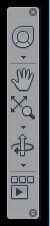
- Rueda de Navegación completa. Proporciona acceso a las
herramientas de navegación generales y especializadas.
Esta rueda está optimizada para usuarios de 3D
experimentados. Las herramientas de la rueda no se
seleccionan del mismo modo que el resto de comandos.
Pulse un sector y arrástrelo para usar la herramienta de
navegación deseada. Suelte el botón del ratón para volver
a la rueda y cambiar de herramienta de navegación.
- Encuadre. Desplaza la vista en el plano de la
pantalla. Coloque el cursor en la ubicación
inicial y pulse el botón del ratón. Arrastre el
cursor hasta la nueva ubicación. También
puede pulsar el botón rueda o el botón central
del ratón y arrastrar el cursor para encuadrar.
- Extensión. Aplica zoom para mostrar la
extensión máxima de todos los objetos.
Se calcula la extensión de cada objeto
del modelo para determinar cómo éste
debe llenar la ventana.
- Órbita. Gire la vista en un espacio tridimensional,
pero dentro de una órbita horizontal y vertical
restringida. Si se seleccionan uno o más objetos
antes de iniciar el comando, la visualización se
limitará a estos objetos.
- ShowMotion. Proporciona una visualización en pantalla
para crear y reproducir animaciones de cámara
cinemática para la revisión de diseños, presentación y
navegación como marcadores. ShowMotion se divide en
tres partes principales: barra de controles, miniaturas de
secuencia de instantáneas y miniaturas de instantánea.
Las instantáneas son ubicaciones guardadas que
muestran características o partes especificas del modelo.
Las instantáneas relacionadas se pueden organizar en un
grupo denominado secuencia de instantáneas.
- Rueda de Navegación completa. Proporciona acceso a las
herramientas de navegación generales y especializadas.
Esta rueda está optimizada para usuarios de 3D
experimentados. Las herramientas de la rueda no se
seleccionan del mismo modo que el resto de comandos.
Pulse un sector y arrástrelo para usar la herramienta de
navegación deseada. Suelte el botón del ratón para volver
a la rueda y cambiar de herramienta de navegación.
- Mapa mental: AutoCAD 2D Ancho y altura
Instructor: Darwin Humberto Yañez Afanador
Realizado por: Edwin Mauricio Uzcategui
Hernandez Cédula de ciudadanía: 13.270.033
de Cúcuta
- Comando principales de dibujo
- ANCHO Y ALTURA: El ancho y altura son
medidas que son muy utilizadas en áreas del
dibujo técnico, el ancho hace referencia a la
dimensión horizontal de un objeto o figura,
mientras que la altura hace referencia a la
medida vertical de un objeto o figura.
- 2D: Este término quiere decir que tiene
únicamente dos dimensiones, por lo tanto, al
tener sólo dos dimensiones es posible determinar
su ancho y altura, pero no el largo o profundidad.
- ¿En que vista se pueden aplicar? Esto depende de la vista en
que estemos mirando el objeto, generalmente en una vista
lateral nos muestra ancho por altura. A diferencia de una vista
en planta que sólo nos muestra ancho por largo. Recordemos
que el ancho es la dimensión horizontal y la altura es la
dimensión vertical.
Medienanhänge


Möchten Sie kostenlos Ihre eigenen Mindmaps mit GoConqr erstellen? Mehr erfahren.