Mindmap
DESARROLLO DE RECURSOS MULTIMEDIA
Inhalt der Mindmap
DESARROLLO DE RECURSOS MULTIMEDIA
Creación de presentaciones con Power Point
- Una plantilla es un modelo de una diapositiva
- Para crear plantillas que sean adecuadas a su presentación: "ARCHIVO" > "NUEVO"
- diplomas, calendarios, diagramas, invitaciones, diapositivas de diseño,, etc
- Para crear plantillas que sean adecuadas a su presentación: "ARCHIVO" > "NUEVO"
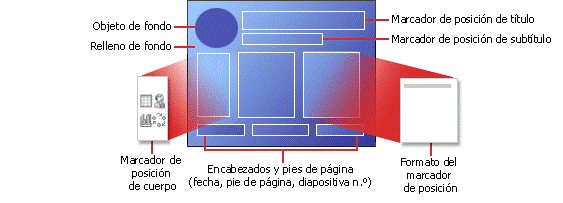
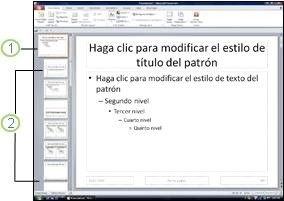
- Un patrón de diapositivas es la diapositiva superior en un jerarquía de de diapositivas
- Se almacena información sobre el tema y los diseños de diapositiva de una presentación.
- Los diseños de diapositiva contienen el formato, el posicionamiento y los marcadores de posición de todo el contenido que aparece en una diapositiva
- Es un paquete de herramientas para presentaciones gráficas
- Le permitirá elaborar: Presentaciones
- Diapositivas desde esquema: es una forma de presentación de vista previa
- Una plantilla es un modelo de una diapositiva
Opciones de guardar
- Mediante el uso de una presentación auto-ejecutable , puede comunicar la información sin un moderador.
- Cuando presionas Guardar se guarda el archivo como presentación .ppt o. pptx. Cuando presionas Guardar como, la puedes guardar en cualquiera de los formatos
- El guardar una presentación como Página Web, Es guardarla igual con la opción "Guardar", únicamente cambia el formato con el cual se guarda la presentación
Agregar elemntos a una presentación
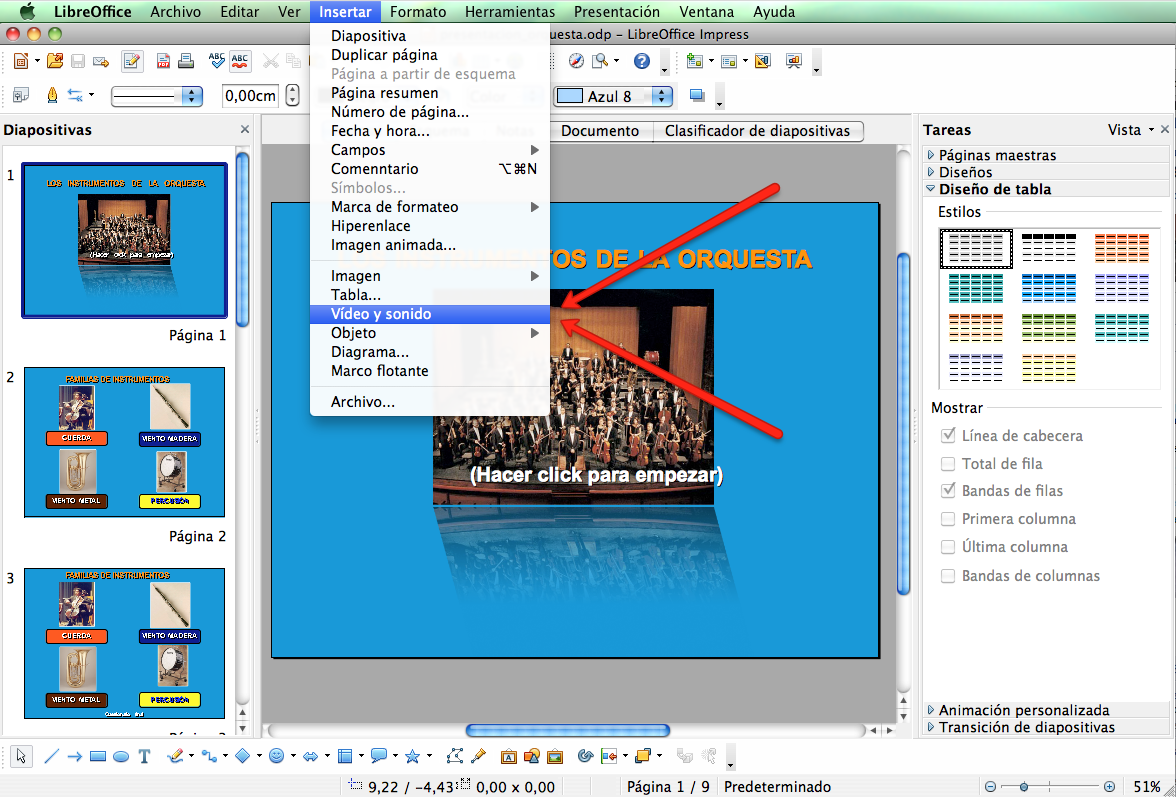
- Podemos insertar imágenes de dos formas distintas
- Subirlas desde archivo
- Utilizar autoformas
- Para insertar un comentario en una diapositiva
- 1. Nos ubicamos en la viñeta "revisar" de la barra de herramientas. 2. Pulsamos el icono "nuevo comentario" 3. Se abrirá el cuadro de diálogo del comentario en la diapositiva. 4. Escribimos en el cuadro de texto
- Para agregar un sonido al animar, tiene que agregar un efecto de animación o un objeto
- Los botones de acción son formas de botón integradas que se encuentran en la galería de formas. Puede asignar acciones a imágenes o al texto de un elemento gráfico Smart Ar
- Podemos insertar imágenes de dos formas distintas
Las transiciones son animaciones que aplicas a elementos de una diapositiva durante su aparición o desaparición en la pantalla durante una presentación.
Podemos configurar nuestra diapositiva de acuerdo a nuestras necesidades
- Si tiene un tarjeta de sonido, micrófono y altavoces, se puede grabar la presentación de Power Point
- Puede personalizar de los efectos de animación , incluidos los intervalos y el orden con el que empieza.
- Power point cuneta con 8 paneles de configuración: inicio, insertar, diseño, transiciones, animaciones, presentación con diapositivas,, revisar, viste, nitro PDF.
Configurar impresión y empaquetado para CD
- Haz clic en la ficha "ARCHIVO" y selecciona "GUARDAR Y ENVIAR" > "EMPAQUETAR PRESENTACIÓN PARA CD" > "EMPAQUETAR PARA CD ROM
Funciones anazadas
- Varios autores pueden cambiar simultáneamente la misma presentación almacenada en un servidor
- La manera más rápida de crear un hipervínculo
- Presionar ENTRAR o la barra espaciadora después de escribir la dirección de una página Web existente, se convierte automáticamente la dirección en un hipervículo
- SI queremos publicar una presentación de Power Point a internet, podemos utilizar SliderShare
- Es un Web con un concepto similar a Youtube que nos permite compartir presentaciones en formato ppt, pps, y pot.
- Es importante examinar bien la presentación en modo "Presentación de diapositivas", para verificar los intervalos de tiempo, el aspecto y la activación de animaciones.
- Con la función "Fusión y comparación" puedes comprara tu presentación activa a otra y combinarlas
- Te es útil cuando trabajas en grupo con la misma presentación
- EL panel de revisiones indica las modificaciones aportadas a la presentación
Las macros en Power Point
- Creación de Macros
- Una macro es descrita como una acción que pueden automatizar tareas. Pueden ser usadas para mejor presentaciones de Power point a travez de su creación y edición con Visual Basic e insertándola dentro de la presentación
- Ejecución de Macros
- Para editar o crear una macro en Visual Basic
- 1. En la pestaña ver, elija Macros. 2..En el cuadro de diálogo Macro, escriba un nombre para la macro.. 3. En la lista Macro, haga clic en la lista o planilla o en la presentación donde desea almacenar la macro. 4. En el cuadro Descripción escriba un descripción para la macro. 5. Haga clic en crear
- Para editar o crear una macro en Visual Basic
- Creación de Macros