
Notizen
Ohne Titel
Inhalt der Notizen (1)
Seite 1
Seguridad de informacion
Mantenimiento preventivo y correctivo de Software.
El mantenimiento
de software o mantención de software es una de las actividades más
comunes en la ingeniería de software y es el proceso de mejora y
optimización del software después de su entrega al usuario final así
como también corrección y prevención de los defectos. El mantenimiento
de softwares se divide en dos ocasiones: prevenir y corregir.
Revisión de Instalación por Setup.
Consiste en una revisión que se
realiza ingresando directamente al menú que se encuentra en la Setup
detectando las unidades conectadas ala computadora. Mediante este se
puede detectar alguna falla en conectores.
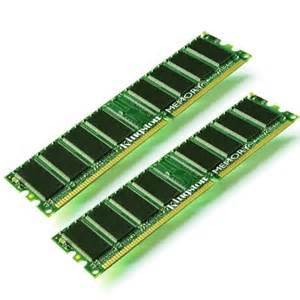
Liberación de memoria RAM.
Supresión de archivos
generados por las aplicaciones instaladas en la computadora y que ya no
se utilizan, eliminación de temporales, archivos perdidos, carpetas
vacías, registros inválidos y accesos directos que tienen una ruta que
ya no existe.
RamBooster 2.0, vigila constantemente el estado de la
RAM del sistema, liberándola cuando se alcanza cierto límite y
optimizando de esta forma el rendimiento de tu PC.
Windows XP viene
con una herramienta en línea de comando, llamada ClearMem, que permite
liberar la RAM y administrar correctamente los recursos, optimizando el
archivo de paginación.
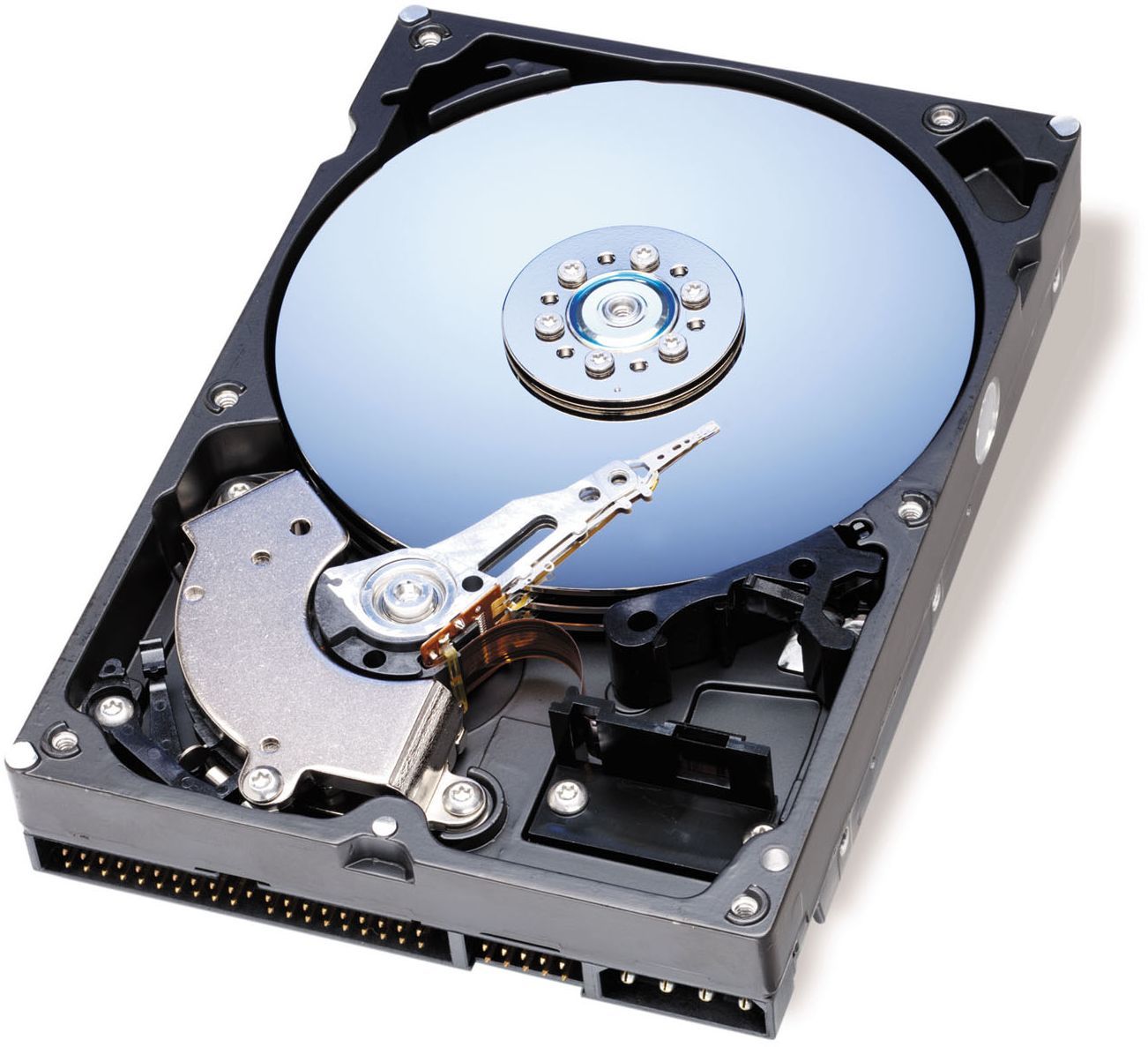
Liberación del Disco Duro
.Consiste en buscar,
identificar y enumerar en la unidad, los archivos temporales, archivos
caché de Internet y archivos de programa innecesarios; de esta forma
proceder a eliminarlos de forma segura.
Argente Disk Cleaner ayuda a
mantener tu ordenador limpio de archivos innecesarios que solamente
ocupan espacio, y que además ponen tu privacidad en peligro, tales como
historiales de navegación y búsqueda en Internet, cookies y archivos
temporales. También detecta accesos directos no válidos y archivos
guardados con cero bytes.
WashAndGo 12.00
Herramienta gratis que limpia tu ordenador y borra archivos innecesarios, liberando espacio en el disco.
MONITOR
Es un dispositivo de salida que, mediante una interfaz, muestra los resultados del procesamiento de una computadora.
Mantenimiento del MonitorVerifique
periódicamente el monitor para observar la acumulación de suciedad y
polvo. Asegúrese de verificar si hay polvo o suciedad en los orificios
de ventilación del monitor y la pantalla. Utilice las siguientes
secciones para limpiar el monitor.
Limpieza del monitor
Si la carcasa del monitor acumuló polvo y suciedad, siga los pasos a continuación para limpiarla:
1.Utilice
un paño humedecido con agua tibia para limpiar el monitor. Si hay
restos de adhesivo, utilice alcohol isopropílico o alcohol desinfectante
y un paño para eliminar los residuos.
2.Utilice un paño limpio y seco para secar.
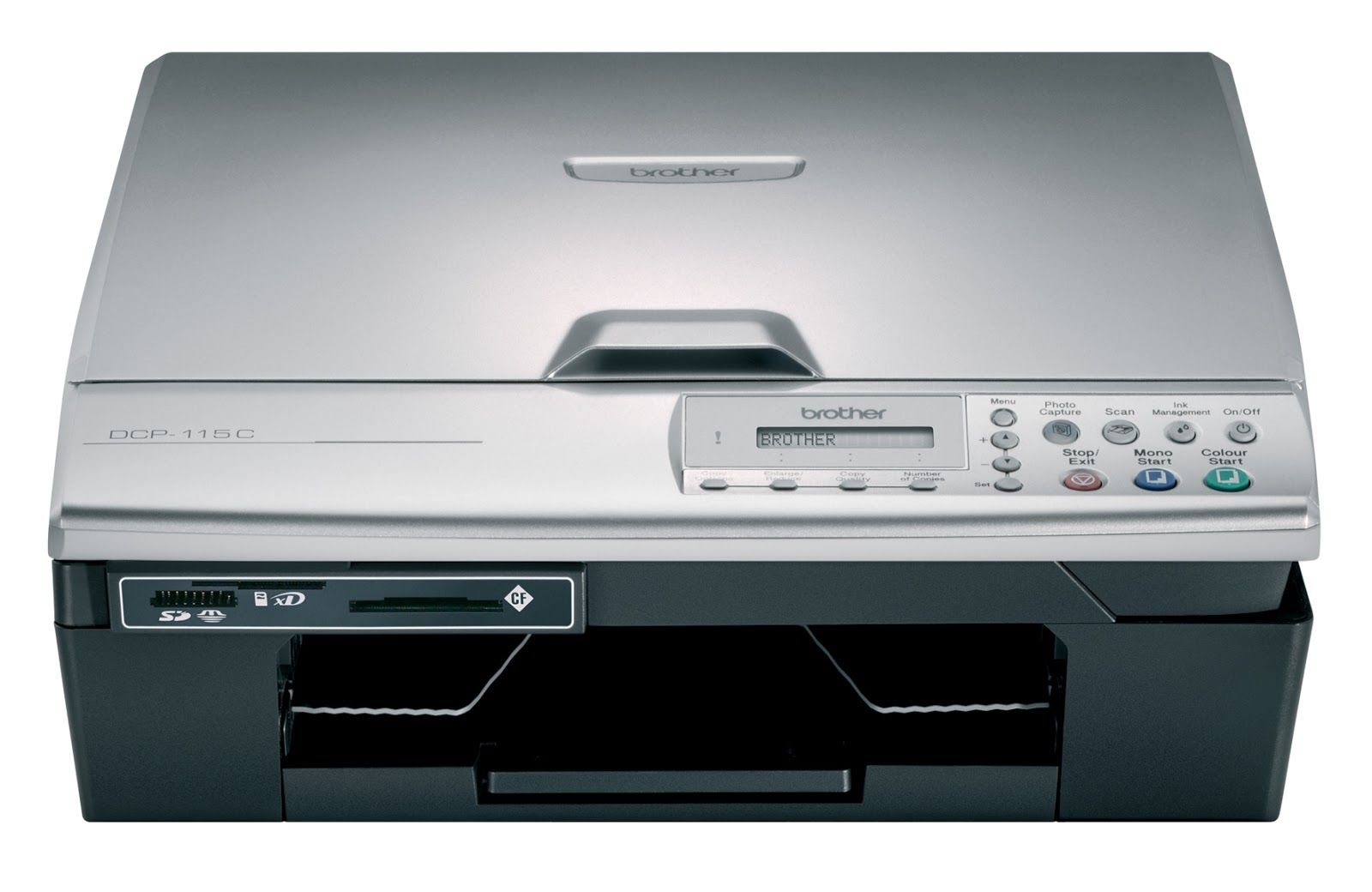
I M P R E S O R A
Materiales:
- Una brocha o paletina de unos 3cm.
- Un par de trapos de algodón.
- Un poco de alcohol (el mejor es el alcohol de limpieza o el de quemar).
- Un poco de grasa con base de grafito (la podemos encontrar en tiendas de electrónica).
- Es conveniente un bote de aire comprimido.
En
general, y como cualquier cosa, debemos procurar que esté limpia de
polvo y demás. Esto es fácil, ya que para ello tan sólo necesitamos una
brochita, un trapo y un poco de tiempo y paciencia. Si es mucha la
suciedad que se ha acumulado podemos emplear un poco de alcohol (siempre
sobre el trapo, nunca directamente, y siempre después de haber
eliminado todo el polvo), secándola siempre muy bien.
En
casos de suciedad extrema y grasas (como por ejemplo, impresoras de
cocina en restaurantes), podemos limpiar el exterior de ésta con un poco
de desengrasante (repito, SIEMPRE aplicando este sobre el trapo, NUNCA
directamente sobre la impresora), pasando posteriormente un trapo húmedo
para terminar secándola muy bien. Esto puede dañan algo las partes de
plástico (pérdida de brillo y pérdida de logotipos impresos), pero se
trata de eliminar la grasa acumulada, que siempre va a ser más
perjudicial. Debemos evitar llegar a estos extremos, ya que la
acumulación de este tipo de suciedad puede provocar serias averías.
1.4 Realizar mantenimiento a disp. de almacenamiento
Periódicamente
(es recomendable cada 6 meses) es importante limpiar en forma completa
el gabinete, del polvo que se acumula en su interior es muy perjudicial.
En
cuanto al polvo diremos que es una de las causas más frecuente de mal
funcionamiento de los equipos; inclusive puede provocar cortocircuito
que dañarían al sistema e incluso pueden provocar perdida de información
(no hay que olvidar que por más sofisticado que sea el equipo, no deja
de ser impulsos eléctricos que la maquina reconoce con el sistema
binario de numeración es decir con 0 y 1 y ante cualquier perdida en la
cadena puede provocar perdida importante de información.
Antes de que
comencemos con el desarme del gabinete, debemos comprobar que nuestro
cuerpo no posea corriente estática y para ello nos descargaremos de la
siguiente forma, tocando una parte de metal que tenga descarga a tierra,
puede ser la cañería del agua, e incluso la misma carcasa del gabinete,
puedes usar guantes antiestáticos o usar un brazalete.
Comenzaremos
quitando los tornillos que posee el gabinete en su parte posterior. Una
vez retirada la cubierta te encontraras con los órganos vitales de tu
equipo informático.
1.- Mather Board.
2.- Microprocesador.
3.- Placas
de video, de sonido, puerto de impresora, USB, PS2 Puertos com, en
muchos sistemas modernos estos dispositivos van incorporados en la
mather propiamente dichos pero en otros vienen por plaquetas separadas a
las que denominaremos Placas de expansión que pueden ser del tipo ISA,
PCI o para la placa de video se creo la AGP. Las bahías o slot en primer
término mencionada ya están prácticamente en desuso, podemos llegar a
encontrar en las más moderna un solo slot en la mather de este tipo,
ello es debido a que son muy lentas en la transferencia de datos,
distintas a las PCI que son mucho más ágiles y la AGP es una bahía que
fue creada y destinada exclusivamente para el dispositivo de VIDEO,
ellos es debido a que a diferencia de los otros dispositivos trabaja en
forma directa con el microprocesador, no necesitando de un intermediario
como son las Memorias Ram, lo que agiliza enormemente la transferencia
de datos.4.- DICOS DUROS, LECTORA DE CD, DVD, VCD, Grabadora de CD, disquetera, Etc.
1.5 aplicar materiales quimicos de limpieza al hardware segun el fabricante
Para la limpieza correcta del hardwre de una pc es nesesario contar contar con cualquiera de uno de los siguietes limpiadres:
Limpiador
interno de precisión, formulado especialmente para la limpieza y
mantenimiento de circuitos eléctricos y electrónicos de equipos de
cómputo. Desintegra grasas, cochambre y polvos, sin dañar plástico, hule
o pintura. Contenido 454 ml. Libre de Cloro Floro Carbonos (CFC’s) que
dañen la capa de ozono.
Alcohol isopropilico en espuma:
• Se
utiliza principalmente para eliminar la grasa en tarjetas de circuitos y
para limpiar cabezas de equipos reproductores de cinta o video
•Se evapora rápidamente sin dejar residuos y su presentación es en aerosol de 400 ml.
PRECAUCIONES :
*No de debe aplicar directamente sobre el periferico .
*Aplicar sobre un trapo o bayetilla part evitar cualquier daño .
Limpiador universal de pantallas:
Limpiador
antiestático especial para todo tipo de pantallas. Ideal para
monitores, cinescopios, pantallas protectoras, televisiones, LCD
(Cristal Liquido), lentes de cámaras, instrumentos de medición, scanner y
más. Deja una capa protectora repelente al polvo, suciedad y la grasa
que dejan los dedos al tocar. No produce residuos, no es abrasivo ni
conductor. Se puede aplicar en la mayoría de superficies como plástico,
metales,
Limpiador electrónico:
•Limpiador de contactos eléctricos y electrónicos de los equipos de navegación.
•Remueve fácilmente polvo, pelusas, aceite liviano y mugre.
•Aplicable en contactos de motores fuera de borda.
•Rápida evaporación.
•No deja residuos que ocasionen problemas de conducción de electricidad.
•Puede usarse en equipos procesadores de alimentos.
•Debe ser aplicado en equipos desenergizados.
Limpiador de contactos: Limpiador de presición para contactos eléctricos y electrónicos.
•Evita las fallas en los contactos, mejorando el funcionamiento de los equipos.
•Remueve eficientemente polvo, aceite liviano, pelusas y mugre.
•No mancha ni deja residuos que ocasionen problemas de conducción de electricidad.
•Seca en segundos y no es corrosivo.
•Puede usarse en plantas procesadoras de alimentos.
•Seguro de aplicar sobre plásticos.
•Debe aplicarse en equipos desenergizados.
Disquete
limpiador:Diskette limpiador para unidad (drive) de 3 1/2 pulgadas de
computadoras, Marca Steren. Útil para mantenimiento preventivo, no
correctivo.
Aire comprimido removedor de polvo:•Removedor de polvo con gran fuerza y precisión
•Gas seco ultra filtrado con más fuerza que los demás, ideal para usarse sobre casi cualquier superficie; no es abrasivo
•No contribuye a la destrucción de la capa de ozono
•No deja residuos
•Es seguro para usarse en equipos energizados
•No
es flamable, ideal para remover polvo, basura, pelusas y partículas de
óxido en cualquier tipo de superficie, tablero de circuitos impresos,
computadoras, teclados, instrumentos de laboratorio, equipos de
fotografía y video, instrumentación médica y más…
ESPUMA PARA TECLADOS:
Con
la espuma Perfect Choice puede limpiar cualquier tipo de superficie
plástica de una forma muy sencilla, brindando así una mayor durabilidad y
apariencia a sus equipos de cómputo y electrónicos CONTENIDO.
•Espuma limpiadora para superficie de plástico y teclados
•Contenido: 454 Grs.
•No es tóxico
•No daña la capa de ozono
•No reacciona con otros químicos
•No es inflamable
•No requiere de protección personal para su uso
Gel de limpieza antirayas para pantallas sin marcas:
Disfruta
de una pantalla sin marcas con este gel de limpieza antirayas,
especialmente formulado para no dejar residuos en la pantalla.
VIDEO DE COMO APLICAR LOS MATERIALES QUIMICOS
2. Aplicar mantenimiento preventivo al software para conservar el equipo de computo en condiciones operativas.
Al
irse escribiendo y borrando archivos continuamente en el disco duro,
éstos tienden a no quedar en áreas contiguas, así, un archivo puede
quedar "partido" en muchos pedazos a lo largo del disco, se dice
entonces que el archivo está "fragmentado". Al tener los archivos
esparcidos por el disco, se vuelve ineficiente el acceso a ellos.
La
fragmentación es un problema que surge debido al ordenamiento interno
de los datos en algunos sistema de archivos. Se da muy comúnmente en el
sistema operativo Windows aunque también afecta a otras plataformas pero
en una escala mucho menor. También se produce fragmentación dentro de
la memoria del computador (memoria RAM) cuando se asignan los procesos a
los diferentes bloques de memoria.
Existen dos tipos de fragmentación: doble
y triple. Desfragmentar no hace que el ordenador trabaje más rápido,
sino que agiliza el proceso de la navegación por los archivos.
Pero
ocurre que con el paso del tiempo, estamos continuamente borrando
programas, y cargando otros nuevos, "copiamos y pegamos" archivos de un
sitio a otro y en fin, estamos cambiando el contenido de esos sectores
casi cada día; el resultado es que a la vuelta de un tiempo esta muy
desgastado y ya no funciona igual.
Tips para respaldar archivos:
Realice un respaldo mínimo una vez al semestre.
Los
respaldos no deben de ser guardados en la misma computadora donde se
realiza el respaldo, ya que tiene el riesgo de perderse en el mismo
momento en que se dañe la información original, se recomienda guardar
los respaldos en CD's, DVD's, cintas magnéticas o en otra computadora
Respalde
únicamente sus archivos personales como documentos de Word, Excel,
PowerPoint, etc., NO respalde los programas instalados ya que cuando sea
recuperado el respaldo éstos no funcionarán, los programas con los que
contaba su computadora es relativamente fácil volver a instalarlos.
Organice
sus respaldos de tal forma que sea fácil identificar cuando se realizó,
por ejemplo si respalda en CD's colóqueles una marca en donde indique
la fecha en que se realizó y una breve descripción de lo que contiene
2.1 Respaldar información
El respaldo de
información es un proceso muy importante que debe de tener cada usuario
de computadora, sea un equipo portátil o un equipo de escritorio. El
contar con respaldos permite al usuario en algún momento dado recuperar
información que haya sido dañada por virus, fallas en el equipo o por
accidentes.
Tips
para respaldar archivos Realice un respaldo mínimo una vez al semestre.
Los respaldos no deben de ser guardados en la misma computadora donde
se realiza el respaldo, ya que tiene el riesgo de perderse en el mismo
momento en que se dañe la información original, se recomienda guardar
los respaldos en CD's, DVD's, cintas magnéticas o en otra computadora.
Respalde
únicamente sus archivos personales como documentos de Word, Excel,
Powerpoint, etc., NO respalde los programas instalados ya que cuando sea
recuperado el respaldo éstos no funcionarán, los programas con los que
contaba su computadora es relativamente fácil volver a instalarlos, no
así sus documentos personales que una vez borrados es imposible
recuperarlos sin un respaldo.
Organice
sus respaldos de tal forma que sea fácil identificar cuando se realizó,
por ejemplo si respalda en CD's colóqueles una marca en donde indique
la fecha en que se realizó y una breve descripción de lo que contiene.
Cómo organizar
mi información Es recomendable para todos los usuarios de computadora,
que cuenten con su información organizada de tal forma que sea fácil
encontrar la información de los archivos que el equipo contiene.
Cada usuario
tiene su forma particular de organizar su información; al llevar a cabo
este hábito de mantener organizada la información de una buena manera,
le será mucho más fácil identificar la ubicación de la información
relevante que desea respaldar.
¿Si no tengo quemador qué puedo hacer?
Si
usted no cuenta con quemador para poder respaldar su información, le
recomendamos ver la posibilidad de adquirir alguno ya que es una
herramienta muy necesaria para mantener los respaldos y así guardar la
información relevante, o bien puede pedirle a algún compañero que
cuenten con quemador que le haga el favor de respaldarle su información.
Por el momento NO ofrecemos el soporte de Respaldo a Alumnos, sólo al Personal (Ver siguiente punto).
Exclusivo Personal del Campus
Actualmente la
mayor parte del personal cuenta con una laptop que cuenta con quemador
de CD's incluída por lo que de manera sencilla y sin trámites, usted
mismo puede respaldar su información. Si tiene duda sobre si su equipo
cuenta con una quemadora incluída, revise el punto "¿Cómo sé si mi
laptop tiene quemador?" o bien favor de hablar al HelpDesk a la
extensión 5065.
Para el
Personal del Campus que no cuenta con quemadora en su equipo, ofrecemos
el servicio de Respaldo de Información, el cuál se da en el HelpDesk, lo
puede solicitar a la extensión 5065.
2.2 Des-fragmentar unidades de almacenamiento
Desfragmentar unidades de almacenamiento
La
desfragmentación es el proceso mediante el cual se acomodan los
archivos de un disco de tal manera que cada uno quede en un área
contigua y sin espacios sin usar entre ellos. Al irse escribiendo y
borrando archivos continuamente en el disco duro, éstos tienden a no
quedar en áreas contiguas, así, un archivo puede quedar "partido" en
muchos pedazos a lo largo del disco, se dice entonces que el archivo
está "fragmentado". Al tener los archivos esparcidos por el disco, se
vuelve ineficiente el acceso a ellos.
El
problema de almacenamiento no contiguo de archivos se denomina
fragmentación, se produce debido al almacenamiento de archivos en
dispositivos como disco duro y memoria RAM por el uso del computador.
La
fragmentación es un problema que surge debido al ordenamiento interno
de los datos en algunos sistema de archivos. Se da muy comúnmente en el
sistema operativo Windows aunque también afecta a otras plataformas pero
en una escala mucho menor. También se produce fragmentación dentro de
la memoria del computador (memoria RAM) cuando se asignan los procesos a
los diferentes bloques de memoria. Existen dos tipos de fragmentación:
doble y triple.
Desfragmentar no hace que el ordenador trabaje más rápido, sino que agiliza el proceso de la navegación por los archivos.
El disco duro de nuestro ordenador está formado por una serie de pistas
y sectores a modo de trocitos de una tarta, y cuando cargamos algo en
dicho disco, el sistema operativo se vá encargando de ir colocando los
diversos bloques de datos del archivo cargado en los mencionados
sectores, uno detrás de otro para que la cabeza lectora acceda a ellos
de una forma fácil y rápida.
Pero
ocurre que con el paso del tiempo, estamos continuamente borrando
programas, y cargando otros nuevos, "copiamos y pegamos" archivos de un
sitio a otro y en fín, estamos cambiando el contenido de esos sectores
casi cada dia; el resultado es que a la vuelta de un tiempo
2.3 Corregir errores lógicos en unidades de almacenamiento
Algunas
veces los discos duros pueden perder la integridad de los datos,
obtener malos sectores, dañarse, etc. Una forma de checar
Que tú disco
este en buen estado es utilizar los comandos SCANDISK y CHKDISK. Estos
programas comprobaran cada sección del disco duro o alguna memoria USB
que deseemos comprobar, este se recomienda realizarlos una vez al mes.
Para el CHKDISK:
1. Ir al comando ejecutar que esta en el menú inicio
2. Escribir CHKDISK
Para el SCANDISK:
1. Ir a Mi PC y dar clic derecho en la unidad deseada, y después a Propiedades
2. Dar clic en Comprobar ahora…
3. Aparecerá la ventana siguiente, y seleccionar lo que se desea realizar
4. Esperar a que termine.
2.4 Depurar archivos
Depurar un archivo significa separar la documentación que debe guardarse de la que ya no es necesaria (vencida).
Sólo se debe guardar en el archivo la documentación que:
- Legalmente debe preservarse durante determinado tiempo
- Es necesaria para ser consultada
Solución :
Previamente se debe conocer el plazo de guarda de los documentos de su institución y la necesidad de consulta.
Luego
un equipo de operadores nuestros trabaja en su archivo revisando la
documentación que cumple con los requisitos de guarda, separando la que
puede destruirse
En
ese mismo proceso se registra la documentación que quedará en el
archivo para que no sea necesario en el futuro volver a revisarla.
Consultando los auxiliares anualmente se podrá determinar qué documentos
pueden destruirse.
Comenzamos instalando el programa para depuración de archivos (en este caso “CCleaner”)
Una vez que haya instalado CCleaner puede abrir la aplicación por:
· Doble clic en el icono del escritorio
· Al hacer clic en "Inicio -> Programas -> CCleaner
· Click-derecho en la Papelera de reciclaje y seleccionando "Abrir CCleaner..."
·
También hay un "Ejecutar CCleaner" en el menú de la papelera de
reciclaje, lo que limpia su sistema sin ningún tipo de indicaciones. Sin
embargo, le recomendamos que no haga esto hasta que haya familiarizado
con el programa y sus opciones.
Ahora veremos como funciona el programa “CCleaner”:
VENTANA PRINCIPAL
CCleaner
tiene cuatro secciones principales que se pueden seleccionar utilizando
los 4 iconos en la parte izquierda del panel de navegación. (El
limpiador de la sección se ha seleccionado de forma predeterminada.)
Cleaner “Limpiador”
Esta
es la característica principal del programa, el cual le permitirá
optimizar su sistema, eliminando los no utilizados y los archivos
temporales. Asimismo, protege su privacidad personal mediante la
eliminación de los rastros de los sitios web que han visitado y los
archivos que se han abierto. (Es importante señalar que lo hace sin
eliminar los archivos que usted todavía necesita!)
Registro
Esta
es una característica más avanzada que analiza los equipos de registro
(donde las ventanas se almacenan los parámetros del sistema) y fija los
problemas e incongruencias que existen.
Herramientas
Esta sección le permite gestionar los programas instalados y aplicaciones que se ejecutan al encender el ordenador.
Opciones
La sección Opciones maneja una amplia gama de preferencias de cómo se ejecuta CCleaner.
VIDEO DE COMO DEPURAR ARCHIVOS
2.5 Emplear las utilerias de antivirus
Los sistemas de
computación, específicamente aquellos conectados al mundo vía red o
línea telefónica, son susceptibles de uso no autorizado y virus. Virus
de computadora: Pequeño programa creado por vándalos electrónicos que
pueden tener varios efectos indeseables.
§Resultado: Se despliega la ventana Configuración.
§Utilerías
Utilizar antivirus como herramienta para detectar y eliminar virus.
Categorías de virus y sus características
Conocer el daño que puede causar un virus y cómo evitarlo.
Nueva Página
Informationen
- Beschreibung
- Notiz am Ohne Titel, erstellt von luiseschido84 am 09/01/2015.
- Erstellt von
- luiseschido84
- Aufrufe
- 2
- Bewertung