
COMBINACION DE CORRESPONDENCIA EN WORD
Folien in diesem Satz (9)
-
- COMBINACIÓN DE CORRESPONDENCIA EN WORD
- UNIVERSIDAD: GOLFO DE MEXICO
- ALUMNO: ENRIQUE DE JESÚS PEREZ LOPEZ
- PROF: ALEJANDRO ALONSO
- MATERIA: COMPUTACIÓN 1

-
LA COMBINACIÓN DE CORRESPONDENCIA
- Es un proceso a través del cual los datos de una lista de direcciones son insertados y colocados en una carta o documento modelo, creando así una carta personalizada para cada uno de los miembros de la lista de direcciones tomada como base.
-
-
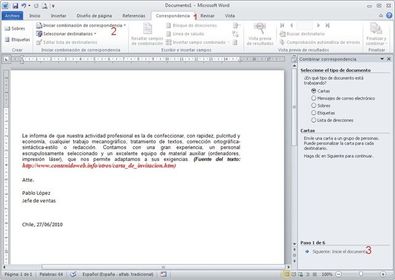
- 1: Combinación de Correspondencia
- 2: Iniciar combinación de correspondencia
- – Seleccionamos asistente de correspondencia
- 3: Comenzamos con el asistente de correspondencia
- – Ponemos en tipo de documento: Carta y siguiente
- – Utilizar el documento actual y siguiente
- – En escoger los destinatarios, ponemos Utilizar una lista existente, y seleccionamos al presionar sobre EXAMINAR (que esta en el cuadrado azul). acá es donde buscamos nuestro archivo.
-
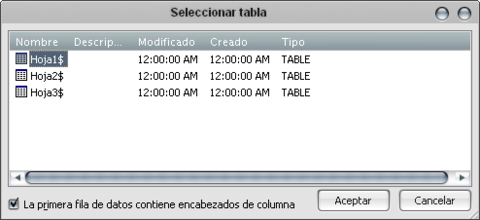
- Bildunterschrift: Después al seleccionar el archivo (este caso el excel) saldrá una ventana como esta
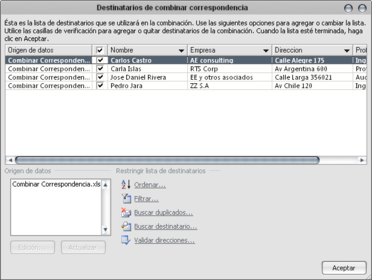
- Bildunterschrift: En la cual ponen aceptar si los datos están en la hoja 1, sino, seleccionan la que corresponda. Posteriormente aparece una donde puedes editar que registros colocar en la carta, posibilitando el filtrar, ideal si solo quieres enviar tu carta a algunas personas y no a todos.
-
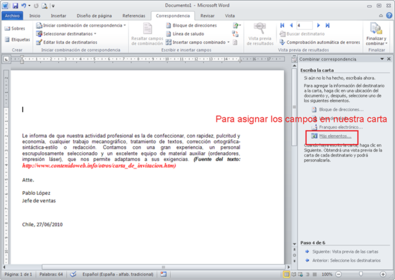
- Bildunterschrift: Después ponemos siguiente: escriba la carta, como ya la tenemos escrita, procedemos a la asignación de los campos, como campos entenderemos que se refiere al dato, como ejemplo, Nombre o Ciudad.
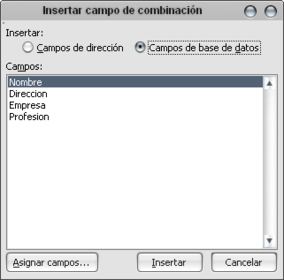
- Bildunterschrift: Personalmente prefiero asignar manualmente los campos, para esto presionamos en “Más Elementos”, arrogando una ventana que muestra los campos para asignar, lo cuales puedes poner en el documento al al posicionarte sobre el campo y luego INSERTAR. no te preocupes si el campo no esta donde debiese en el documento, lo puedes mover con un simple cortar y pegar o haber dejado indicado el lugar en el cual quieres colocar el campo.
-
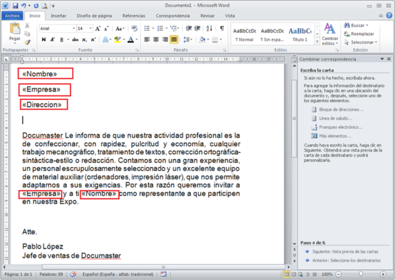
- Bildunterschrift: Al asignar un campo, en el archivo Word quedan de la siguiente forma <>, es solo el nombre del campo. quedando de esta forma en el documento
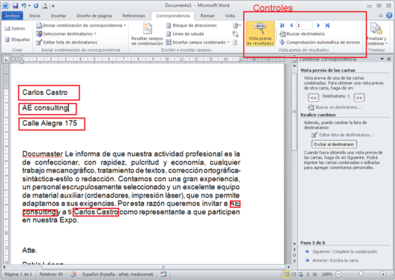
- Bildunterschrift: Para ver los resultados de la combinación, debes ir a la pestaña de Word de correspondencia y luego seleccionar, vista previa y puedes ver como cambia con los controles

Informationen
- Beschreibung
- COMBINACIÓN DE CORRESPONDENCIA EN WORD
- Erstellt von
- Enrique perez · Okt 2016
- Aktualisiert
- 14 Jan 2018
- Aufrufe
- 98
- Tags
- Bewertung