
Marcadores
Folien in diesem Satz (8)
-
Universidad del Golfo de Mexico
- Alumna Magdalena Guarneros Lezama
- Profesor Alejandro Alonso Rodriguez
- Presentacion de Marcadores en Word
-
- Que son los marcadores?
- Un marcador identifica una posición o selección de texto a la que se asigna un nombre e identifica para futuras referencias Cuando estamos leyendo un libro y sobre todo si es un documento técnico es frecuente realizar anotaciones o dejar marcas sobre el mismo libro o con notas (post-it) para una posterior consulta. En formato digital también se puede hacer esto y de una manera más elegante.
-
- Para que sirven los marcadores?
- Los marcadores sirven para tener una lista,
- consultarla y poder acceder a estos puntos de manera rápida y sencilla. Además
- son la base para crear referencias cruzadas en nuestro documento.
- Los marcadores son elementos ocultos, es decir, al crear un
- marcador permanece oculto a no ser que nosotros modifiquemos algunas
- propiedades de Word para hacerlos visibles. Cuando hacemos visible un marcador
- se muestra la palabra enmarcada entre corchetes, como vemos en la imagen.
-
- Para crear un marcador únicamente debemos seguir
- un par de pasos bien sencillos:
- - Posicionarnos donde queramos incluir una marca o
- seleccionar el texto.
- - Acceder a la pestaña Insertar y
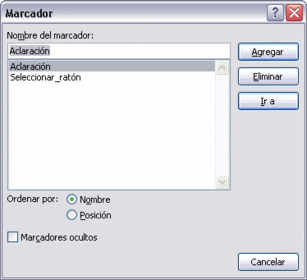
- selecciona la opción Marcador o presionar Ctrl + Mayús + F5.Nos aparece el diálogo que vemos en la imagen, donde debemos
- escribir el nombre del marcador. El nombre no puede contener espacios en blanco
- y debe comenzar por una letra, seguidamente puede contener números. El nombre
- no puede ser mayor de 40 caracteres.
- Podemos ordenar los marcadores por Nombre o
- por Posición.
- Cuando hayamos escrito el nombre pulsamos sobre Agregar.
- Si deseamos quitar un marcador debemos seleccionarlo y
- pulsar Eliminar.
-
- ¿Cómo ver los marcadores de nuestro documento?.
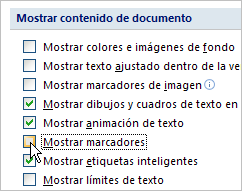
- Normalmente los marcadores permanecen ocultos, a no ser que
- activemos la opción para mostrar Marcadores ocultos. Lo haremos desde el
- menú Archivo > Opciones.
- Una vez abierto el cuadro de diálogo deberemos seleccionar
- la categoría Avanzadas, en la lista de la izquierda. Deberemos bajar la
- barra de desplazamiento hasta encontrar las opciones relativas a Mostrar
- contenido de documento, allí marcaremos la opción Mostrar marcadores.
-
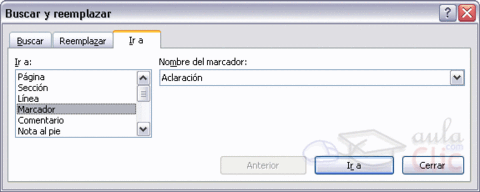
- Otra forma de acceder directamente a un marcador es
- accediendo desde la pestaña Inicio, desplegando la opción Buscar y
- seleccionando Ir a, o presionando Ctrl + I.
- En la pestaña Ir a debemos seleccionar Marcador dentro
- de la lista de Ir a y en la lista despegable podemos seleccionar el
- marcador que deseemos, posteriormente sólo debemos pulsar el botón Ir a.
-
- Por la atencion
- Gracias
Informationen
- Beschreibung
- Marcadores
- Erstellt von
- Magdalena Guarneros Lezama · Okt 2016
- Aktualisiert
- 21 Okt 2016
- Aufrufe
- 24
- Tags
- Bewertung