
6110318
Description

Mind Map by john calderon chaves, updated more than 1 year ago

|
Created by john calderon chaves
over 9 years ago
|
|
switch
Annotations:
- Los switch conectan varios dispositivos en la misma red . Las LAN son la responsables de controlar los flujos de datos.
- switch cisco
Annotations:
- Los Cisco son de configuración automática y no necesitan ninguna configuración adicional para comenzar a funcionar. pueden configurar manualmente para mejorar las necesidades de la red. de velocidad, de ancho de banda y de seguridad de los puertos. Además, se pueden administrar de manera local y remota de forma remota, este se debe configurar con una dirección IP y un gateway predeterminado. Estos son solo dos de los parámetros de configuración
- Secuencia de arranque de un Swith
Annotations:
- Una vez que se enciende el switch Cisco, lleva a cabo la siguiente secuencia de arranque: 1. Primero, carga un programa de autodiagnóstico al encender (POST) almacenado en la memoria ROM. El POST verifica el subsistema de la CPU. Este comprueba la CPU, la memoria DRAM y la parte del dispositivo flash que integra el sistema de archivos flash. 2. A continuación, carga el software del cargador de arranque. El cargador de arranque es un pequeño programa almacenado en la memoria ROM que se ejecuta inmediatamente después de que el POST se completa correctamente.3. El cargador de arranque lleva a cabo la inicialización de la CPU de bajo nivel. Inicializa los registros de la CPU, que controlan dónde está asignada la memoria física, la cantidad de memoria y su velocidad.4. El cargador de arranque inicia el sistema de archivos flash en la placa del sistema.5. Por último, el cargador de arranque ubica y carga en la memoria una imagen del software del sistema operativo IOS predeterminado y le cede el control del switch al IOS. Luego, el sistema operativo IOS inicia las interfaces mediante los comandos del IOS de Cisco que se encuentran en el archivo de configuración, startup-config, que está almacenado en NVRAM. la variable de entorno BOOT se establece con el comando boot system del modo de configuración global.
- Recuperacion del switch tras un bloqueo
Annotations:
- Se puede acceder al cargador de arranque mediante una conexión de consola con los siguientes pasos: Paso 1. Conecte una computadora al puerto de consola del switch con un cable de consola. Configure el software de emulación de terminal para conectarse al switch.Paso 2. Desconecte el cable de alimentación del switch.Paso 3. Vuelva a conectar el cable de alimentación al switch, espere 15 segundos y, a continuación, presione y mantenga presionado el botón Mode (Modo) mientras el LED del sistema sigue parpadeando con luz verde.Paso 4. Continúe oprimiendo el botón Modo hasta que el LED del sistema se torne ámbar por un breve instante y luego verde, después suelte el botón Modo.Paso 5. Aparece la petición de entrada switch: del cargador de arranque en el software de emulación de terminal en la computadora.
- Indicadores LED del swith
Annotations:
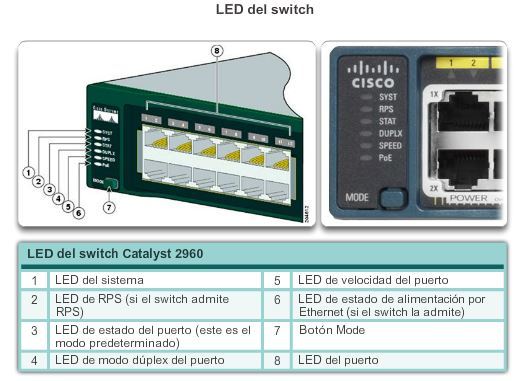
- El botón Mode se utiliza para alternar entre el estado del puerto, el modo dúplex del puerto, la velocidad del puerto y el estado de alimentación por Ethernet (PoE [si se admite]) de los LED del puerto. A continuación, se describe el propósito de los indicadores LED y el significado de los colores: LED del sistema: muestra si el sistema recibe alimentación y funciona correctamente. Si el LED está apagado, significa que el sistema no está encendido. Si el LED es de color verde, el sistema funciona normalmente. Si el LED es de color ámbar, el sistema recibe alimentación pero no funciona correctamente.LED del sistema de alimentación redundante (RPS): muestra el estado del RPS. Si el LED está apagado, el RPS está apagado o no se conectó correctamente. Si el LED es de color verde, el RPS está conectado y listo para proporcionar alimentación de respaldo. Si el LED parpadea y es de color verde, el RPS está conectado pero no está disponible porque está proporcionando alimentación a otro dispositivo. Si el LED es de color ámbar, el RPS está en modo de reserva o presenta una falla. Si el LED parpadea y es de color ámbar, la fuente de alimentación interna del switch presenta una falla, y el RPS está proporcionando alimentación. LED de estado del puerto: cuando el LED es de color verde, indica que se seleccionó el modo de estado del puerto. Éste es el modo predeterminado. Al seleccionarlo, los indicadores LED del puerto muestran colores con diferentes significados. Si el LED está apagado, no hay enlace, o el puerto estaba administrativamente inactivo. Si el LED es de color verde, hay un enlace presente. Si el LED parpadea y es de color verde, hay actividad, y el puerto está enviando o recibiendo datos. Si el LED alterna entre verde y ámbar, hay una falla en el enlace. Si el LED es de color ámbar, el puerto está bloqueado para asegurar que no haya un bucle en el dominio de reenvío y no reenvía datos (normalmente, los puertos permanecen en este estado durante los primeros 30 segundos posteriores a su activación). Si el LED parpadea y es de color ámbar, el puerto está bloqueado para evitar un posible bucle en el dominio de reenvío.LED de modo dúplex del puerto: cuando el LED es de color verde, indica que se seleccionó el modo dúplex del puerto. Al seleccionarlo, los LED del puerto que están apagados están en modo half-duplex. Si el LED del puerto es de color verde, el puerto está en modo full-duplex.LED de velocidad del puerto: indica que se seleccionó el modo de velocidad del puerto. Al seleccionarlo, los indicadores LED del puerto muestran colores con diferentes significados. Si el LED está apagado, el puerto funciona a 10 Mb/s. Si el LED es de color verde, el puerto funciona a 100 Mb/s. Si el LED parpadea y es de color verde, el puerto funciona a 1000 Mb/s. LED de modo de alimentación por Ethernet: si se admite alimentación por Ethernet, hay un LED de modo de PoE. Si el LED está apagado, indica que no se seleccionó el modo de alimentación por Ethernet, que a ninguno de los puertos se le negó el suministro de alimentación y ninguno presenta fallas. Si el LED parpadea y es de color ámbar, no se seleccionó el modo de alimentación por Ethernet, pero al menos a uno de los puertos se le negó el suministro de alimentación o uno de ellos presenta una falla de alimentación por Ethernet. Si el LED es de color verde, indica que se seleccionó el modo de alimentación por Ethernet, y los LED del puerto muestran colores con diferentes significados. Si el LED del puerto está apagado, la alimentación por Ethernet está desactivada. Si el LED del puerto es de color verde, la alimentación por Ethernet está activada. Si el LED del puerto alterna entre verde y ámbar, se niega la alimentación por Ethernet, ya que, si se suministra energía al dispositivo alimentado, se excede la capacidad de alimentación del switch. Si el LED parpadea y es de color ámbar, la alimentación por Ethernet está desactivada debido a una falla. Si el LED es de color ámbar, se inhabilitó la alimentación por Ethernet para el puerto.
- Administracion Remota
Annotations:
- Para el acceso a la administración remota de un switch, este se debe configurar con una dirección IP y una máscara de subred. Recuerde que para administrar un switch desde una red remota, se lo debe configurar con un gateway predeterminado. Este es un proceso muy similar a la configuración de la información de dirección IP en los dispositivos host. En la ilustración, se debe asignar una dirección IP a la interfaz virtual del switch (SVI) de S1. La SVI es una interfaz virtual, no un puerto físico del switch. SVI es un concepto relacionado con las VLAN. Las VLAN son grupos lógicos numerados a los que se pueden asignar puertos físicos. Los parámetros de configuración aplicados a una VLAN también se aplican a todos los puertos asignados a esa VLAN. De manera predeterminada, el switch está configurado para que el control de la administración del switch se realice mediante la VLAN 1. Todos los puertos se asignan a la VLAN 1 de manera predeterminada. Por motivos de seguridad, se recomienda usar una VLAN de administración distinta de la VLAN 1.Tenga en cuenta que el propósito de esta configuración IP es solamente obtener acceso a la administración remota del switch; la configuración IP no permite que el switch enrute paquetes de capa 3.
- Interfaz Administracion
Annotations:
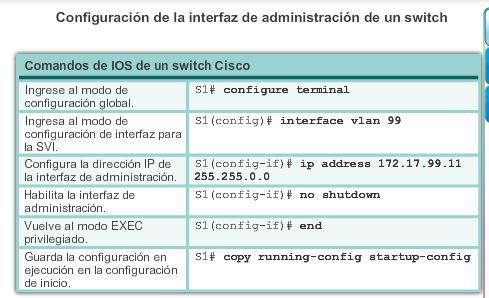
- Paso 1. Configurar la interfaz de administración Se configura una dirección IP y una máscara de subred en la SVI de administración del switch desde el modo de configuración de interfaz VLAN. Como se muestra en la figura 1, el comando interface vlan 99 se usa para ingresar al modo de configuración de interfaz. Para configurar la dirección IP, se usa el comando ip address. El comando no shutdown habilita la interfaz. En este ejemplo, la VLAN 99 se configuró con la dirección IP 172.17.99.11. La SVI para la VLAN 99 no se muestra como “up/up” hasta que se cree la VLAN 99 y haya un dispositivo conectado a un puerto del switch asociado a la VLAN 99. Para crear una VLAN con la id_de_vlan 99 y asociarla a una interfaz, use los siguientes comandos: S1(config)# vlan id_de_vlanS1(config-vlan)# name nombre_de_vlanS1(config-vlan)# exitS1(config)# interface interface_idS1(config-if)# switchport access vlan id_de_vlanPaso 2. Configuración del gateway predeterminadoSi el switch se va a administrar de forma remota desde redes que no están conectadas directamente, se debe configurar con un gateway predeterminado. El gateway predeterminado es el router al que está conectado el switch. El switch reenvía los paquetes IP con direcciones IP de destino fuera de la red local al gateway predeterminado. Como se muestra en la figura 2, R1 es el gateway predeterminado para S1. La interfaz en R1 conectada al switch tiene la dirección IP 172.17.99.1. Esta es la dirección de gateway predeterminado para S1.Para configurar el gateway predeterminado del switch, use el comandoip default-gateway. Introduzca la dirección IP del gateway predeterminado. El gateway predeterminado es la dirección IP de la interfaz del router a la que está conectado el switch. Use el comandocopy running-config startup-config para realizar una copia de seguridad de la configuración.Paso 3. Verificar la configuraciónComo se muestra en la figura 3, el comando show ip interface brief es útil para determinar el estado de las interfaces virtuales y físicas. El resultado que se muestra confirma que la interfaz VLAN 99 se configuró con una dirección IP y una máscara de subred y que está en condiciones de funcionamiento.
- Comunicacion Full -duplex / Half-duplex
Annotations:
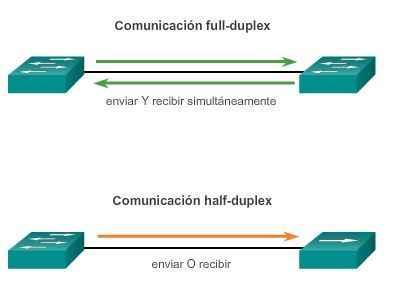
- La comunicación full-duplex mejora el rendimiento de una LAN conmutada. La comunicación full-duplex aumenta el ancho de banda eficaz al permitir que ambos extremos de una conexión transmitan y reciban datos simultáneamente. Esto también se conoce como “flujo de datos bidireccional”. Este método de optimización de rendimiento de la red requiere microsegmentación. Las LAN microsegmentadas se crean cuando un puerto de switch tiene solo un dispositivo conectado y funciona en modo full-duplex. Como resultado, se obtiene el dominio de colisiones de tamaño micro de un único dispositivo. Sin embargo, debido a que hay solamente un dispositivo conectado, en las LAN microsegmentadas no hay colisiones. A diferencia de la comunicación full-duplex, la comunicación half-duplex es unidireccional. El envío y la recepción de datos no ocurren al mismo tiempo. La comunicación half-duplex genera problemas de rendimiento debido a que los datos fluyen en una sola dirección por vez, lo que a menudo provoca colisiones. Las conexiones half-duplex suelen verse en los dispositivos de hardware más antiguos, como los hubs. La comunicación full-duplex reemplazó a la half-duplex en la mayoría del hardware. Actualmente, la mayoría de las tarjetas NIC Ethernet y Fast Ethernet disponibles en el mercado proporciona capacidad full-duplex. Las NIC Gigabit Ethernet y de 10 Gb requieren conexiones full-duplex para funcionar. En el modo full-duplex, el circuito de detección de colisiones de la NIC se encuentra inhabilitado. Las tramas enviadas por los dos dispositivos conectados no pueden colisionar, dado que estos utilizan dos circuitos independientes en el cable de red. Las conexiones full-duplex requieren un switch que admita la configuración full-duplex o una conexión directa entre dos dispositivos mediante un cable Ethernet. En general, la eficacia de una configuración Ethernet compartida estándar basada en hubs es del 50% al 60% del ancho de banda indicado. Full-duplex ofrece el 100% de eficacia en ambas direcciones (transmisión y recepción). Como resultado, se obtiene un uso potencial del 200% del ancho de banda indicado.
- Duplex y Velocidad
Annotations:
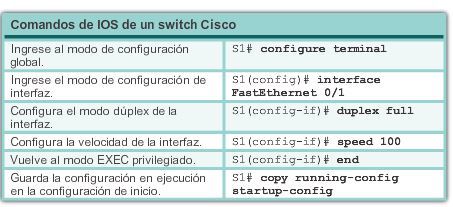
- Los puertos de switch se pueden configurar manualmente con parámetros específicos de dúplex y de velocidad. Use el comandoduplex del modo de configuración de interfaz para especificar manualmente el modo dúplex de un puerto de switch. Use el comandospeed del modo de configuración de interfaz para especificar manualmente la velocidad de un puerto de switch. En la figura 1, el puerto F0/1 de los switches S1 y S2 se configura manualmente con la palabra clave full para el comando duplex y la palabra clave 100para el comando speed. La configuración predeterminada de dúplex y velocidad para los puertos de switch en los switches Cisco Catalyst 2960 y 3560 es automática. Los puertos 10/100/1000 funcionan en el modo half-duplex o full-duplex cuando se establecen en 10 Mb/s o 100 Mb/s, pero solo funcionan en el modo full-duplex cuando se establecen en 1000 Mb/s (1 Gb/s). La autonegociación es útil cuando se desconoce la configuración de dúplex y de velocidad del dispositivo que se conecta al puerto o cuando es posible que dicha configuración cambie. Al conectarse a dispositivos conocidos, como servidores, estaciones de trabajo dedicadas o dispositivos de red, se recomienda establecer manualmente la configuración de dúplex y de velocidad. Cuando se realiza la resolución de problemas de puertos de switch, se debe verificar la configuración de dúplex y de velocidad. Nota: si la configuración para el modo dúplex y la velocidad de puertos del switch presenta incompatibilidades, se pueden producir problemas de conectividad. Una falla de autonegociación provoca incompatibilidades en la configuración.Todos los puertos de fibra óptica, como los puertos 100BASE-FX, solo funcionan a una velocidad predefinida y siempre son full-duplex.Use el verificador de sintaxis de la figura 2 para configurar el puerto F0/1 del switch S1.
- Problemas de la Capa de Acceso de REd
Annotations:
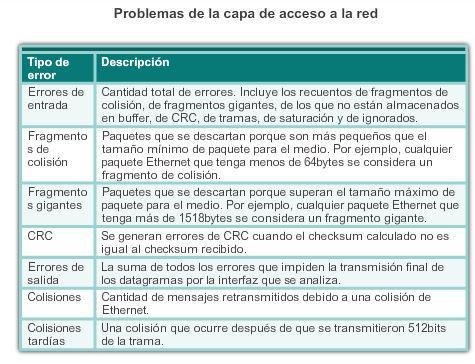
- El resultado del comando show interfaces se puede usar para detectar problemas frecuentes de los medios. Una de las partes más importantes de este resultado es la visualización del estado del protocolo de línea y de enlace de datos. En la figura 1, se indica la línea de resumen para revisar el estado de una interfaz. El primer parámetro (FastEthernet0/1 is up) se refiere a la capa de hardware y, básicamente, refleja si la interfaz recibe la señal de detección de portadora del otro extremo. El segundo parámetro (line protocol is up) se refiere a la capa de enlace de datos y refleja si se reciben los keepalives del protocolo de capa de enlace de datos. Sobre la base del resultado del comando show interfaces, los posibles problemas se pueden reparar de la siguiente manera: i la interfaz está activa y el protocolo de línea está inactivo, hay un problema. Puede haber una incompatibilidad en el tipo de encapsulación, la interfaz en el otro extremo puede estar inhabilitada por errores o puede haber un problema de hardware. Si el protocolo de línea y la interfaz están inactivos, hay un cable que no está conectado o existe algún otro problema de interfaz. Por ejemplo, en una conexión directa, el otro extremo de la conexión puede estar administrativamente inactivo. Si la interfaz se encuentra administrativamente inactiva, se inhabilitó manualmente en la configuración activa (se emitió el comando shutdown). En la figura 2, se muestra un ejemplo del resultado del comando show interfaces. En el ejemplo, se muestran los contadores y las estadísticas de la interfaz FastEthernet0/1. Algunos errores de medios no son lo suficientemente graves para provocar una falla en el circuito, pero sí provocan problemas en el rendimiento de la red. En la figura 3, se explican algunos de estos errores frecuentes, los cuales se pueden detectar mediante el comando show interfaces. “Input errors” indica la suma de todos los errores en los datagramas que se recibieron en la interfaz que se analiza. Estos incluyen los recuentos de fragmentos de colisión, de fragmentos gigantes, de los que no están almacenados en buffer, de CRC, de tramas, de saturación y de ignorados. Los errores de entrada que se informan con el comando show interfaces incluyen lo siguiente: Runt frames: las tramas de Ethernet más cortas que la longitud mínima permitida de 64 bytes se denominan “runt frames” (fragmentos de colisión). La causa del exceso de fragmentos de colisión suele ser una NIC en mal funcionamiento, pero este puede deberse a los mismos problemas que causan el exceso de colisiones. Giants: las tramas Ethernet más largas que la longitud máxima permitida se denominan “giants” (fragmentos gigantes). Los fragmentos gigantes se deben a los mismos problemas que causan los fragmentos de colisión. Errores de CRC: en las interfaces Ethernet y seriales, los errores de CRC generalmente indican que hay errores en los medios o en los cables. Las causas comunes incluyen interferencia eléctrica, conexiones flojas o dañadas o el uso del tipo de cable incorrecto. Si aparecen muchos errores de CRC, hay demasiado ruido en el enlace, y se debe examinar el cable para conocer la longitud y detectar daños. También se deben buscar y eliminar las fuentes del ruido, si es posible.“Output errors” indica la suma de todos los errores que impiden la transmisión final de los datagramas por la interfaz que se analiza. Los errores de salida que se informan con el comando show interfacesincluyen lo siguiente:Collisions: las colisiones en las operaciones half-duplex son completamente normales y no debe preocuparse por estas, siempre que esté satisfecho con el funcionamiento half-duplex. Sin embargo, nunca debe haber colisiones en una red correctamente diseñada y configurada que use la comunicación full-duplex. Se recomienda especialmente usar full-duplex, a menos que tenga un equipo más antiguo o heredado que requiera half-duplex.Late collisions: las colisiones tardías se refieren a las colisiones que ocurren después de que se transmitieron 512 bits (el preámbulo) de la trama. La longitud excesiva de los cables es la causa más frecuente de las colisiones tardías. Otra causa frecuente es la configuración incorrecta de dúplex. Por ejemplo, el extremo de una conexión puede estar configurado para full-duplex y el otro para half-duplex. Las colisiones tardías se verían en la interfaz que está configurada para half-duplex. En ese caso, debe configurar los mismos parámetros de dúplex en ambos extremos. Una red diseñada y configurada correctamente nunca debería tener colisiones tardías.
- Resolucion a los Problemas de capa de Red
Annotations:
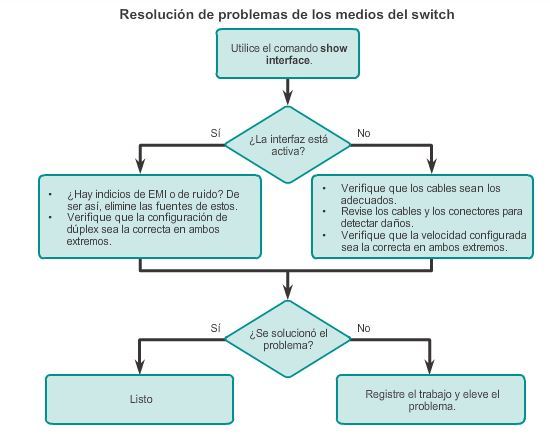
- La mayoría de los problemas que afectan a las redes conmutadas se produce durante la implementación inicial. En teoría, una vez instaladas, las redes continúan funcionando sin problemas. Sin embargo, los cables se dañan, la configuración cambia, y se conectan al switch nuevos dispositivos que requieren cambios de configuración en este. Se requiere el mantenimiento y la resolución de problemas de infraestructura de la red de forma permanente. Para poder resolver estos problemas, si no cuenta con una conexión o tiene una conexión defectuosa entre un switch y otro dispositivo, siga este proceso general: Para revisar el estado de la interfaz, use el comando show interfaces. Si la interfaz está inactiva, realice lo siguiente: Verifique que se usen los cables adecuados. Además, revise los cables y los conectores para detectar daños. Si se sospecha que hay un cable defectuoso o incorrecto, reemplácelo.Si la interfaz continúa inactiva, el problema puede deberse a una incompatibilidad en la configuración de velocidad. En general, la velocidad de una interfaz se negocia automáticamente; por lo tanto, incluso si se configura manualmente, la interfaz que se conecta debe negociar automáticamente conforme a ello. Si se produce una incompatibilidad de velocidad debido a una configuración incorrecta o a un problema de hardware o de software, esto podría provocar que la interfaz quede inactiva. Establezca manualmente la misma velocidad en ambos extremos de la conexión si se sospecha que hay un problema.Si la interfaz está activa pero aún hay problemas de conectividad, realice lo siguiente: Mediante el comando show interfaces, busque indicios de ruido excesivo. Los indicios pueden incluir un aumento en los contadores de fragmentos de colisión, de fragmentos gigantes y de errores de CRC. Si hay un exceso de ruido, primero busque el origen del ruido y, si es posible, elimínelo. Además, verifique qué tipo de cable se utiliza y que el cable no supere la longitud máxima. Para los cables de cobre, se recomienda que utilice, por lo menos, la categoría 5.Si no hay problemas de ruido, verifique si hay un exceso de colisiones. Si hay colisiones o colisiones tardías, verifique la configuración de dúplex en ambos extremos de la conexión. Al igual que la configuración de velocidad, la configuración de dúplex por lo general se negocia automáticamente. Si pareciera haber una incompatibilidad de dúplex, configúrelo manualmente en ambos extremos de la conexión. Se recomienda usar full-duplex si ambos extremos lo admiten.
- Acceso Remoto Seguro
Annotations:
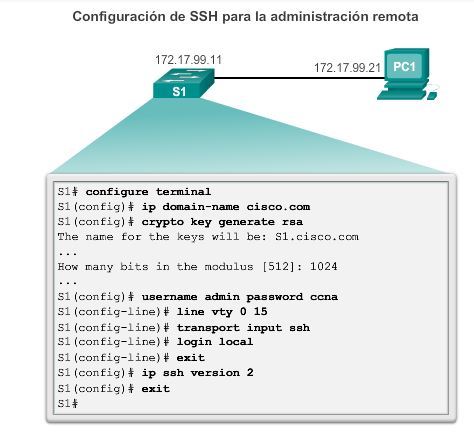
- Antes de configurar SSH, el switch debe tener configurado, como mínimo, un nombre de host único y los parámetros correctos de conectividad de red. Paso 1. Verificar la compatibilidad con SSHUse el comando show ip ssh para verificar que el switch admita SSH. Si el switch no ejecuta un IOS que admita características criptográficas, este comando no se reconoce. Paso 2. Configurar el dominio IPConfigure el nombre de dominio IP de la red mediante el comando ip domain-name nombre-de-dominio del modo de configuración global. En la figura 1, el valor de nombre-de-dominio escisco.com.Paso 3. Generar pares de claves RSANo todas las versiones del IOS utilizan la versión 2 de SSH de manera predeterminada, y la versión 1 de SSH tiene fallas de seguridad conocidas. Para configurar la versión 2 de SSH, emita el comando ip ssh version 2 del modo de configuración global. La creación de un par de claves RSA habilita SSH automáticamente. Use el comandocrypto key generate rsa del modo de configuración global para habilitar el servidor SSH en el switch y generar un par de claves RSA. Al crear claves RSA, se solicita al administrador que introduzca una longitud de módulo. Cisco recomienda un tamaño de módulo mínimo de 1024 bits (consulte la configuración de muestra en la figura 1). Una longitud de módulo mayor es más segura, pero se tarda más en generarlo y utilizarlo.Nota: para eliminar el par de claves RSA, use el comando crypto key zeroize rsa del modo de configuración global. Después de eliminarse el par de claves RSA, el servidor SSH se deshabilita automáticamente.Paso 4. Configurar la autenticación de usuarioEl servidor SSH puede autenticar a los usuarios localmente o con un servidor de autenticación. Para usar el método de autenticación local, cree un nombre de usuario y una contraseña con el comando del modo de configuración global username nombre-de-usuario secretcontraseña. En el ejemplo, se asignó la contraseña ccna al usuarioadmin.Paso 5. Configurar las líneas vtyHabilite el protocolo SSH en las líneas vty mediante el comandotransport input ssh del modo de configuración de línea. El switch Catalyst 2960 tiene líneas vty que van de 0 a 15. Esta configuración evita las conexiones que no son SSH (como Telnet) y limita al switch a que acepte solo las conexiones SSH. Use el comando line vty del modo de configuración global y, luego, el comando login local del modo de configuración de línea para requerir la autenticación local de las conexiones SSH mediante la base de datos de nombres de usuarios locales. Paso 6. Habilitar la versión 2 de SSH.De manera predeterminada, SSH admite las versiones 1 y 2. Si se admiten ambas versiones, en el resultado de show ip ssh se muestra que se admite la versión 1.99. La versión 1 tiene vulnerabilidades conocidas. Por esta razón, se recomienda habilitar únicamente la versión 2. Habilite la versión de SSH mediante el comando de configuración global ip ssh version 2.Use el verificador de sintaxis de la figura 2 para configurar SSH en el switch S1.
Media attachments
Want to create your own Mind Maps for free with GoConqr? Learn more.