
6251523
Description

Mind Map by heidy mendez, updated more than 1 year ago
|
|
Created by heidy mendez
over 9 years ago
|
|
heidy
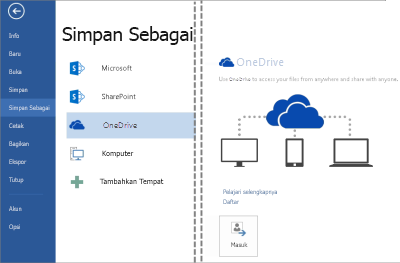
- Guardar documentos en OneDrive desde
programas de Office: Si tiene una versión
reciente de Office, puede guardar los
documentos directamente en OneDrive
desde el programa de Office. Así, se
elimina el paso adicional de guardar el
documento en el equipo y después
cargarlo. En Office 2013 u Office 2016
Vaya a Archivo > Guardar como y luego
elija OneDrive para guardar los
documentos directamente desde
programas como Word, Excel y
PowerPoint.
- Crear documentos nuevos en el explorador Vaya a
Office.com. Haga clic en el icono de un programa para
iniciar un programa de Office Online, como Word Online. Si
todavía no lo ha hecho, inicie sesión en una cuenta de
Microsoft o cree una. Seleccione una plantilla con la que
empezar, como Nuevo documento en blanco. Para más
información sobre el uso de Office Online, vea Compartir
una hoja de cálculo, un documento, una presentación o un
bloc de notas en OneDrive.
- Trabajar con documentos de Word Ver el boletín de su
club en el explorador Distribuir el boletín de su
organización es tan sencillo como guardarlo en OneDrive
y enviar un vínculo. Vaya a la ubicación de OneDrive en la
que esté almacenado el documento. Para ello, siga un
vínculo o inicie sesión en OneDrive.com. Haga clic en el
documento. Word Online abre el documento en la vista
de lectura. Haga clic en Compartir para invitar a otras
personas u obtener un vínculo que puede publicar o
enviar a sus amigos.
- Trabajar con documentos de Word Ver el boletín de su
club en el explorador Distribuir el boletín de su
organización es tan sencillo como guardarlo en OneDrive
y enviar un vínculo. Vaya a la ubicación de OneDrive en la
que esté almacenado el documento. Para ello, siga un
vínculo o inicie sesión en OneDrive.com. Haga clic en el
documento. Word Online abre el documento en la vista
de lectura. Haga clic en Compartir para invitar a otras
personas u obtener un vínculo que puede publicar o
enviar a sus amigos.
- Trabajar con presentaciones de PowerPoint Usar el explorador
para ver o mostrar una presentación con diapositivas
Supongamos que tiene que mostrar una presentación de
diapositivas en clase, pero ha olvidado llevar su equipo
portátil. Se lo pide prestado a otra persona, pero no tiene
instalado PowerPoint. No pasa nada: inicie sesión en
OneDrive, abra la presentación con diapositivas en
PowerPoint Online y muestre la presentación con
diapositivas. Vaya a la ubicación de OneDrive en la que esté
almacenada la presentación. Para ello, siga un vínculo o inicie
sesión en OneDrive.com Haga clic en la presentación.
PowerPoint Online abre la presentación en la vista de lectura.
Haga clic en los botones de flecha en la parte inferior de la
pantalla para desplazarse por las diapositivas o haga clic en
Iniciar presentación con diapositivas para reproducir la
presentación con diapositivas en la vista de pantalla
completa.
- Crear documentos nuevos en el explorador Vaya a
Office.com. Haga clic en el icono de un programa para
iniciar un programa de Office Online, como Word Online. Si
todavía no lo ha hecho, inicie sesión en una cuenta de
Microsoft o cree una. Seleccione una plantilla con la que
empezar, como Nuevo documento en blanco. Para más
información sobre el uso de Office Online, vea Compartir
una hoja de cálculo, un documento, una presentación o un
bloc de notas en OneDrive.
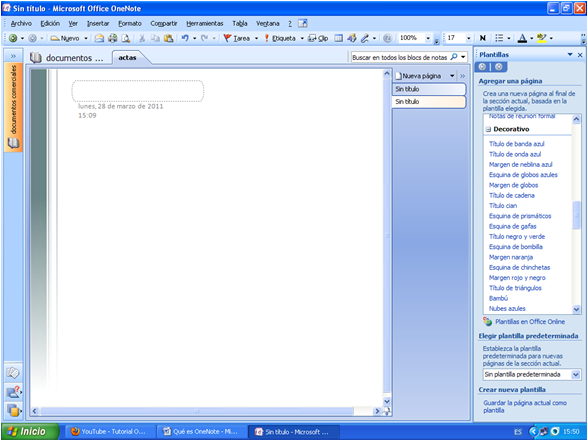
- Trabajar con blocs de notas de OneNote Publicar notas para amigos o
familiares Si tiene que planear actividades en grupo, OneNote Online
proporciona un lugar centralizado para recopilar notas, reunir ideas o
montar las partes en un documento más estructurado, como un
itinerario que puede compartir con los contactos como un documento
de Word. Vaya a la ubicación de OneDrive en la que esté almacenado el
bloc de notas. Para ello, siga un vínculo o inicie sesión en OneDrive.com.
Haga clic en el bloc de notas. OneNote Online abre el bloc de notas en la
vista de edición. Agregue notas a la página actual, haga clic en una
página diferente para editarla o agregue páginas o secciones nuevas al
bloc de notas en el panel de navegación. OneNote Online guarda los
cambios automáticamente. Si quiere realizar cambios adicionales que
no puede hacer en el explorador, haga clic en la pestaña Archivo. Luego,
haga clic en Abrir en OneNote (se necesita Microsoft OneNote 2010 o
posterior).
Media attachments
Want to create your own Mind Maps for free with GoConqr? Learn more.