
Módulo 6 de 11 · Multimedia
Bloque 6. Mesa de trabajo 2
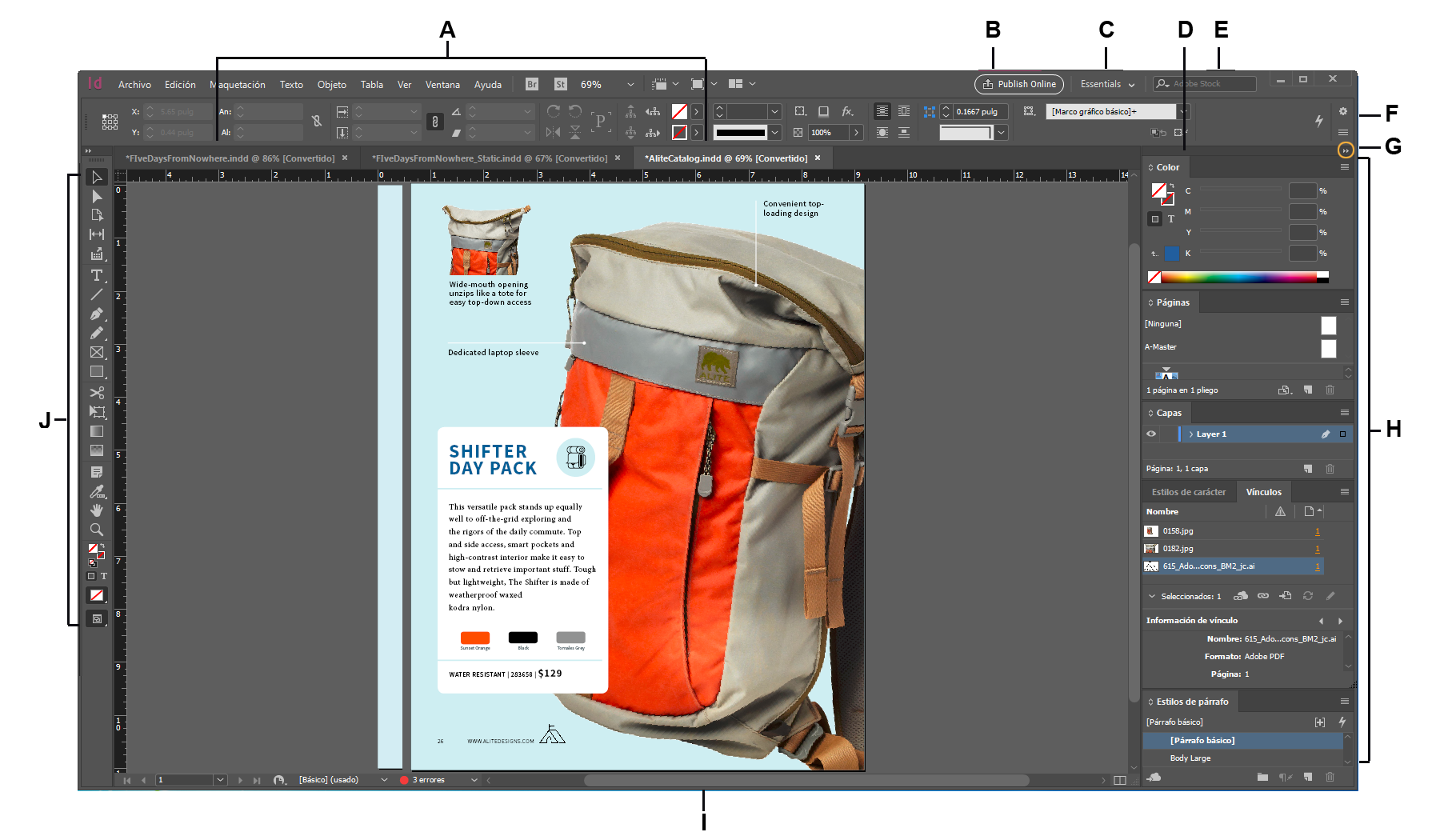
Información general sobre el espacio de trabajo
- El Marco de aplicación agrupa todos los elementos del espacio de trabajo en una ventana única e integrada que permite tratar la aplicación como una sola unidad. Si mueve el marco de aplicación o alguno de sus elementos o si cambia su tamaño, todos los elementos que integra responden en consecuencia para evitar su superposición. Los paneles no desaparecen si cambia de aplicación o si hace clic sin querer fuera de esta. Cuando trabaje con dos o más aplicaciones, puede colocarlas una al lado de la otra en la pantalla o en varios monitores. Si está utilizando Mac y prefiere la interfaz de usuario libre tradicional, tiene la opción de desactivar Marco de aplicación. Seleccione Ventana > Marco de aplicación para activarlo o desactivarlo.
- La barra Aplicación de la parte superior contiene un conmutador de espacios de trabajo, menús (solo en Windows) y otros controles de la aplicación. En Mac, la barra de aplicaciones solo está disponible cuando el marco de aplicación está desactivado. Puede activarlo o desactivarlo desde el menú Ventana.
- El panel Herramientas incluye utilidades para crear y editar imágenes, ilustraciones, elementos de página, etc. Las herramientas relacionadas están agrupadas.
- El panel de control muestra opciones del objeto seleccionado en ese momento.
- La ventana Documento muestra el archivo en el que se trabaja. Las ventanas Documento se pueden organizar como fichas y, en ciertos casos, también se pueden agrupar y acoplar.
- Los paneles ayudan a controlar y modificar el trabajo. Los paneles se pueden agrupar, apilar o acoplar.
A. Ventanas de documento en forma de fichas B. Publish Online C. Cambiar a Espacio de trabajo táctil D. Conmutador de espacios de trabajo E. Barra de título de panel F. Barra de búsqueda G. Panel Control H. Botón Contraer en iconos I. Grupos de paneles acoplados verticalmente J. Barra de estado K. Panel Herramientas
Acerca de los modos de pantalla
Puedes cambiar la visibilidad de la ventana del documento con los botones de modo, situados en la parte inferior del cuadro de herramientas, o eligiendo comandos del menú Ver > Modo de pantalla. Cuando el cuadro de herramientas se muestra en una columna, podrá seleccionar los modos de visualización haciendo clic en el botón de modo actual y seleccionando uno diferente en el menú que aparece.
Modo normal
Muestra la ilustración en una ventana estándar con las cuadrículas y guías visibles, los objetos no imprimibles y una mesa de trabajo en blanco.
Modo de vista previa
Muestra la ilustración tal y como se imprimiría sin elementos no imprimibles (cuadrículas, guías, objetos no imprimibles) y con la mesa de trabajo definida en el color de fondo de vista previa establecido en Preferencias.
Modo de sangrado
Muestra el gráfico tal y como se imprimiría sin elementos no imprimibles (cuadrículas, guías, objetos no imprimibles), con la mesa de trabajo definida en el color de fondo de vista previa establecido en Preferencias y con todos los elementos imprimibles dentro del área de sangrado del documento (definido en Ajustar documento).
Modo de indicaciones
Muestra la ilustración tal y como se imprimiría sin elementos no imprimibles (cuadrículas, guías, objetos no imprimibles), con la mesa de trabajo definida en el color de fondo de vista previa establecido en Preferencias y con todos los elementos imprimibles dentro del área de anotaciones del documento (definida en Ajustar documento).
Modo Presentación
Muestra la ilustración como si fuera una proyección de diapositivas, sin menú, paneles ni herramientas visibles.