
Módulo 11 de 11 · Multimedia
Bloque 11. Guardado de documentos
Guardado de documentos
Al guardar un documento, se guarda la maquetación actual, las referencias a archivos de origen, la página que se muestra actualmente y el nivel de zoom. Para proteger el trabajo, guárdelo con frecuencia. Puede guardar un archivo como:
-
Un documento normal.
-
Una copia del documento, que crea un duplicado del documento con un nombre distinto y mantiene el documento original activo.
-
Una plantilla, que normalmente se abre como un documento sin título. Una plantilla puede contener ajustes, texto y gráficos predefinidos como punto de partida de otros documentos.
Al guardar un documento también actualiza los metadatos (o la información del archivo) que forman parte del documento de InDesign. Estos metadatos contienen una vista previa de miniatura, las fuentes utilizadas en el documento, muestras de color y todos los metadatos del cuadro de diálogo Información de archivo, que permiten realizar búsquedas eficientes. Por ejemplo, puede buscar todos los documentos que utilizan un color determinado.
Puede ver estos metadatos en Bridge y en el área Avanzado del cuadro de diálogo Información de archivo. Puede controlar la actualización de la vista previa si guarda el documento con un valor de preferencia. El resto de los metadatos (fuentes, colores y vínculos) se actualizan cuando guarda un documento.
Los comandos Guardar, Guardar como y Guardar una copia almacenan los documentos en formato de archivo de InDesign. Para obtener información sobre el almacenamiento de documentos en otros formatos de archivo, consulte el índice.
Si guarda un documento para entregarlo a un proveedor de servicios de preimpresión para la impresión final, InDesign puede agrupar automáticamente todos los archivos necesarios, por ejemplo fuentes y gráficos vinculados, en una carpeta.
-
Lleve a cabo una de las siguientes acciones:
-
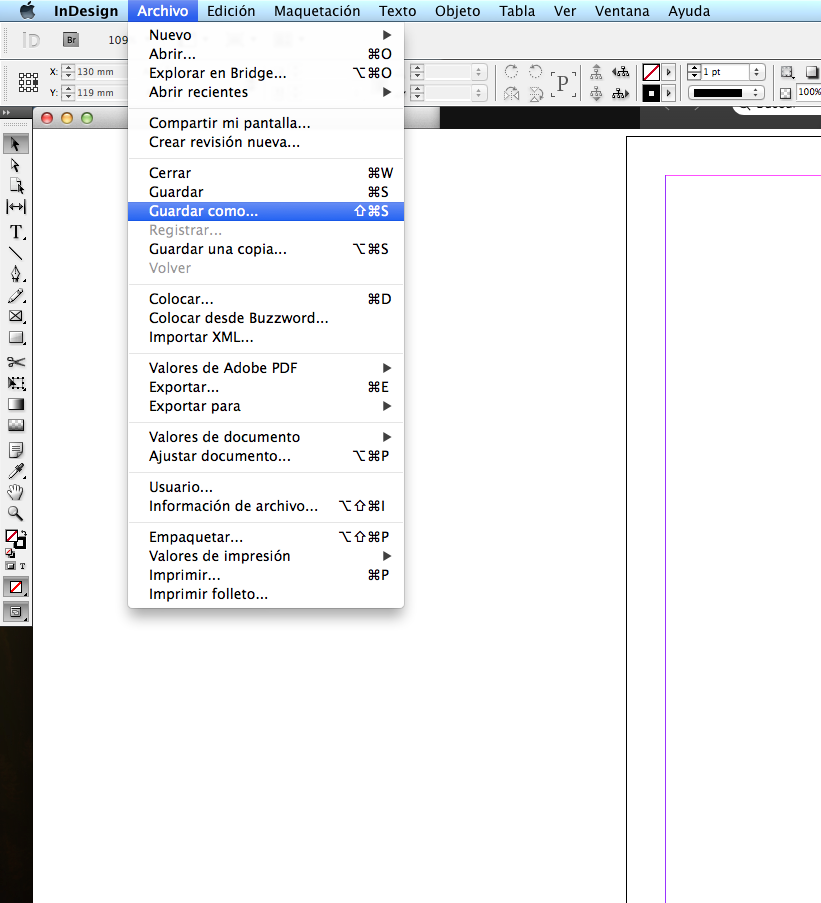
Para guardar un documento con un nombre nuevo, elija Archivo > Guardar como, especifique una ubicación y un nombre de archivo y haga clic en Guardar. El archivo nuevo pasará a ser el documento activo. Si utiliza el comando Guardar como, puede reducir el tamaño del archivo.
-
Para guardar un documento existente con el mismo nombre, elija Archivo > Guardar.
-
Para guardar todos los documentos abiertos en las ubicaciones existentes y con los nombres de archivo, presione Control+Alt+Mayús+S (Windows) o Comando+Opción+Mayús+S (Mac OS).
-
Para guardar una copia de un documento con otro nombre, elija Archivo > Guardar una copia, especifique una ubicación y un nombre de archivo, y haga clic en Guardar. La copia guardada no pasará a ser el documento activo.
-
Guardado en la versión anterior de InDesign
Para abrir un documento de InDesign CS6 en InDesign CS5, guarde el documento en InDesign CS6 (Archivo > Guardar) como InDesign Markup Language (IDML). (Este formato reemplaza al formato INX de Interchange que se empleaba para guardar en las versiones anteriores).
Para abrir un documento de InDesign CS5 en InDesign CS4, exporte el documento en InDesign CS5 (Archivo > Exportar) como InDesign Markup Language (IDML). (Este formato reemplaza al formato INX de intercambio de maquetaciones que se empleaba para guardar en las versiones anteriores).
Asegúrese de que el ordenador donde se ejecuta la versión anterior de InDesign esté actualizado con los plugins adecuados para abrir el archivo IDML exportado. Para obtener los plugins de compatibilidad, el usuario que dispone de la versión anterior de InDesign debe seleccionar Ayuda > Actualizaciones y, a continuación, seguir las instrucciones en pantalla. Los plugins también se pueden instalar desde el sitio web de Adobe. Visite la página Actualizaciones de productos del sitio web de Adobe y seleccione InDesign en la lista de productos.
La apertura de un documento en una versión anterior de InDesign también se denomina "guardar abajo".
-
Seleccione Archivo > Guardar (CS6) o Archivo > Exportar (CS5).
-
En el menú Tipo de archivo (Windows) o Formato (Mac OS), elija InDesign Markup (IDML).
-
Haga clic en Guardar.
Puede abrir el archivo .idml en la versión anterior de InDesign para convertirlo a un documento de InDesign sin nombre.
Trabajo con metadatos
Los metadatos constituyen un conjunto de información estandarizada acerca de un archivo, como su nombre de autor, resolución, espacio de color, copyright y las palabras clave aplicadas al mismo. Puede utilizar metadatos para perfeccionar el flujo de trabajo y organizar los archivos.
Acerca del estándar XMP
La información de metadatos se almacena utilizando el estándar Extensible Metadata Platform (XMP), en el que se crean Adobe Bridge, Adobe Illustrator, Adobe InDesign y Adobe Photoshop. XMP se crea en XML y en la mayoría de los casos los metadatos se almacenan en el archivo. Si no es posible almacenar la información en el archivo, los metadatos se almacenan en un archivo independiente denominado archivo sidecar. XMP facilita el intercambio de metadatos entre aplicaciones de Adobe y entre flujos de trabajo de autoedición. Por ejemplo, puede guardar metadatos de un archivo como plantilla e importarlos a otros archivos.
Los metadatos que se almacenan en otros formatos, como Exif, IPTC (IIM), GPS y TIFF, se sincronizan y se describen con XMP para que se puedan ver y gestionar con mayor facilidad. Otras aplicaciones y características también utilizan XMP para comunicarse y almacenar información, como los comentarios de versiones, que puede buscar con Adobe Bridge.
En la mayoría de los casos los metadatos permanecen con el archivo incluso cuando cambia el formato de archivo, por ejemplo, de PSD a JPG. Los metadatos también se conservan cuando los archivos se colocan en un proyecto o documento de Adobe.
Trabajo con metadatos en Adobe Bridge y en los componentes de Adobe Creative Suite
Muchas de las potentes funciones de Adobe Bridge que le permiten organizar, buscar y mantener el control de los archivos y versiones dependen de los metadatos XMP de los archivos. Adobe Bridge ofrece dos formas de trabajar con metadatos: a través del panel Metadatos o mediante el cuadro de diálogo Información de archivo (InDesign) o el cuadro de diálogo Información de archivo de contenido (InCopy).
En algunos casos, existen varias vistas para la misma propiedad de metadatos. Por ejemplo, una propiedad se puede etiquetar como Autor en una vista y como Creador en otra, pero ambas hacen referencia a la misma propiedad subyacente. Incluso aunque personaliza estas vistas para flujos de trabajo específicos, permanecen estandarizadas mediante XMP.