
Test
8vo B Aporte 1P2Q
Este test tiene tipos de pregunta que se abren en el reproductor de siempre.
Preguntas del test (10)
1El texto Aporte ¿A qué capa pertenece?
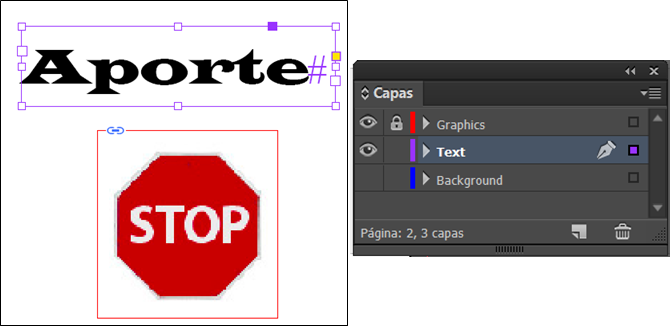
- AText
- BGraphics
- CBackground
- DNinguna
2¿Qué capa se encuentra bloqueada?
- AText
- BGraphics
- CBackground
- DNinguna
3¿Qué herramienta puede seleccionar y ajustar el espacio entre marcos?
- AMarco
- BHueco
- CSelección
- DSelección Directa
4Distribuir elementos de forma horizontal o vertical con respecto a otros elementos o las guías.
- AAlinear
- BQuick Response Codes
- CCapas
- DHueco
5Cuando se desactiva la visibilidad de una capa el ícono del ojo desaparece
- AVerdadero
- BFalso
6Los códigos QR son como hojas transparentes apiladas unas sobre otras. Al crear un objeto puede colocarlo en la que prefieras y cambiarlo de una a otra.
- AVerdadero
- BFalso
7Seleccione el número en orden de los pasos para crear una nueva capa
[blank_start]4.[blank_end] Clic en Ok.
[blank_start]1.[blank_end] En la parte inferior del panel capas, clic en el botón Crear nueva capa
[blank_start]3.[blank_end] Cambie el nombre de la capa
[blank_start]2.[blank_end] Dar doble clic en el nombre de la nueva capa (Capa 1) para abrir el cuadro de diálogo Opciones de capas.- A4.
- B1.
- C3.
- D2.
8Seleccione los pasos en orden para crear varias columnas de texto
1. [blank_start]Seleccione menú objeto[blank_end]
2. [blank_start]Opciones de marco de texto[blank_end]
3. [blank_start]En cuadro de diálogo la opción Columnas[blank_end]
4. [blank_start]Ajuste el número de columnas y medianil[blank_end]
5. [blank_start]Clic en Ok.[blank_end]- ASeleccione menú objeto
- BOpciones de marco de texto
- CEn cuadro de diálogo la opción Columnas
- DAjuste el número de columnas y medianil
- EClic en Ok.
9Elija el nombre de las siguientes herramientas
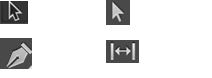
- ASelección
- BÍcono Pluma
- CSelección Directa
- DHueco
- EMarco rectangular
- FCrear nueva capa
10Ordene los pasos para crear y modificar marcos de gráfico
1. [blank_start]Seleccione la h. marco rectangular[blank_end]
2. [blank_start]Dibuje el marco del tamaño que desea[blank_end]
3. [blank_start]Con el marco aún seleccionado[blank_end]
4. [blank_start]Clic en menú archivo - Colocar[blank_end]
5. [blank_start]Seleccione gráfico que desea insertar.[blank_end]
6. [blank_start]Clic en abrir[blank_end]- ASeleccione la h. marco rectangular
- BDibuje el marco del tamaño que desea
- CCon el marco aún seleccionado
- DClic en menú archivo - Colocar
- ESeleccione gráfico que desea insertar.
- FClic en abrir
Información
- Descripción
- Aporte
- Autor
- Carmen Chicaiza
- Idioma
- Español
- Visitas
- 155
- Historial
- Creado el 9 oct 2019 · actualizado el 9 oct 2019
- Etiquetas
- Valoración
- Aún sin valoraciones Valora este test