
Presentación de la herramienta Thatquiz
Diapositivas del conjunto (13)
-
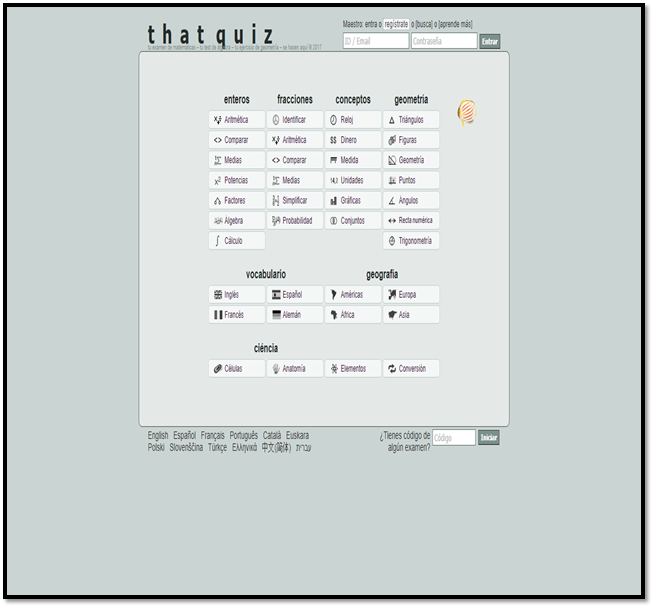
- Para iniciar a trabajar con esta herramienta iniciamos en el navegador con https://www.thatquiz.org
-
- Instrucciones
- Asignar exámenes
- Administrar exámenes
- Eliminar exámenes
- Ingresar cursos
- Editar o quitar clases
- Página de clase
- Ver reportaje de notas
- Editar notas
- Notificar con email
- Juntar exámenes
- Hacer enlaces
- Ayuda con conectarse
- Requisitos de sistema
- Descargar el programa
- Acerca de ThatQuiz
- Preguntas frecuentes
- Guía Rápida
- Si no lo has hecho, crea una clase (pincha en Clase Nueva en el menú).
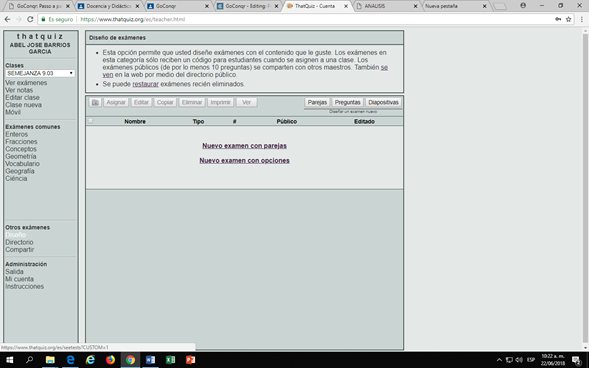
- Crea un examen escogiendo una categoría (enteros, fracciones, conceptos, geometría) y un examen (aritmética, álgebra, etc.), y pincha en Asignar.
- Da el código del examen (se ve en la primera columna, antes del nombre) a tus estudiantes, y manda que lo entren debajo de Exámenes Asignadas en la página de www.thatquiz.org. Si prefieres, puedes notificarles del examen por email pinchando en Notificar en la página Ver Exámenes.
- Después de que los estudiantes hagan el examen, pincha en Ver Notas para comprobar los resultados.
- ThatQuiz ofrece un servicio de exámenes electrónicos gratis para maestros. Cuando tus estudiantes hacen un examen con ThatQuiz, se les revelan las notas de inmediato, y tú puedes ver todos los resultados aquí. Si tienes preguntas sobre este servicio nos puedes contactar con email a . Por favor consulta la sección de Preguntas Frecuentes antes de mandarnos email.
- Asignar exámenes
- Haz clic sobre la categoría y el tipo de examen (ej. enteros, aritmética). Configura las opciones para obtener el examen que quieras y toca Asignar para asignarla a la clase.
- Administrar exámenes
- Para completar un examen, un estudiante necesita el código del examen, la página de clase, o un email de su maestro.
- El código
- El código se ve en la primera columna de la tabla de exámenes (pincha en Ver Exámenes en el menú). Consiste en ocho letras o números (ej. MPAK5283). Si un estudiante teclea un código desde thatquiz.org, saldrá el examen deseado. Es la manera más fácil de empezar para los estudiantes que hagan el examen juntos en el aula.
- Página de clase
- Haz clic sobre Editar Clase para ver un enlace a la página de clase. Cada clase tiene su propia página. Desde ella, los alumnos tienen acceso a todos los exámenes que todavía no hayan completado. Existe la opción de requerir contraseñas, y así estar más seguro de que nadie haga un examen ajeno.
- Notificar con email
- Desde la página de Ver Exámenes, selecciona los exámenes deseados y haz clic en el botón de Notificar. Escribe las direcciones de correo y haz clic en Mandar. Cada estudiante recibe un vínculo válido para su propio examen. Para los estudiantes que hagan los exámenes desde su casa, es la manera preferida.
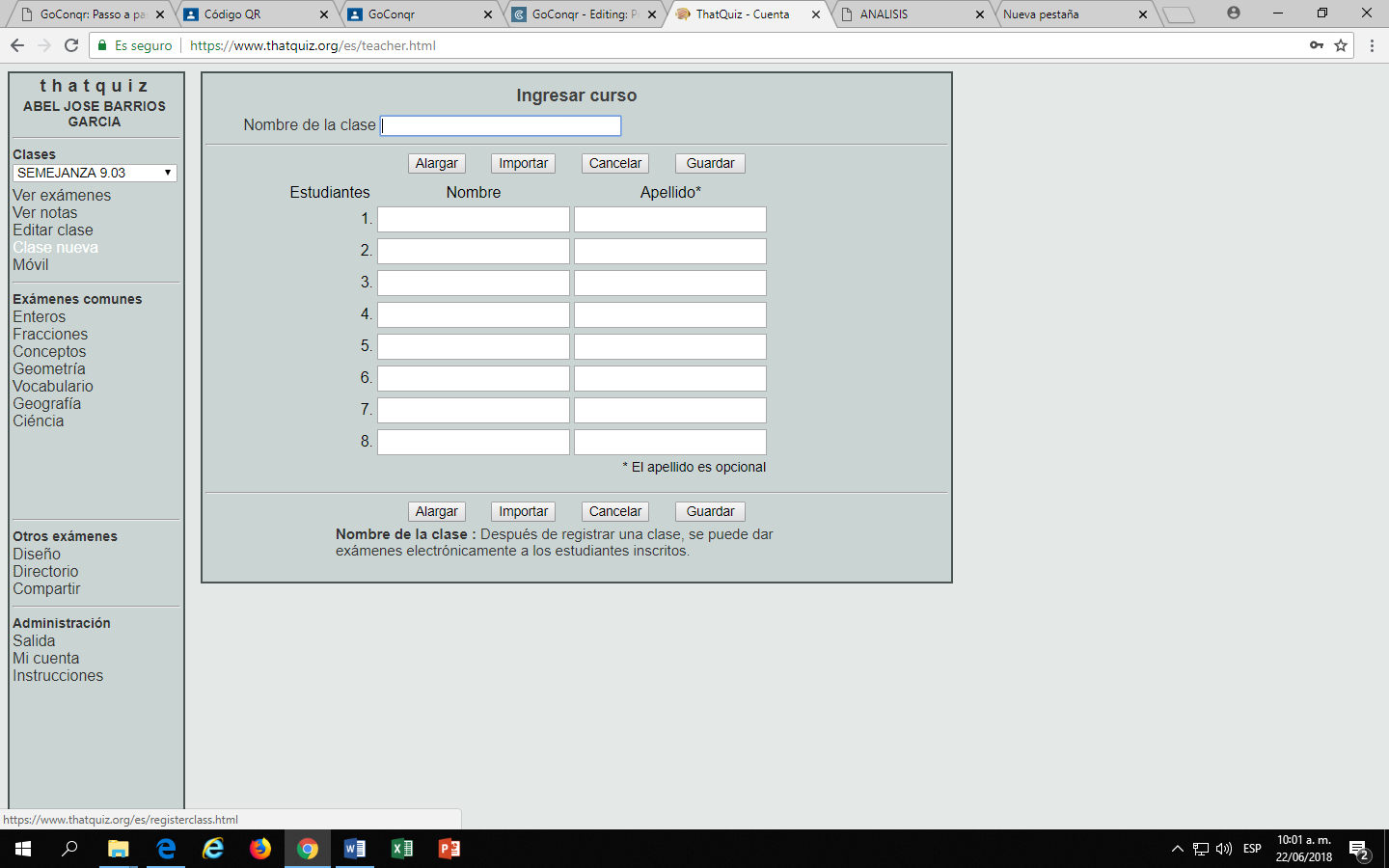
- Ingresar curso
- Haz clic sobre Clase Nueva en el menú. Escribe el nombre de la clase y llena el formulario con los nombres y apellidos de tus estudiantes.
- Editar o quitar una clase
- Selecciona la clase en el cuadro de Clases en el menú. Haz clic sobre Editar Clase. Puedes inscribir más estudiantes. Si borras el nombre y apellido de un estudiante, lo quitas de la clase. Para eliminar la clase, haz clic sobre Eliminar Clase. Cuando se elimina una clase, también se eliminan las notas.
- Vincular desde otra página web
- Se puede hacer un enlace a un examen desde otra página web.
- URL para el examen de clase con notas :
- http://www.thatquiz.org/es/classtest?CODIGO
- En vez de CODIGO, hay que usar el código propio del examen (cuatro caracteres como MPAK1234 o 4BRF7Z1P).
- Eliminar un examen
- Desde la página de Ver Exámenes, selecciona el examen para eliminar y toca el botón de Eliminar.
- Juntar exámenes
- Se pueden juntar exámenes para formar un examen más largo. Desde Ver Exámenes del menú, selecciona los exámenes para juntar y toca el botón Juntar. Se forma un nuevo examen, y se puede editarlo con hacer clic sobre Editar.
- Ver reportaje de notas
- Ver Notas del menú te presenta todas las notas que han obtenido tus estudiantes. Cada columna representa un examen. Para ver información sobre los exámenes, ubica la flecha del mouse sobre el nombre. Hacer clic sobre una columna, un nombre de estudiante o una nota te abre una ventana con más detalles.
- Editar notas
- Para editar notas hay que abrir la página "Ver Notas". Si abres el reportaje detallado de una nota (haz clic sobre su valor numérico en la tabla), puedes cambiarla y guardar un valor nuevo.
- Antes de que un estudiante intente de nuevo un examen ya hecho, es necesario borrar su nota. Haz clic sobre Ver Notas en el menú y el botón de Editar. Selecciona las notas que quieres borrar. Para seleccionar todas las notas de un examen, puedes hacer clic sobre la letra del examen. El botón de Borrar sirve para borrarlas.
- Cuando se elimina un examen de clase, las notas también quedan eliminadas.
- Descargar para Windows
- Para usar el programa donde no haya Internet, descarga la versión para Windows.
- Requisitos
- ThatQuiz requiere Internet Explorer 8+ o Chrome o Firefox para funcionar bien. Si ThatQuiz no funciona o produce errores, es probable que no tengas un navegador adecuado. Se soluciona con instalar un navegador moderno (intenta con los vínculos de este párrafo). Todos son gratis. Para que ThatQuiz funcione también es necesario que tu navegador acepte nuestros cookies.
- Comentarios últimos
- ThatQuiz es gratis para usos educativos. Copyright © ThatQuiz. Se espera que este programa sea beneficioso, pero se te ofrece sin garantía ninguna.
-
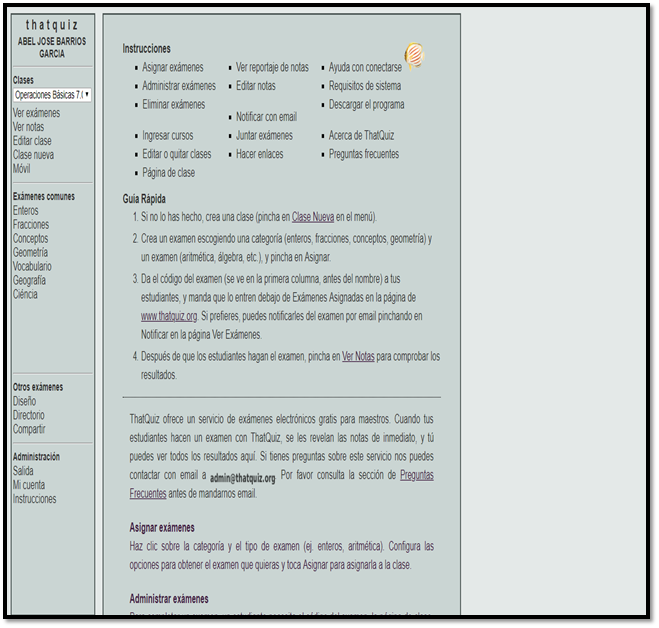
- Al ingresar a la plataforma podemos leer todas las instrucciones, referente a la forma de elaborar los exámenes, publicarlos, calificarlos etc.
-
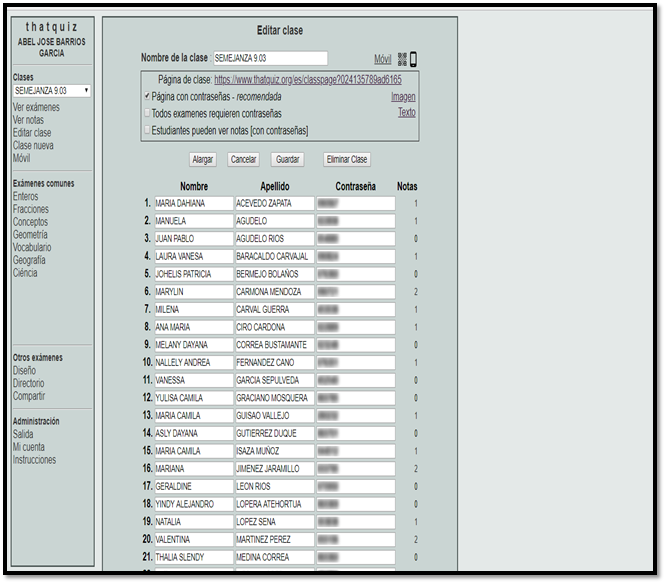
- Al editar la clase, debemos crear el grupo para el cual vamos a elaborar el examen, ingresar el nombre de los alumnos y de la clase, digitar una contraseña para cada uno y escoger el tema del examen.
-
Código QR para resolver en el movil
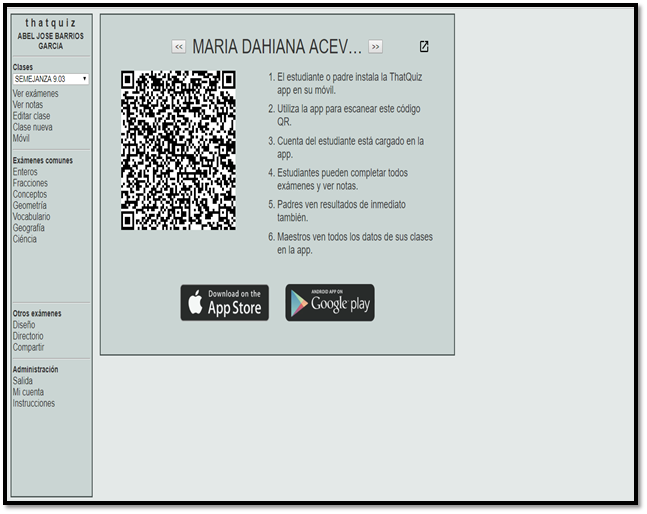
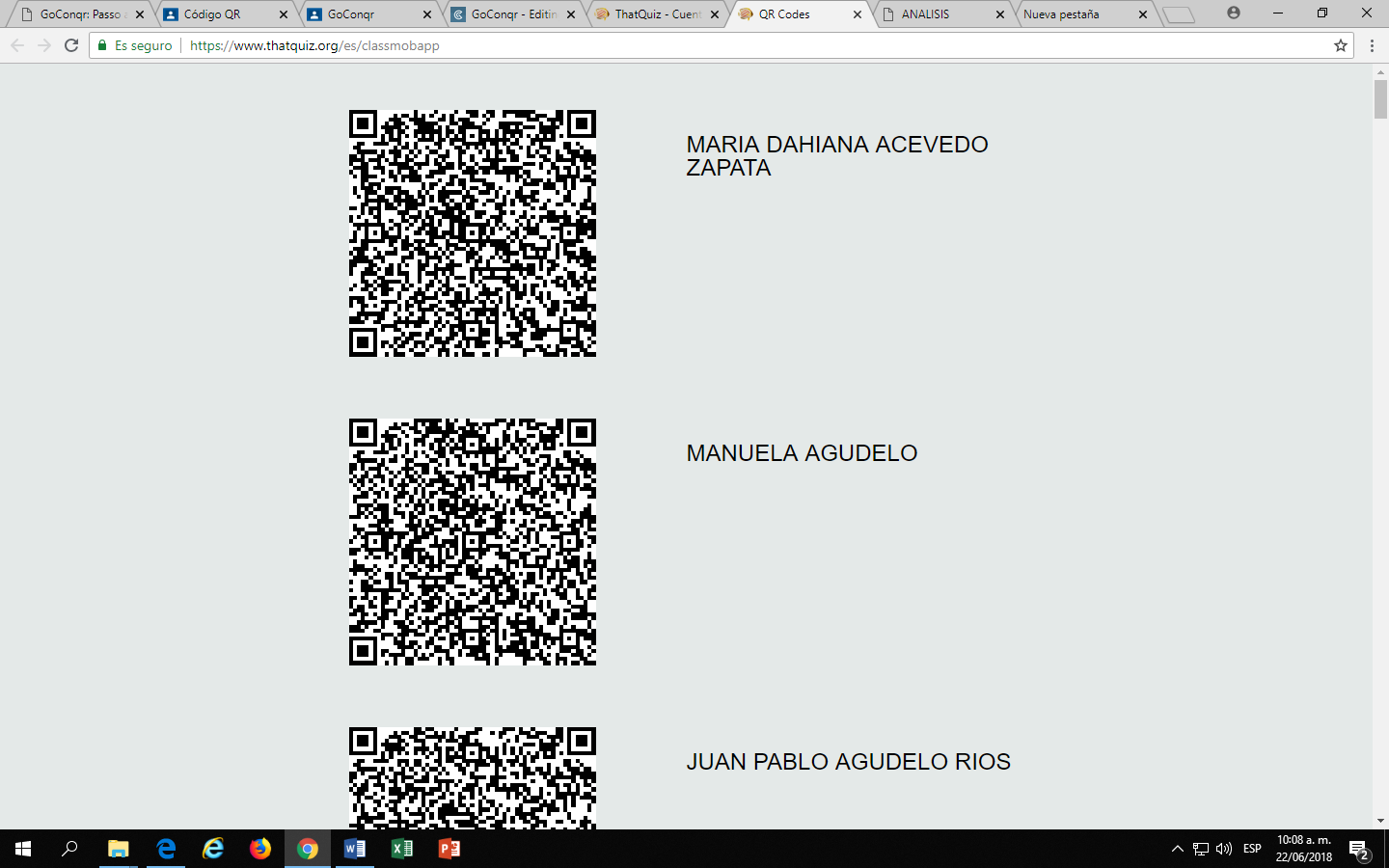
- Cuando se elabora un examen automáticamente se genera un código QR para que los alumnos lo resuelvan desde su móvil o ingresando a la página desde la comodidad de su casa.
-
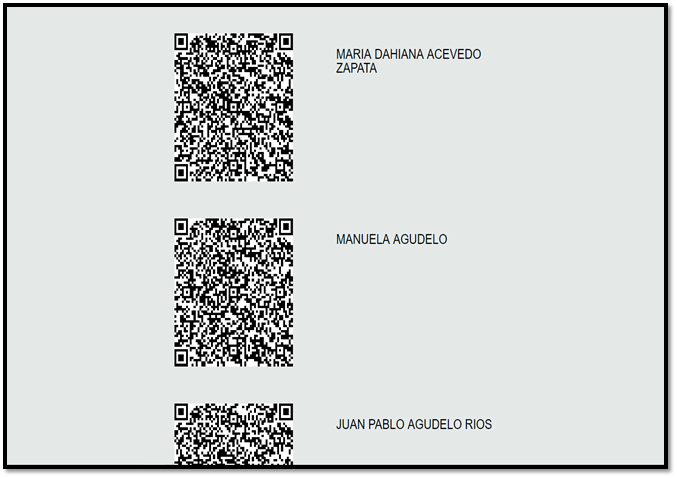
- Podemos apreciar la generación del código QR para cada alumno ingresado en el curso.
-
Imagen de los resultados para el maestro
- Quíz de números enteros
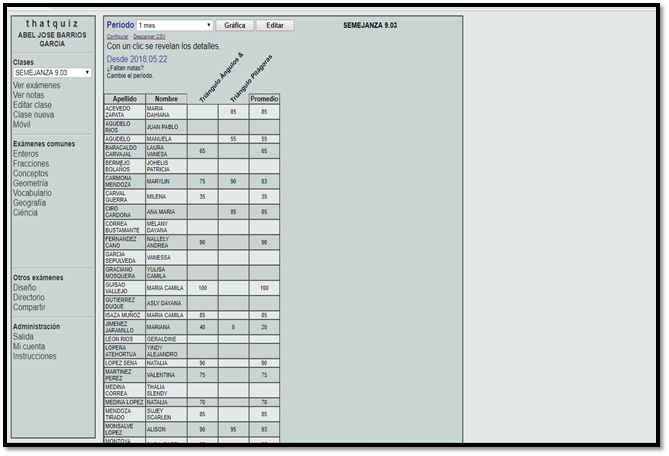
- Pie de imagen: RESULTADOS DE LA EVALUACIÓN REALIZADA A LOS ALUMNOS
-
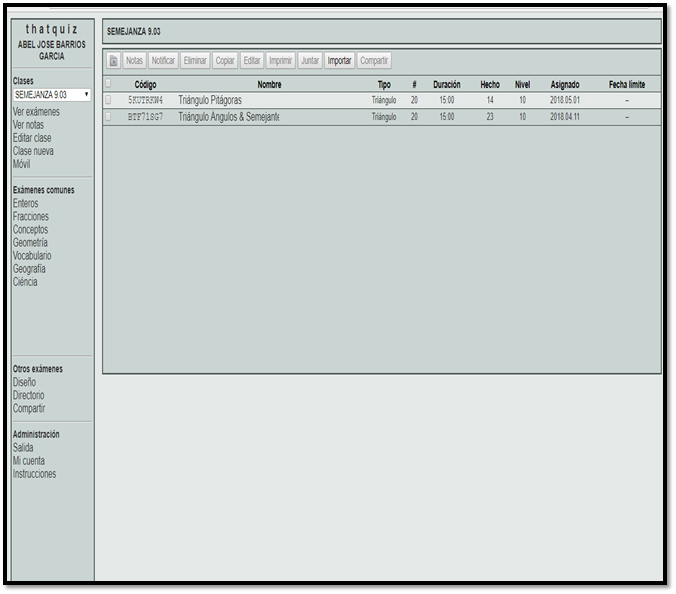
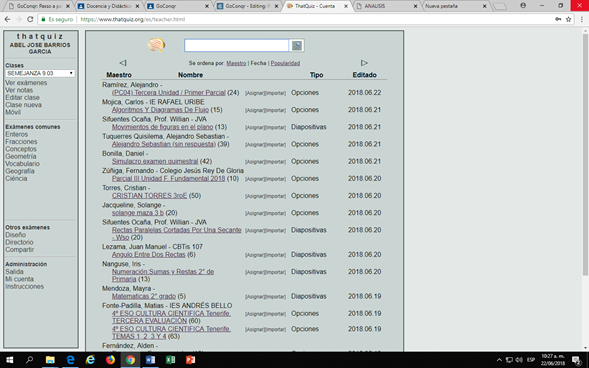
- En esta imagen podemos apreciar los exámenes diseñados para los alumnos de los diferentes temas desarrollados en el aula de clase.
- Nota: debemos informarle al alumno el código de acceso que se genera, para que pueda ingresar desde su computador.
-
-
-
-
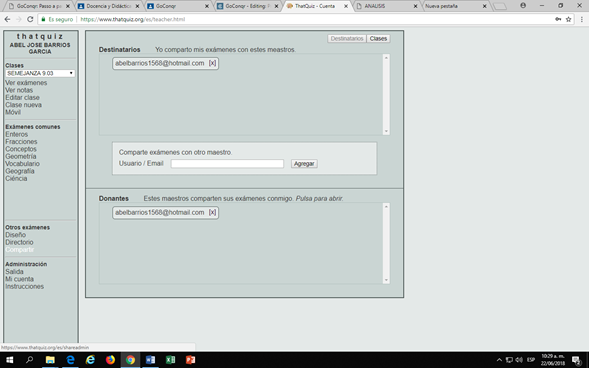
Compartir exámenes con otros Docentes
-
Información
- Descripción
- A continuación se hará una presentación dela herramienta Thatquiz
- Creado por
- Abel Barrios
- Visitas
- 40
- Valoración