
Tema 1. Pongamos en marcha tu Biofotón
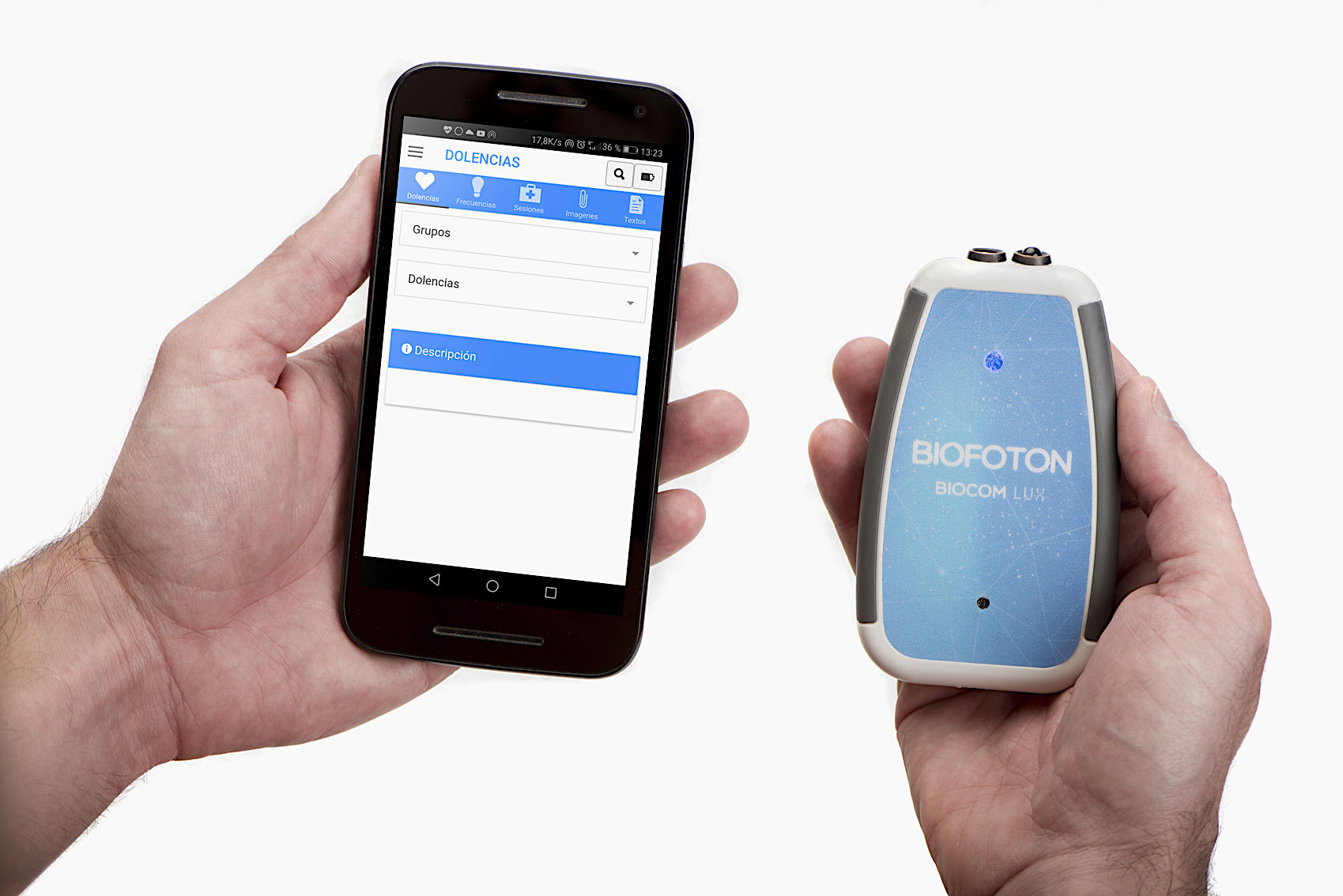
Diapositivas del conjunto (15)
-
TEMA 1 - Pongamos en marcha tu Biofotón
- SI YA HAS INSTALADO LA APP EN TU MÓVIL Y EN EL ORDENADOR (VERSION PLUS) PUEDES PASAR A LA SEGUNDA UNIDAD HACIENDO CLIC SOBRE TEMA 2 EN LA ÚLTIMA DIAPOSITIVA DE ESTA UNIDAD
- Lo que vas a aprender en esta unidad:
- Descripción del Biofotón y Gafas Galax.
- Cómo poner en marcha el biofotón en el móvil.
- Cómo poner en marcha el biofotón en el ordenador.
- ¡Refuerza lo aprendido!
- Duración aproximada: 5 minutos.
- Pulsa la flecha abajo a tu derecha para iniciar.
-
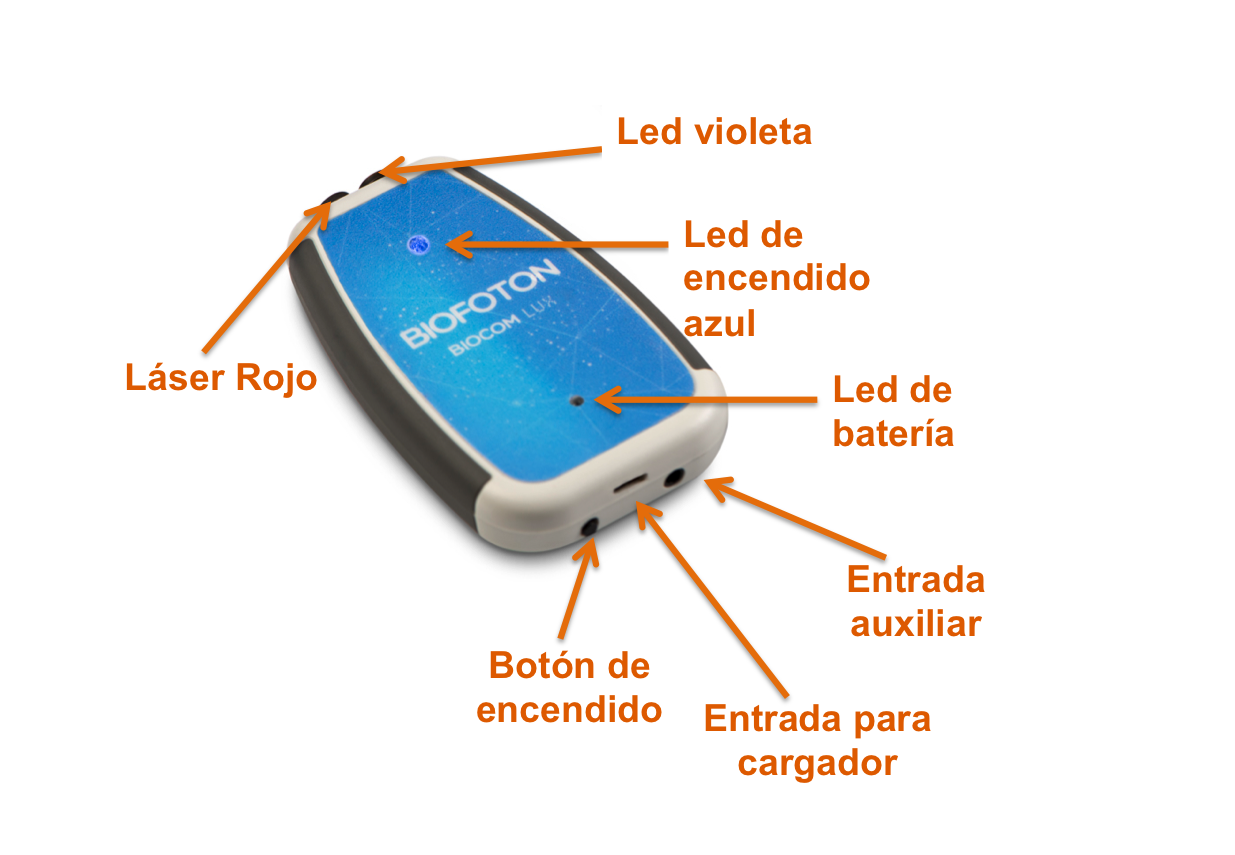
- El Biofotón es un dispositivo que emite frecuencias de luz. Está compuesto por un láser rojo y un led violeta.
- Podrás usar el Biofotón una vez se encuentre emparejado con tu teléfono móvil.
- Antes de esto, recuerda lo siguiente:
- Led de batería: aparecerá en verde cuando está cargando batería.
- Led de encendido azul: puede operar de varias formas
- Luz fija: Biofotón encendido.
- Parpadeo lento: Biofotón emparejado al ordenador, móvil o tablet.
- Parpadeo rápido: emitiendo frecuencias.
- Rojo: batería baja.
-
1.Descripción de las Gafas Galax
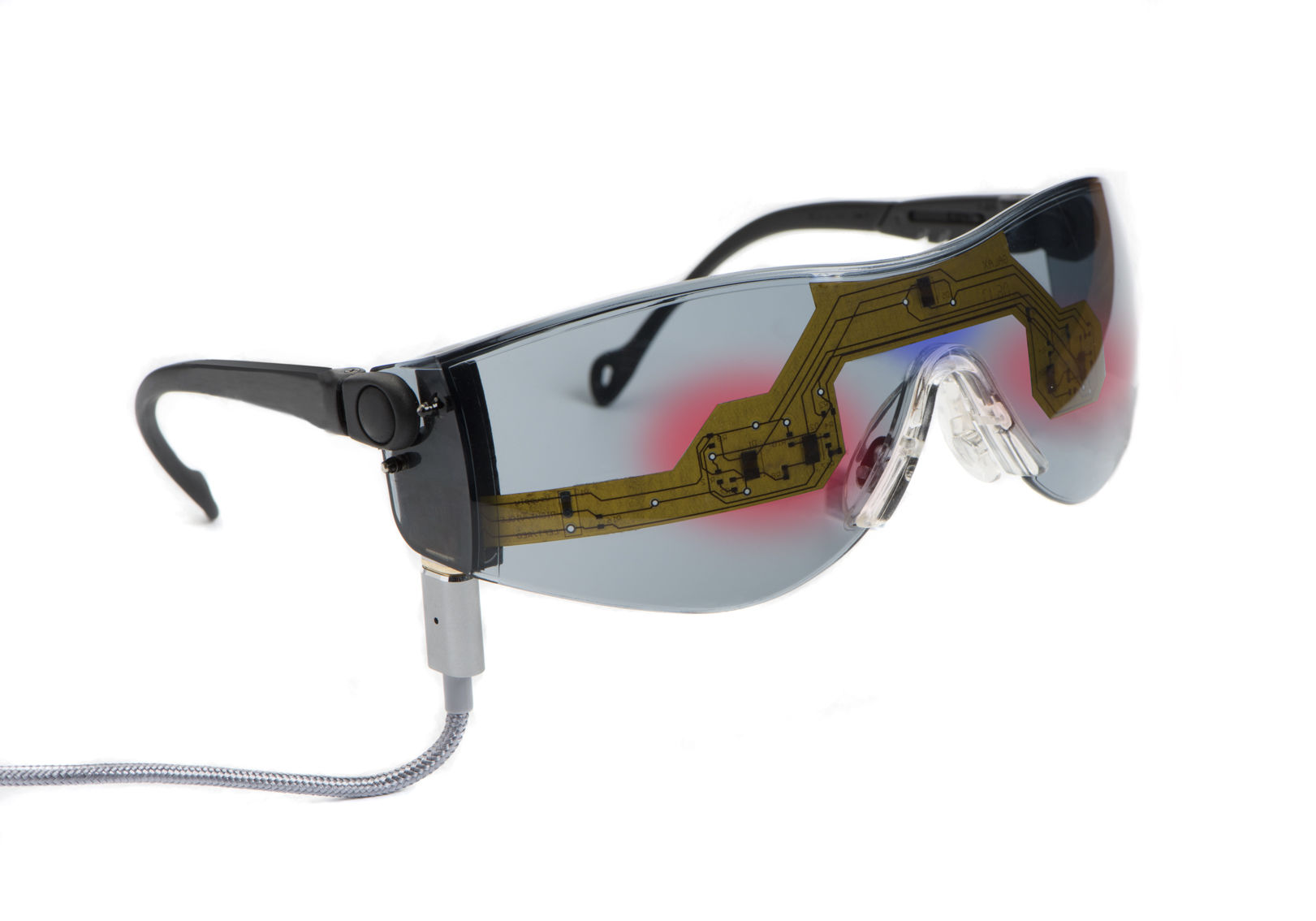
- Las Gafas Galax se incluyen en la versión Pro y Plus del equipo Biofotón.
- Las gafas disponen de 4 leds rojos y un led violeta.
- Se usarán conectadas a la entrada auxiliar del equipo Biofotón para que emitan las sesiones para gafas.
- Atención: Se aplican con el cliente recibiendo la sesión con los ojos cerrados. Si los abre unos segundos por error no hay riesgo para la vista pero la aplicación es con ojos cerrados.
- No usar en personas con enfermedades oculares: ver normas de seguridad ( tema 5).
-
2. Instala el software en tu móvil
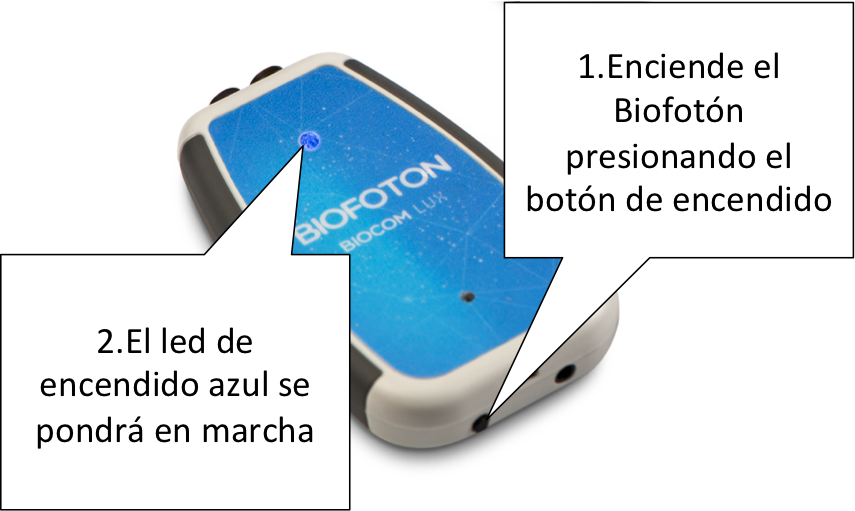
- Pie de imagen: Paso 1 - ENCIENDE TU BIOFOTÓN
-
2. Instala el software en tu móvil (celular)
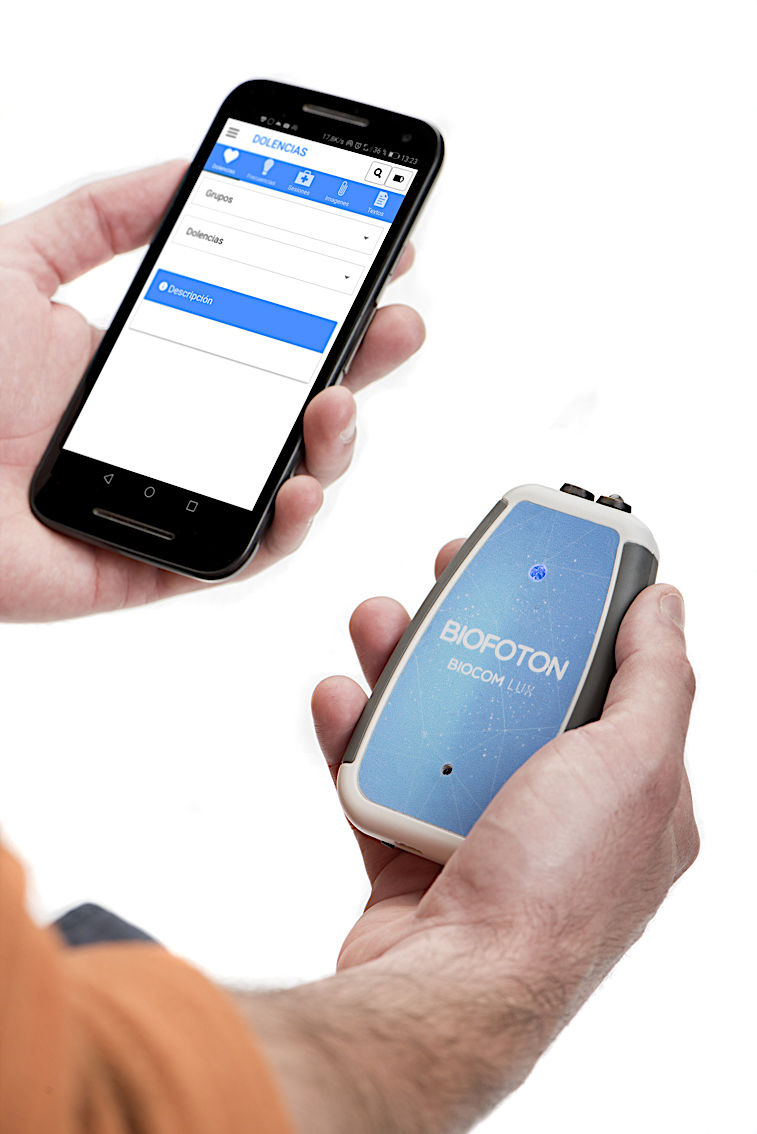
- Vinclular el Biofotón al móvil (celular)
- Ir a Google Play (AndroId), o App Store (iPhone)
- Buscar la aplicación Biofotón, instalarla y abrirla.
- Sincroniza tu biofotón con el móvil:
- Ve a tu móvil, a Ajustes ->Bluetooth y activa el Bluetooth.
- Enciende el Biofotón con el botón inferior. El led azul se encenderá.
- Buscamos Biofotón en la lista de dispositivos disponibles, hacemos clic sobre él y esperamos a que se vincule.
- 4. Abre la aplicación de Biofotón
- 5. Te pedirá la clave de 6 dígitos que has recibido en tu correo electrónico.
- 6. Se abrirá el software y el Led azul del Biofotón cambiará a intermitente.
- Pie de imagen: PASO 2 - DESCARGA EL SOFTWARE Y SINCRONIZA EL BIOFOTÓN CON TU MÓVIL
-
2. Instala el software en tu móvil
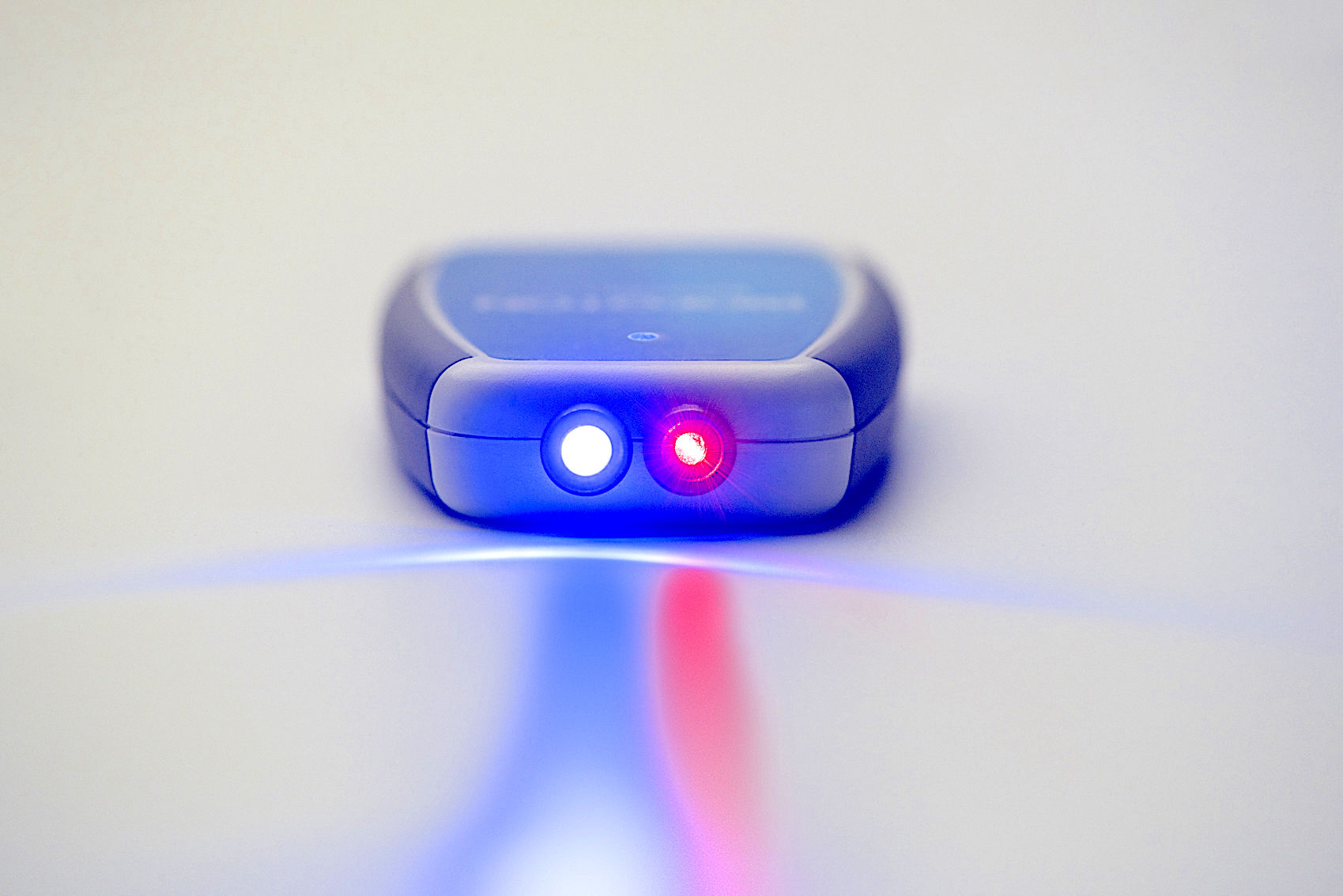
- Comprueba el funcionamiento del Biofotón:
- Accede a la pestaña de "Frecuencias" del Software de Biocom.
- Pincha en Nogier (último grupo) y después en la frecuencia A.
- El led y el láser del Biofotón empezarán a parpadear.
- Habrás terminado con éxito la instalación.
- Si tienes la versión Biofoton Basic, puedes hacer la misma prueba en el apartado Dolencias.
- Pie de imagen: PASO 3 - COMPRUEBA EL FUNCIONAMIENTO
-
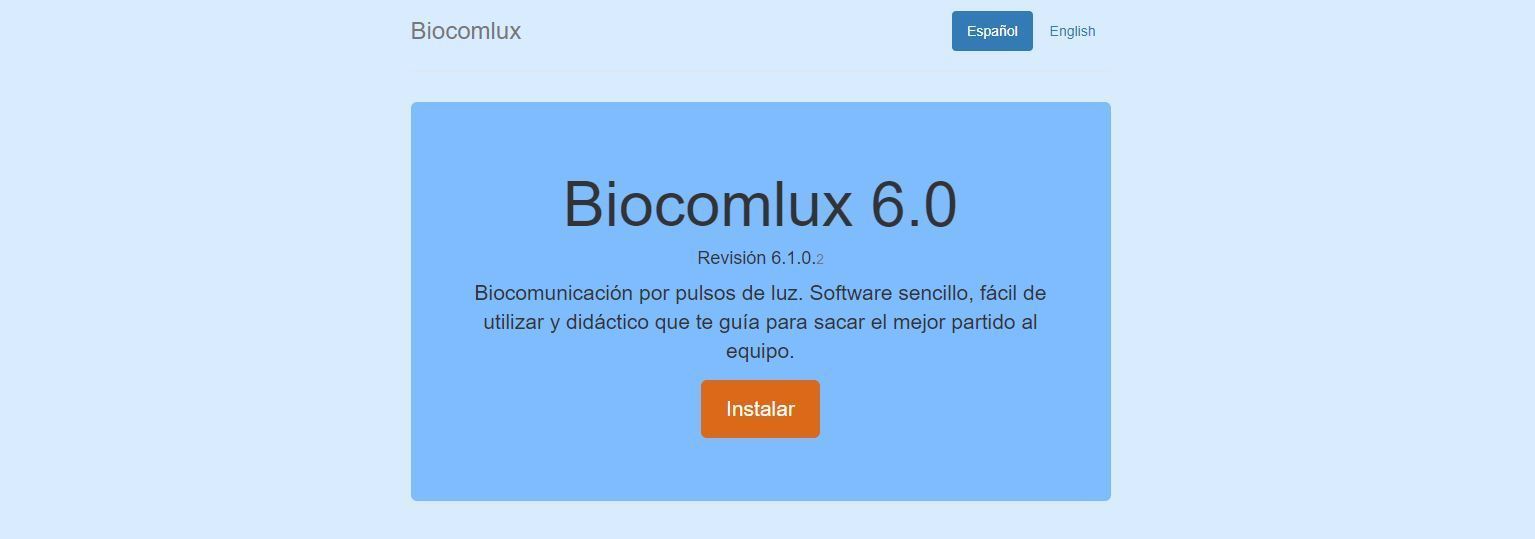
3. Instala el software Biocom Lux en tu PC.
- El software de Windows está disponible solo en la versión Plus.
- Sigue las instrucciones que te hemos mandado por email.
- Instalar es muy fácil, pero si tienes algún problema contacta con nosotros en:
- info@biocomlux.com
- +34 622 522 680
-
3. Instala el software Biocom Lux en tu PC
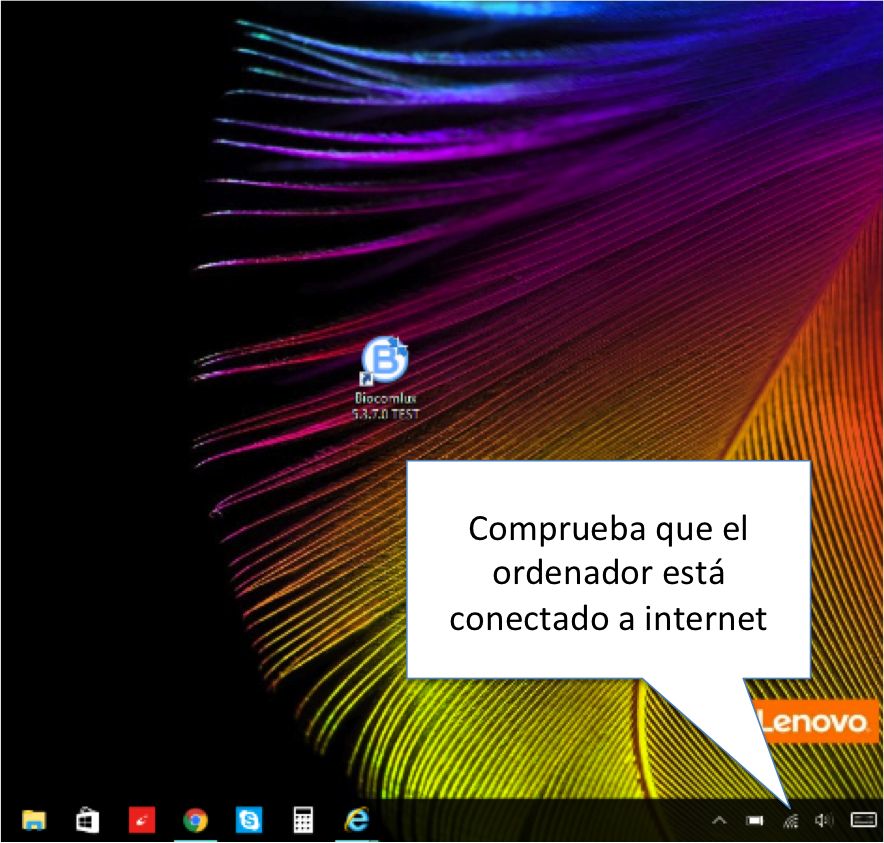
- Pie de imagen: PASO 1 - COMPRUEBA QUE EL ORDENADOR ESTÁ CONECTADO A INTERNET
-
3. Instala el software Biocom Lux en tu PC
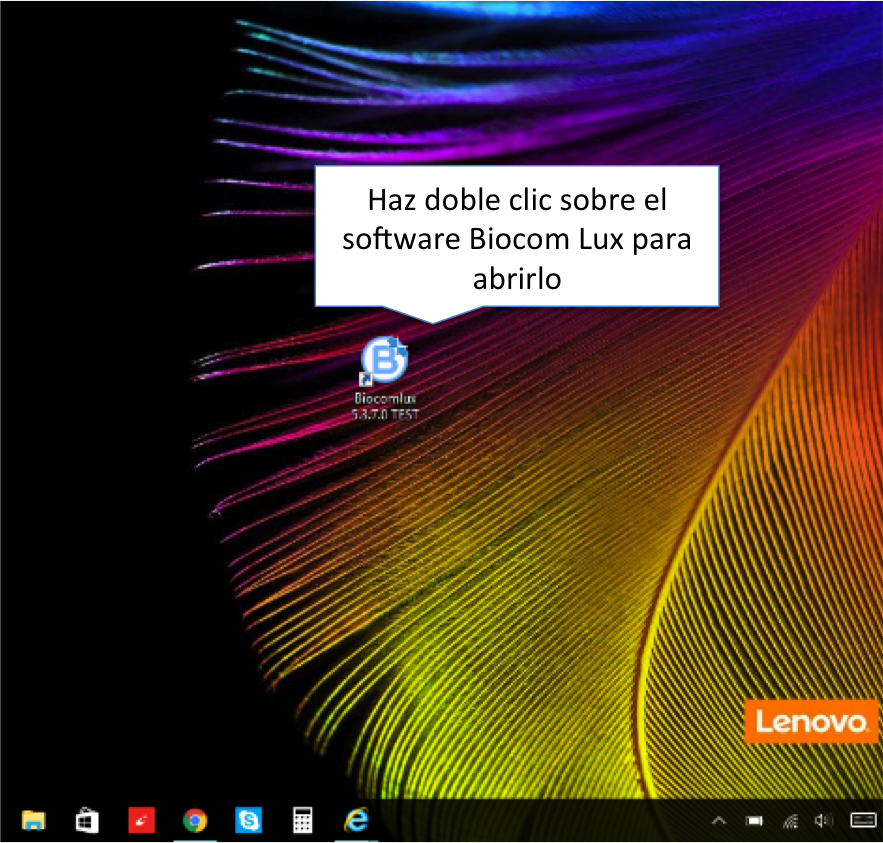
- Pie de imagen: PASO 2 - HAZ DOBLE CLIC EN LA APLICACIÓN PARA ABRIRLA.
-
3. Instala el software Biocom Lux en tu PC
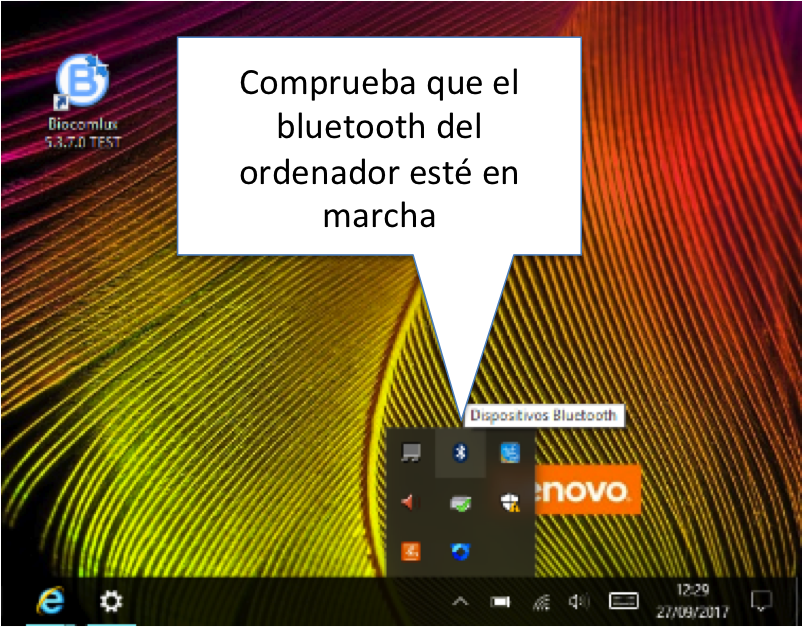
- Pie de imagen: PASO 3 - ACTIVA EL BLUETOOTH DE TU ORDENADOR
-
3. Instala el software Biocom Lux en tu PC
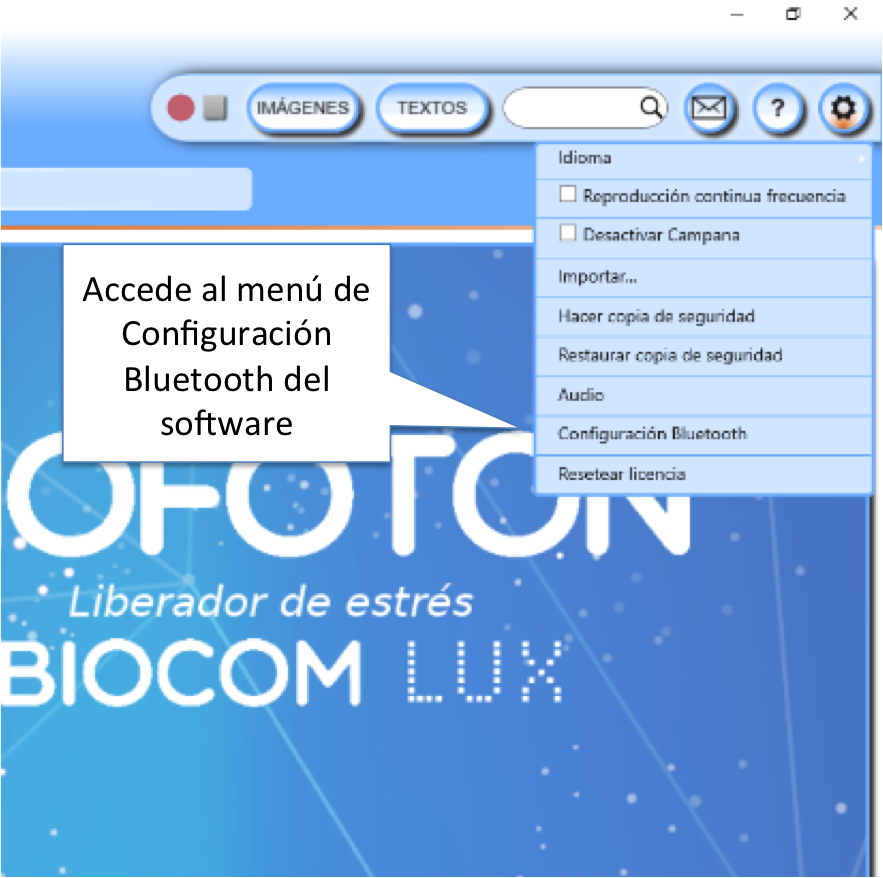
- Pie de imagen: PASO 4 - PINCHA EN LA RUEDA DENTADA DEL SOFTWARE PARA CONFIGURAR EL BLUETOOTH DEL SOFTWARE
-
3. Instala el software Biocom Lux en tu PC
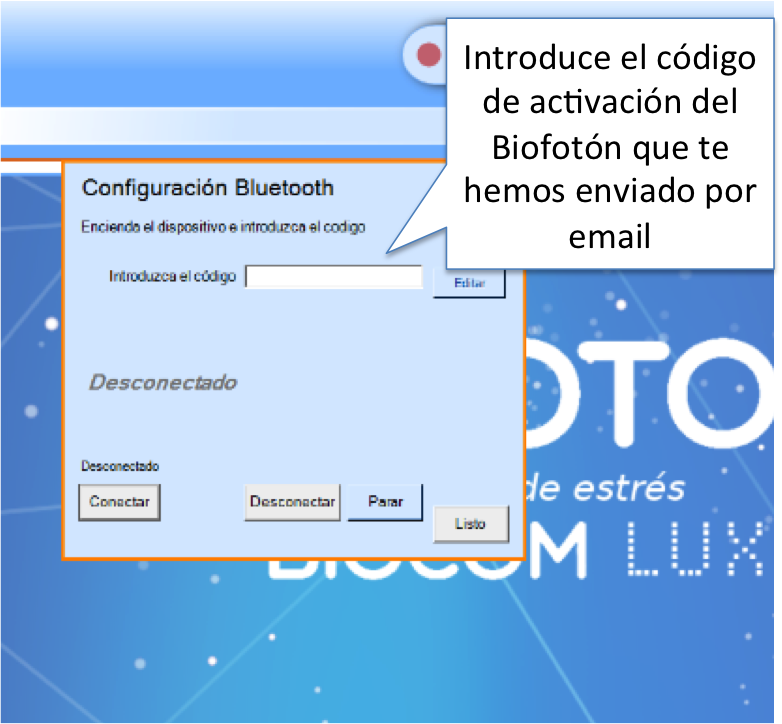
- Pie de imagen: PASO 5 - INTRODUCE EL CÓDIGO DE 6 DÍGITOS DE ACTIVACIÓN DEL BIOFOTÓN Y PINCHA EN CONECTAR
-
3. Instala el software Biocom Lux en tu PC
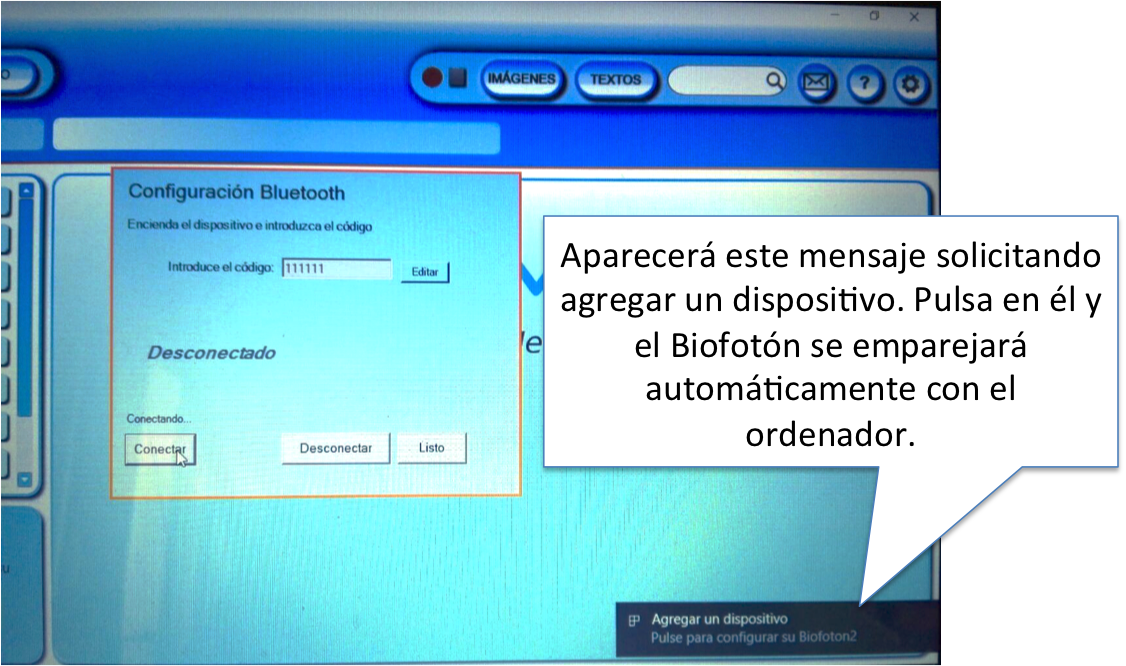
- Pie de imagen: PASO 6 - EMPAREJA EL BIOFOTÓN CON TU ORDENADOR
-
3. Instala el software Biocom Lux en tu PC
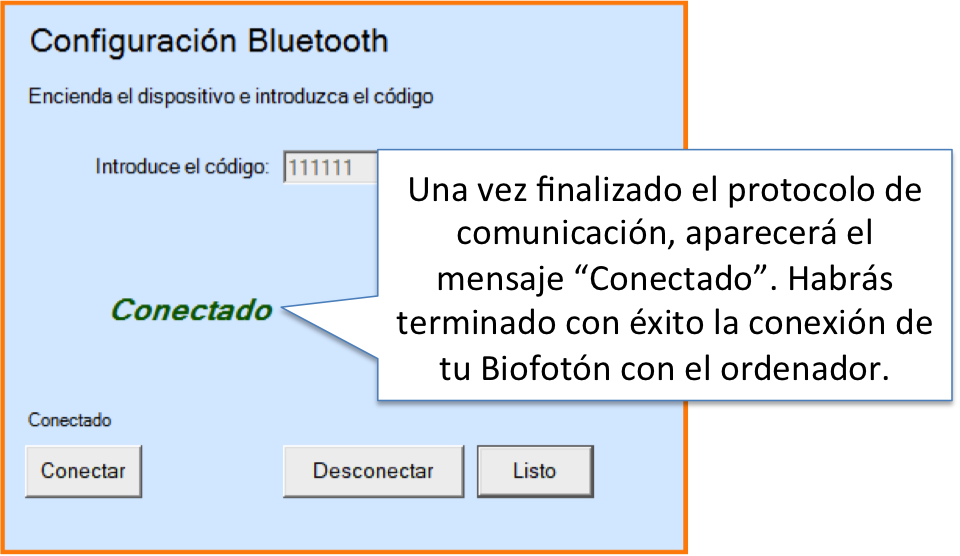
- Pie de imagen: PASO 7 - HAS TERMINADO LA CONEXIÓN DEL BIOFOTÓN CON TU ORDENADOR.
-
- Felicidades, has concluido la unidad 1.
- Te invitamos a resolver el test, para reforzar lo aprendido, luego abre el enlace al Tema 2.
- Tema 2. Las frecuencias. Primeros pasos
- Test 1: Pongamos en marcha tu Biofotón
Información
- Descripción
- Aprenderás cómo poner en marcha el dispositivo Biofotón y el software
- Creado por
- Biocom Lux
- Visitas
- 238
- Etiquetas
- Historial
-
- Creado por Maya Cecilia Veliz · 9 ene 2017
- Copiado por Biocom Lux · 7 feb 2017
- Copiado por Biocom Lux · 23 sep 2017
- Copiado por Biocom Lux · 29 abr 2019
- Copiado por Biocom Lux · 29 abr 2019
- Valoración