
Fichas
EXCEL 2
Fichas del conjunto (13)
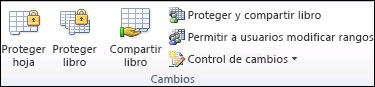
- 1PROTEGER HOJA DE CÁLCULO1- En la pestaña Revisar, haga clic en Proteger hoja
2- En la lista Permitir a los usuarios de esta hoja de cálculo, seleccione los elementos que quiera que los usuarios puedan cambiar - 2AJUSTAR ZOOM1- Abra la hoja de cálculo que desea guardar con una determinada configuración de zoom.
2- En la pestaña Ver, en el grupo Zoom, haga clic en Zoom.
3- Elija la opción que desee.
4- Haga clic en Guardar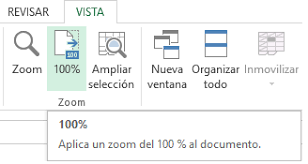
- 3CAMBIAR LA VISTA DEL LIBRO1- Para cambiar a la vista de pantalla completa, en la ficha Vista del grupo Vistas de libro, haga clic en Pantalla completa.
2- Para volver a la vista de pantalla normal, haga clic con el botón secundario en cualquier parte de la hoja de cálculo y, a continuación, haga clic en Cerrar pantalla completa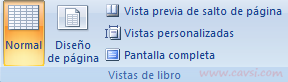
- 4CERRAR VENTANAS1- Haga clic en la ventana de libro que desea cerrar.
2- En la esquina superior derecha de la ventana de libro, haga clic en Cerrar ventana
- 5CREAR VENTANAS1. Ir a Vista
2- Clic en Nueva Ventana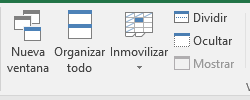
- 6OCULTAR Y MOSTRAR VENTANAS1. Para ocultar una ventana, empiece por activarla.
2- En la pestaña Vista, haga clic en el botón Ocultar del grupo Ventana.
3- Para ver una ventana oculta, haga clic en el botón Mostrar del grupo Ventana.
4- En el cuadro de diálogo Mostrar que aparece a continuación, haga clic en el nombre de la ventana y luego en el botón Aceptar o haga doble clic sobre su nombre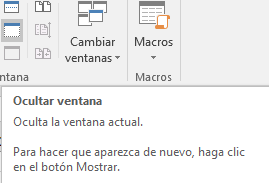
- 7ORGANIZAR VENTANAS1- Vista
2- Organizar todo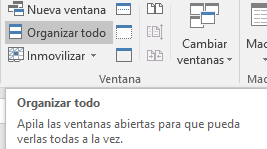
- 8CAMBIAR ENTRE VENTANAS1- Vista
2- Cambiar Ventanas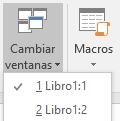
- 9DIVIDIR VENTANAS1- Vista
2- Dividir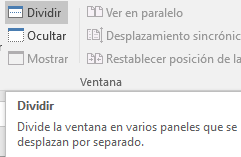
- 10ACTIVAR/DESACTIVAR DESPLAZAMIENTO1- Si el teclado no tiene una tecla Bloq Despl, en el equipo, haga clic en Inicio > configuración > Accesibilidad > teclado.
2- Haga clic en el botón Teclado en pantalla para activarlo.
3- Cuando aparezca el teclado en pantalla en la pantalla, haga clic en el botón BLOQ DESPL.
- 11INMOVILIZAR PANELES1- Vista
2- Inmovilizar
3- Inmovilizar Paneles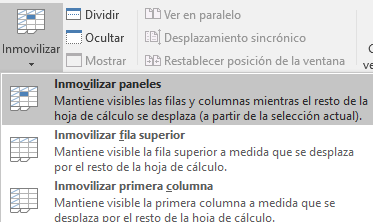
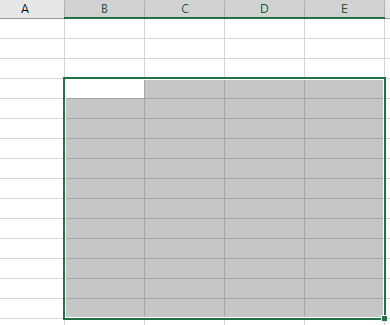
- 12SELECCIONAR FILAS, COLUMNAS Y CELDASSolo seleccionar la que se desee y arrastrar, o bien haga clic en cualquier celda de la fila y, después, presione Mayús + Barra espaciadora. Para seleccionar filas o columnas no adyacentes, mantenga presionada la tecla Ctrl y seleccione los números de fila o columna.
- 13OCULTAR O MOSTRAR FILAS Y COLUMNAS1- Selecciona toda la hoja de cálculo de Excel.
2- Busca la pestaña Inicio.
3- Busca la sección Celdas en la pestaña Inicio.
4- Selecciona Formato.
5- Haz clic en una celda para de seleccionar todas las filas y las columnas.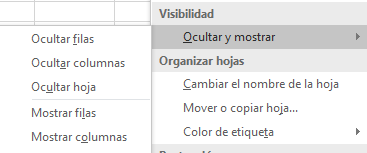
Información
- Descripción
- Tercero Tecnología Fichas sobre EXCEL 2, creado por Tonalli Moreno el 15/11/2018.
- Creado por
- Tonalli Moreno
- Visitas
- 17
- Valoración