
Diagrama de flujo
MAPA DE TABLAS INFORMES
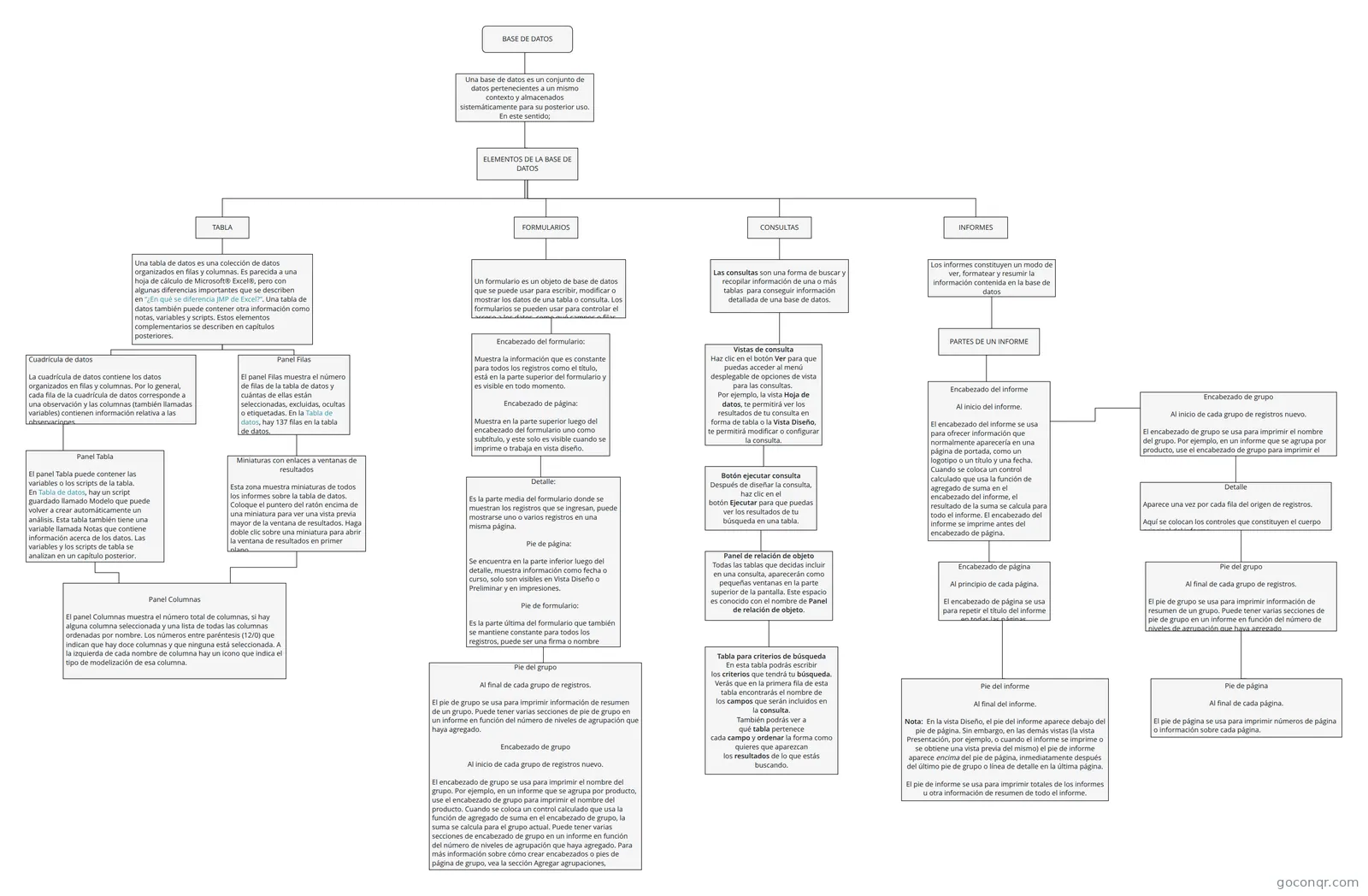
Diagrama de flujo: tablas de base de datos
Contenido del diagrama
BASE DE DATOS
Una base de datos es un conjunto de datos pertenecientes a un mismo contexto y almacenados sistemáticamente para su posterior uso. En este sentido;
ELEMENTOS DE LA BASE DE DATOS
TABLA
Una tabla de datos es una colección de datos organizados en filas y columnas. Es parecida a una hoja de cálculo de Microsoft® Excel®, pero con algunas diferencias importantes que se describen en “¿En qué se diferencia JMP de Excel?”. Una tabla de datos también puede contener otra información como notas, variables y scripts. Estos elementos complementarios se describen en capítulos posteriores.
Cuadrícula de datos
La cuadrícula de datos contiene los datos organizados en filas y columnas. Por lo general, cada fila de la cuadrícula de datos corresponde a una observación y las columnas (también llamadas variables) contienen información relativa a las observaciones. .
Panel Tabla
El panel Tabla puede contener las variables o los scripts de la tabla. En Tabla de datos, hay un script guardado llamado Modelo que puede volver a crear automáticamente un análisis. Esta tabla también tiene una variable llamada Notas que contiene información acerca de los datos. Las variables y los scripts de tabla se analizan en un capítulo posterior.
Panel Columnas
El panel Columnas muestra el número total de columnas, si hay alguna columna seleccionada y una lista de todas las columnas ordenadas por nombre. Los números entre paréntesis (12/0) que indican que hay doce columnas y que ninguna está seleccionada. A la izquierda de cada nombre de columna hay un icono que indica el tipo de modelización de esa columna.
Panel Filas
El panel Filas muestra el número de filas de la tabla de datos y cuántas de ellas están seleccionadas, excluidas, ocultas o etiquetadas. En la Tabla de datos, hay 137 filas en la tabla de datos.
Miniaturas con enlaces a ventanas de resultados
Esta zona muestra miniaturas de todos los informes sobre la tabla de datos. Coloque el puntero del ratón encima de una miniatura para ver una vista previa mayor de la ventana de resultados. Haga doble clic sobre una miniatura para abrir la ventana de resultados en primer plano.
FORMULARIOS
Un formulario es un objeto de base de datos que se puede usar para escribir, modificar o mostrar los datos de una tabla o consulta. Los formularios se pueden usar para controlar el acceso a los datos, como qué campos o filas de datos se van a mostrar.
Encabezado del formulario:
Muestra la información que es constante para todos los registros como el título, está en la parte superior del formulario y es visible en todo momento.
Encabezado de página:
Muestra en la parte superior luego del encabezado del formulario uno como subtítulo, y este solo es visible cuando se imprime o trabaja en vista diseño.
Detalle:
Es la parte media del formulario donde se muestran los registros que se ingresan, puede mostrarse uno o varios registros en una misma página.
Pie de página:
Se encuentra en la parte inferior luego del detalle, muestra información como fecha o curso, solo son visibles en Vista Diseño o Preliminar y en impresiones.
Pie de formulario:
Es la parte última del formulario que también se mantiene constante para todos los registros, puede ser una firma o nombre como en este caso, y es siempre visible.
Pie del grupo
Al final de cada grupo de registros.
El pie de grupo se usa para imprimir información de resumen de un grupo. Puede tener varias secciones de pie de grupo en un informe en función del número de niveles de agrupación que haya agregado.
Encabezado de grupo
Al inicio de cada grupo de registros nuevo.
El encabezado de grupo se usa para imprimir el nombre del grupo. Por ejemplo, en un informe que se agrupa por producto, use el encabezado de grupo para imprimir el nombre del producto. Cuando se coloca un control calculado que usa la función de agregado de suma en el encabezado de grupo, la suma se calcula para el grupo actual. Puede tener varias secciones de encabezado de grupo en un informe en función del número de niveles de agrupación que haya agregado. Para más información sobre cómo crear encabezados o pies de página de grupo, vea la sección Agregar agrupaciones, ordenaciones o totales.
CONSULTAS
Las consultas son una forma de buscar y recopilar información de una o más tablas para conseguir información detallada de una base de datos.
Vistas de consulta
Haz clic en el botón Ver para que puedas acceder al menú desplegable de opciones de vista para las consultas.
Por ejemplo, la vista Hoja de datos, te permitirá ver los resultados de tu consulta en forma de tabla o la Vista Diseño, te permitirá modificar o configurar la consulta.
Botón ejecutar consulta
Después de diseñar la consulta, haz clic en el botón Ejecutar para que puedas ver los resultados de tu búsqueda en una tabla.
Panel de relación de objeto
Todas las tablas que decidas incluir en una consulta, aparecerán como pequeñas ventanas en la parte superior de la pantalla. Este espacio es conocido con el nombre de Panel de relación de objeto.
Tabla para criterios de búsqueda
En esta tabla podrás escribir los criterios que tendrá tu búsqueda.
Verás que en la primera fila de esta tabla encontrarás el nombre de los campos que serán incluidos en la consulta.
También podrás ver a qué tabla pertenece cada campo y ordenar la forma como quieres que aparezcan los resultados de lo que estás buscando.
INFORMES
Los informes constituyen un modo de ver, formatear y resumir la información contenida en la base de datos
PARTES DE UN INFORME
Encabezado del informe
Al inicio del informe.
El encabezado del informe se usa para ofrecer información que normalmente aparecería en una página de portada, como un logotipo o un título y una fecha. Cuando se coloca un control calculado que usa la función de agregado de suma en el encabezado del informe, el resultado de la suma se calcula para todo el informe. El encabezado del informe se imprime antes del encabezado de página.
Encabezado de página
Al principio de cada página.
El encabezado de página se usa para repetir el título del informe en todas las páginas.
Encabezado de grupo
Al inicio de cada grupo de registros nuevo.
El encabezado de grupo se usa para imprimir el nombre del grupo. Por ejemplo, en un informe que se agrupa por producto, use el encabezado de grupo para imprimir el nombre del producto.
Detalle
Aparece una vez por cada fila del origen de registros.
Aquí se colocan los controles que constituyen el cuerpo principal del informe.
Pie del grupo
Al final de cada grupo de registros.
El pie de grupo se usa para imprimir información de resumen de un grupo. Puede tener varias secciones de pie de grupo en un informe en función del número de niveles de agrupación que haya agregado
Pie de página
Al final de cada página.
El pie de página se usa para imprimir números de página o información sobre cada página.
Pie del informe
Al final del informe.
Nota: En la vista Diseño, el pie del informe aparece debajo del pie de página. Sin embargo, en las demás vistas (la vista Presentación, por ejemplo, o cuando el informe se imprime o se obtiene una vista previa del mismo) el pie de informe aparece encima del pie de página, inmediatamente después del último pie de grupo o línea de detalle en la última página.
El pie de informe se usa para imprimir totales de los informes u otra información de resumen de todo el informe.
Información
- Descripción
- Diagrama sobre MAPA DE TABLAS INFORMES , creado por jeisson mora el 17/03/2021.
- Creado por
- jeisson mora
- Visitas
- 0
- Valoración