
Mapa mental
Capítulo 5. Parte 1
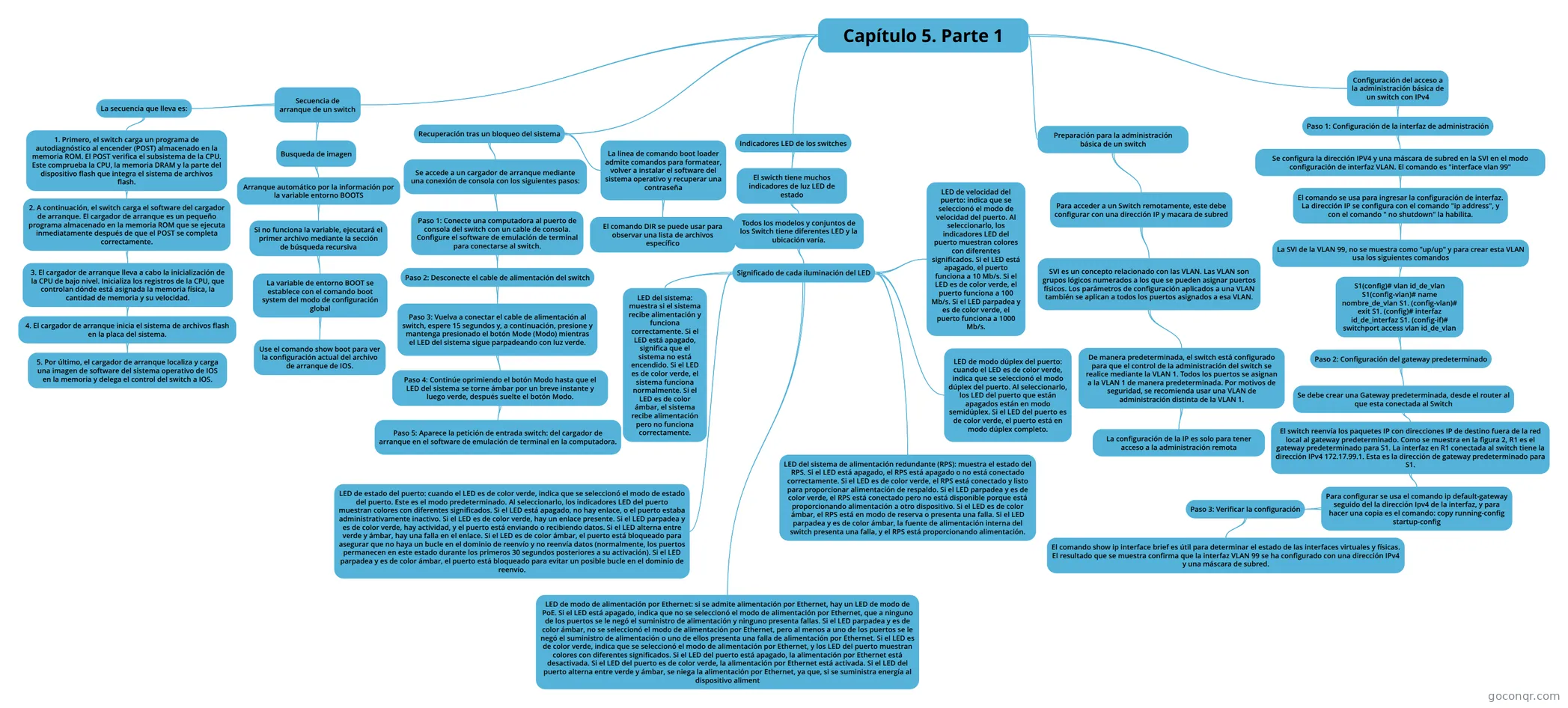
Mapa mental: Administración básica de un switch
Contenido del mapa
Capítulo 5. Parte 1
Secuencia de arranque de un switch
- La secuencia que lleva es:
- 1. Primero, el switch carga un programa de autodiagnóstico al encender (POST) almacenado en la memoria ROM. El POST verifica el subsistema de la CPU. Este comprueba la CPU, la memoria DRAM y la parte del dispositivo flash que integra el sistema de archivos flash.
- 2. A continuación, el switch carga el software del cargador de arranque. El cargador de arranque es un pequeño programa almacenado en la memoria ROM que se ejecuta inmediatamente después de que el POST se completa correctamente.
- 3. El cargador de arranque lleva a cabo la inicialización de la CPU de bajo nivel. Inicializa los registros de la CPU, que controlan dónde está asignada la memoria física, la cantidad de memoria y su velocidad.
- 4. El cargador de arranque inicia el sistema de archivos flash en la placa del sistema.
- 5. Por último, el cargador de arranque localiza y carga una imagen de software del sistema operativo de IOS en la memoria y delega el control del switch a IOS.
- 4. El cargador de arranque inicia el sistema de archivos flash en la placa del sistema.
- 3. El cargador de arranque lleva a cabo la inicialización de la CPU de bajo nivel. Inicializa los registros de la CPU, que controlan dónde está asignada la memoria física, la cantidad de memoria y su velocidad.
- 2. A continuación, el switch carga el software del cargador de arranque. El cargador de arranque es un pequeño programa almacenado en la memoria ROM que se ejecuta inmediatamente después de que el POST se completa correctamente.
- 1. Primero, el switch carga un programa de autodiagnóstico al encender (POST) almacenado en la memoria ROM. El POST verifica el subsistema de la CPU. Este comprueba la CPU, la memoria DRAM y la parte del dispositivo flash que integra el sistema de archivos flash.
- Busqueda de imagen
- Arranque automático por la información por la variable entorno BOOTS
- Si no funciona la variable, ejecutará el primer archivo mediante la sección de búsqueda recursiva
- La variable de entorno BOOT se establece con el comando boot system del modo de configuración global
- Use el comando show boot para ver la configuración actual del archivo de arranque de IOS.
- La variable de entorno BOOT se establece con el comando boot system del modo de configuración global
- Si no funciona la variable, ejecutará el primer archivo mediante la sección de búsqueda recursiva
- Arranque automático por la información por la variable entorno BOOTS
- La secuencia que lleva es:
Recuperación tras un bloqueo del sistema
- Se accede a un cargador de arranque mediante una conexión de consola con los siguientes pasos:
- Paso 1: Conecte una computadora al puerto de consola del switch con un cable de consola. Configure el software de emulación de terminal para conectarse al switch.
- Paso 2: Desconecte el cable de alimentación del switch
- Paso 3: Vuelva a conectar el cable de alimentación al switch, espere 15 segundos y, a continuación, presione y mantenga presionado el botón Mode (Modo) mientras el LED del sistema sigue parpadeando con luz verde.
- Paso 4: Continúe oprimiendo el botón Modo hasta que el LED del sistema se torne ámbar por un breve instante y luego verde, después suelte el botón Modo.
- Paso 5: Aparece la petición de entrada switch: del cargador de arranque en el software de emulación de terminal en la computadora.
- Paso 4: Continúe oprimiendo el botón Modo hasta que el LED del sistema se torne ámbar por un breve instante y luego verde, después suelte el botón Modo.
- Paso 3: Vuelva a conectar el cable de alimentación al switch, espere 15 segundos y, a continuación, presione y mantenga presionado el botón Mode (Modo) mientras el LED del sistema sigue parpadeando con luz verde.
- Paso 2: Desconecte el cable de alimentación del switch
- Paso 1: Conecte una computadora al puerto de consola del switch con un cable de consola. Configure el software de emulación de terminal para conectarse al switch.
- La linea de comando boot loader admite comandos para formatear, volver a instalar el software del sistema operativo y recuperar una contraseña
- El comando DIR se puede usar para observar una lista de archivos específico
- Se accede a un cargador de arranque mediante una conexión de consola con los siguientes pasos:
Indicadores LED de los switches
- El swicth tiene muchos indicadores de luz LED de estado
- Todos los modelos y conjuntos de los Switch tiene diferentes LED y la ubicación varía.
- Significado de cada iluminación del LED
- LED del sistema: muestra si el sistema recibe alimentación y funciona correctamente. Si el LED está apagado, significa que el sistema no está encendido. Si el LED es de color verde, el sistema funciona normalmente. Si el LED es de color ámbar, el sistema recibe alimentación pero no funciona correctamente.
- LED del sistema de alimentación redundante (RPS): muestra el estado del RPS. Si el LED está apagado, el RPS está apagado o no está conectado correctamente. Si el LED es de color verde, el RPS está conectado y listo para proporcionar alimentación de respaldo. Si el LED parpadea y es de color verde, el RPS está conectado pero no está disponible porque está proporcionando alimentación a otro dispositivo. Si el LED es de color ámbar, el RPS está en modo de reserva o presenta una falla. Si el LED parpadea y es de color ámbar, la fuente de alimentación interna del switch presenta una falla, y el RPS está proporcionando alimentación.
- LED de estado del puerto: cuando el LED es de color verde, indica que se seleccionó el modo de estado del puerto. Este es el modo predeterminado. Al seleccionarlo, los indicadores LED del puerto muestran colores con diferentes significados. Si el LED está apagado, no hay enlace, o el puerto estaba administrativamente inactivo. Si el LED es de color verde, hay un enlace presente. Si el LED parpadea y es de color verde, hay actividad, y el puerto está enviando o recibiendo datos. Si el LED alterna entre verde y ámbar, hay una falla en el enlace. Si el LED es de color ámbar, el puerto está bloqueado para asegurar que no haya un bucle en el dominio de reenvío y no reenvía datos (normalmente, los puertos permanecen en este estado durante los primeros 30 segundos posteriores a su activación). Si el LED parpadea y es de color ámbar, el puerto está bloqueado para evitar un posible bucle en el dominio de reenvío.
- LED de modo dúplex del puerto: cuando el LED es de color verde, indica que se seleccionó el modo dúplex del puerto. Al seleccionarlo, los LED del puerto que están apagados están en modo semidúplex. Si el LED del puerto es de color verde, el puerto está en modo dúplex completo.
- LED de velocidad del puerto: indica que se seleccionó el modo de velocidad del puerto. Al seleccionarlo, los indicadores LED del puerto muestran colores con diferentes significados. Si el LED está apagado, el puerto funciona a 10 Mb/s. Si el LED es de color verde, el puerto funciona a 100 Mb/s. Si el LED parpadea y es de color verde, el puerto funciona a 1000 Mb/s.
- LED de modo de alimentación por Ethernet: si se admite alimentación por Ethernet, hay un LED de modo de PoE. Si el LED está apagado, indica que no se seleccionó el modo de alimentación por Ethernet, que a ninguno de los puertos se le negó el suministro de alimentación y ninguno presenta fallas. Si el LED parpadea y es de color ámbar, no se seleccionó el modo de alimentación por Ethernet, pero al menos a uno de los puertos se le negó el suministro de alimentación o uno de ellos presenta una falla de alimentación por Ethernet. Si el LED es de color verde, indica que se seleccionó el modo de alimentación por Ethernet, y los LED del puerto muestran colores con diferentes significados. Si el LED del puerto está apagado, la alimentación por Ethernet está desactivada. Si el LED del puerto es de color verde, la alimentación por Ethernet está activada. Si el LED del puerto alterna entre verde y ámbar, se niega la alimentación por Ethernet, ya que, si se suministra energía al dispositivo aliment
- Significado de cada iluminación del LED
- Todos los modelos y conjuntos de los Switch tiene diferentes LED y la ubicación varía.
- El swicth tiene muchos indicadores de luz LED de estado
Preparación para la administración básica de un switch
- Para acceder a un Switch remotamente, este debe configurar con una dirección IP y macara de subred
- SVI es un concepto relacionado con las VLAN. Las VLAN son grupos lógicos numerados a los que se pueden asignar puertos físicos. Los parámetros de configuración aplicados a una VLAN también se aplican a todos los puertos asignados a esa VLAN.
- De manera predeterminada, el switch está configurado para que el control de la administración del switch se realice mediante la VLAN 1. Todos los puertos se asignan a la VLAN 1 de manera predeterminada. Por motivos de seguridad, se recomienda usar una VLAN de administración distinta de la VLAN 1.
- La configuración de la IP es solo para tener acceso a la administración remota
- De manera predeterminada, el switch está configurado para que el control de la administración del switch se realice mediante la VLAN 1. Todos los puertos se asignan a la VLAN 1 de manera predeterminada. Por motivos de seguridad, se recomienda usar una VLAN de administración distinta de la VLAN 1.
- SVI es un concepto relacionado con las VLAN. Las VLAN son grupos lógicos numerados a los que se pueden asignar puertos físicos. Los parámetros de configuración aplicados a una VLAN también se aplican a todos los puertos asignados a esa VLAN.
- Para acceder a un Switch remotamente, este debe configurar con una dirección IP y macara de subred
Configuración del acceso a la administración básica de un switch con IPv4
- Paso 1: Configuración de la interfaz de administración
- Se configura la dirección IPV4 y una máscara de subred en la SVI en el modo configuración de interfaz VLAN. El comando es "interface vlan 99"
- El comando se usa para ingresar la configuración de interfaz. La dirección IP se configura con el comando "ip address", y con el comando " no shutdown" la habilita.
- La SVI de la VLAN 99, no se muestra como "up/up" y para crear esta VLAN usa los siguientes comandos
- S1(config)# vlan id_de_vlan S1(config-vlan)# name nombre_de_vlan S1. (config-vlan)# exit S1. (config)# interfaz id_de_interfaz S1. (config-if)# switchport access vlan id_de_vlan
- Paso 2: Configuración del gateway predeterminado
- Se debe crear una Gateway predeterminada, desde el router al que esta conectada al Switch
- El switch reenvía los paquetes IP con direcciones IP de destino fuera de la red local al gateway predeterminado. Como se muestra en la figura 2, R1 es el gateway predeterminado para S1. La interfaz en R1 conectada al switch tiene la dirección IPv4 172.17.99.1. Esta es la dirección de gateway predeterminado para S1.
- Para configurar se usa el comando ip default-gateway seguido del la dirección Ipv4 de la interfaz, y para hacer una copia es el comando: copy running-config startup-config
- Paso 3: Verificar la configuración
- El comando show ip interface brief es útil para determinar el estado de las interfaces virtuales y físicas. El resultado que se muestra confirma que la interfaz VLAN 99 se ha configurado con una dirección IPv4 y una máscara de subred.
- Paso 3: Verificar la configuración
- Para configurar se usa el comando ip default-gateway seguido del la dirección Ipv4 de la interfaz, y para hacer una copia es el comando: copy running-config startup-config
- El switch reenvía los paquetes IP con direcciones IP de destino fuera de la red local al gateway predeterminado. Como se muestra en la figura 2, R1 es el gateway predeterminado para S1. La interfaz en R1 conectada al switch tiene la dirección IPv4 172.17.99.1. Esta es la dirección de gateway predeterminado para S1.
- Se debe crear una Gateway predeterminada, desde el router al que esta conectada al Switch
- Paso 2: Configuración del gateway predeterminado
- S1(config)# vlan id_de_vlan S1(config-vlan)# name nombre_de_vlan S1. (config-vlan)# exit S1. (config)# interfaz id_de_interfaz S1. (config-if)# switchport access vlan id_de_vlan
- La SVI de la VLAN 99, no se muestra como "up/up" y para crear esta VLAN usa los siguientes comandos
- El comando se usa para ingresar la configuración de interfaz. La dirección IP se configura con el comando "ip address", y con el comando " no shutdown" la habilita.
- Se configura la dirección IPV4 y una máscara de subred en la SVI en el modo configuración de interfaz VLAN. El comando es "interface vlan 99"
- Paso 1: Configuración de la interfaz de administración
Información
- Descripción
- Mapa Mental sobre Capítulo 5. Parte 1, creado por Salvador Correa el 10/02/2018.
- Creado por
- Salvador Correa
- Visitas
- 0
- Valoración
Más sobre Configuración de switches