Mapa mental
Uso y adecuación de la impresión y el vídeo en SketchUp
Contenido del mapa
Uso y adecuación de la impresión y el vídeo en SketchUp
Es de gran importancia la manera en la que se muestra un proyecto en SketchUp, ya que es la forma de vender nuestro proyecto y llegar a la aceptación del cliente interesado.
- Si el/los clientes interesados en el proyecto no lo encuentran atractivo desisten de la compra. Por ello la adecuación de la impresión y el vídeo del modelo son muy importantes para que el cliente pueda observar toda la información de interés sobre el proyecto.
- Opción de salida de impresión
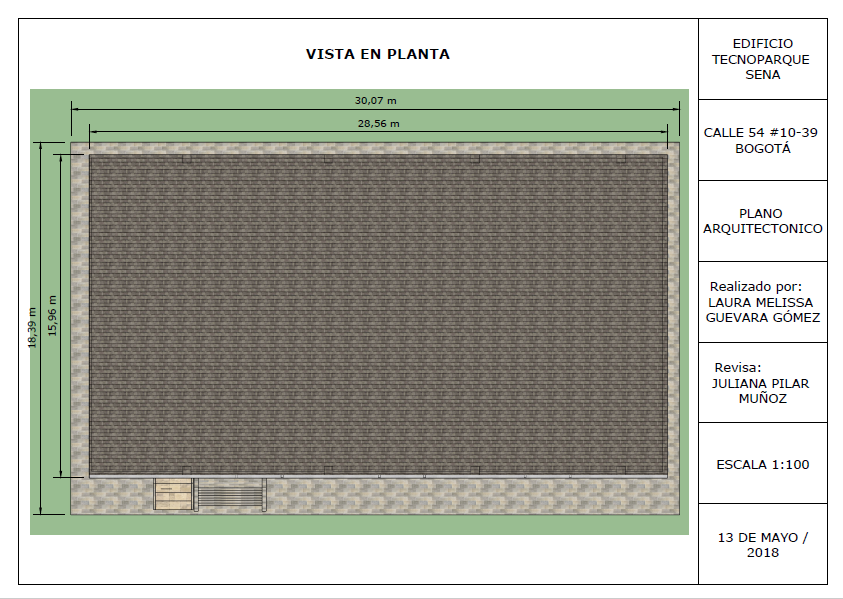
- La adecuación de los planos para la impresión debe ser precisa, la información contenida en los planos debe ser acorde a la realidad, con su respectivas cotas, escala, rotulo y demás detalles necesarios para que el proyecto quede claro y los planos sean entendibles para cualquier persona.
- Los comandos de impresión del modelo, se manejan de manera similar a las impresiones ejecutadas por otros programas de diseño.
- LayOut de SketchUp: es necesario adecuar el modelo para que la impresión esté ajustada a lo que se busca, se deben manejar diferentes vistas del modelo para .impresión. Es necesario seleccionar la herramienta Proyección paralela.
- Con los iconos de vistas, se podrá generar los tipos de cortes y verificaciones ya establecidas en el área de la arquitectura y la ingeniería: vista en planta, frontal, derecha, izquierda, posterior, isométrica, generando las diferentes escenas.
- Para las diferentes vistas, es necesario generar diferentes escenas y hacer una actualización de lo mostrado en pantalla con el fin de capturar la última imagen
- Luego de actualizar la escena, de ser necesario, se debe seguir añadiendo escenas hasta conseguir la verificación de todo el modelo.
- Se debe guardar y luego SketchUp debe enviar el modelo al LayOut. Abrirá la herramienta LayOut de SketchUp
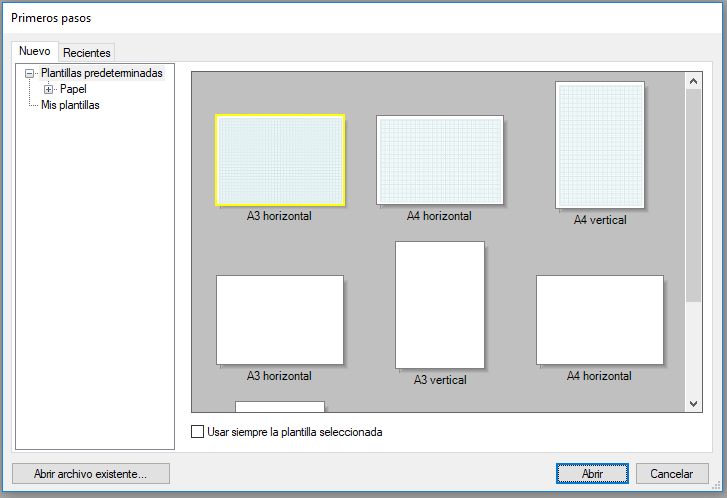
- El LayOut es el programa que acompaña al SketchUp al momento de la descarga y es utilizado para la generación de la presentación del proyecto. Para adecuar la presentación, es necesario elegir uno de los tamaños establecidos de papel:
- Después de cargar, SketchUp va a mostrar el modelo en el papel
- Para dar forma a la presentación del LayOut, se puede manejar el tamaño de las ventanas
- Se pueden duplicar las ventanas manteniendo obturada la tecla Ctrl, con el fin de mostrar vistas o cortes diferentes
- Es necesario adecuar los modelos para que respeten el tamaño de las escalas. Se selecciona la imagen del diseño y luego la lista “Modelo de SketchUp” en donde se debe cambiar la escala, a la requerida por el diseño.
- La referencia de las escalas se debe dejar dentro del LayOut, para efectos del manejo constructivo.
- Otra de las ventajas del entorno LayOut, es mostrar de ser necesario distancias y longitudes del diseño y es por esto que en caso de ser necesario, desde el LayOut, se pueden tomar medidas del modelo con el comando “Acotaciones” ubicado en la parte superior de la interfaz del LayOut.
- Cuando el modelo este adecuado, se podrá generar la impresión del modelo en papel o en formato pdf.
- Otra de las ventajas del entorno LayOut, es mostrar de ser necesario distancias y longitudes del diseño y es por esto que en caso de ser necesario, desde el LayOut, se pueden tomar medidas del modelo con el comando “Acotaciones” ubicado en la parte superior de la interfaz del LayOut.
- La referencia de las escalas se debe dejar dentro del LayOut, para efectos del manejo constructivo.
- Es necesario adecuar los modelos para que respeten el tamaño de las escalas. Se selecciona la imagen del diseño y luego la lista “Modelo de SketchUp” en donde se debe cambiar la escala, a la requerida por el diseño.
- Se pueden duplicar las ventanas manteniendo obturada la tecla Ctrl, con el fin de mostrar vistas o cortes diferentes
- Para dar forma a la presentación del LayOut, se puede manejar el tamaño de las ventanas
- Después de cargar, SketchUp va a mostrar el modelo en el papel
- El LayOut es el programa que acompaña al SketchUp al momento de la descarga y es utilizado para la generación de la presentación del proyecto. Para adecuar la presentación, es necesario elegir uno de los tamaños establecidos de papel:
- Se debe guardar y luego SketchUp debe enviar el modelo al LayOut. Abrirá la herramienta LayOut de SketchUp
- Luego de actualizar la escena, de ser necesario, se debe seguir añadiendo escenas hasta conseguir la verificación de todo el modelo.
- Para las diferentes vistas, es necesario generar diferentes escenas y hacer una actualización de lo mostrado en pantalla con el fin de capturar la última imagen
- Con los iconos de vistas, se podrá generar los tipos de cortes y verificaciones ya establecidas en el área de la arquitectura y la ingeniería: vista en planta, frontal, derecha, izquierda, posterior, isométrica, generando las diferentes escenas.
- LayOut de SketchUp: es necesario adecuar el modelo para que la impresión esté ajustada a lo que se busca, se deben manejar diferentes vistas del modelo para .impresión. Es necesario seleccionar la herramienta Proyección paralela.
- Los comandos de impresión del modelo, se manejan de manera similar a las impresiones ejecutadas por otros programas de diseño.
- La adecuación de los planos para la impresión debe ser precisa, la información contenida en los planos debe ser acorde a la realidad, con su respectivas cotas, escala, rotulo y demás detalles necesarios para que el proyecto quede claro y los planos sean entendibles para cualquier persona.
- Opción de salida en vídeo
- Es importante que el vídeo sea al menos de un minuto para que el cliente pueda observar con detenimiento los detalles del proyecto. Así mismo el vídeo debe ser innovador y mostrar todas las vistas posibles del proyecto.
- Con los iconos de vistas, se podrá generar los tipos de cortes y verificaciones ya establecidas en el área de la arquitectura y la ingeniería: vista en planta, frontal, derecha, izquierda, posterior, isométrica, creando diferentes escenas. Así mismo se pueden crear más escenas con acercamientos al modelo desde diferentes perspectivas para que se puedan observar mejor todos detalles.
- Se deben actualizar las escenas para capturar la última imagen de cada una y añadir más hasta conseguir la verificación de todo el modelo. Se pueden crear tantas escenas como se considere necesario, para que el vídeo sea atractivo para el cliente.
- Para la generación del video es necesario tener montadas varias escenas pues según la cantidad, será el recorrido por el modelo y directamente proporcional al tiempo de duración del video.
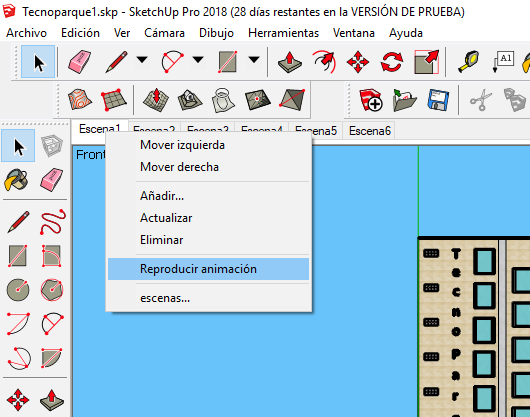
- Al dar clic derecho a la pestaña de una de las imágenes se puede reproducir el video
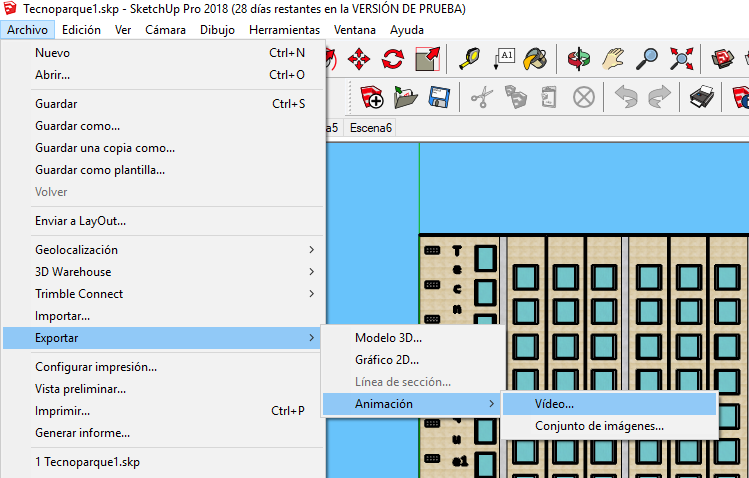
- Ahora es necesario exportar el video para que sea reproducido en cualquier momento de la siguiente manera:
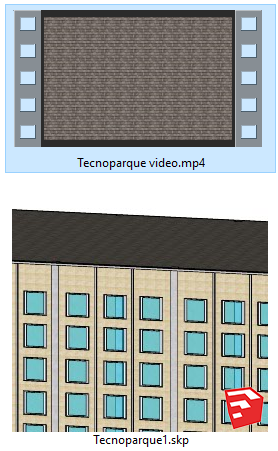
- Aparece una ventana emergente que indica la evolución del proceso. Finalmente se obtiene el vídeo con las diferentes escenas del proyecto en formato .mp4
- Ahora es necesario exportar el video para que sea reproducido en cualquier momento de la siguiente manera:
- Al dar clic derecho a la pestaña de una de las imágenes se puede reproducir el video
- Para la generación del video es necesario tener montadas varias escenas pues según la cantidad, será el recorrido por el modelo y directamente proporcional al tiempo de duración del video.
- Se deben actualizar las escenas para capturar la última imagen de cada una y añadir más hasta conseguir la verificación de todo el modelo. Se pueden crear tantas escenas como se considere necesario, para que el vídeo sea atractivo para el cliente.
- Con los iconos de vistas, se podrá generar los tipos de cortes y verificaciones ya establecidas en el área de la arquitectura y la ingeniería: vista en planta, frontal, derecha, izquierda, posterior, isométrica, creando diferentes escenas. Así mismo se pueden crear más escenas con acercamientos al modelo desde diferentes perspectivas para que se puedan observar mejor todos detalles.
- Es importante que el vídeo sea al menos de un minuto para que el cliente pueda observar con detenimiento los detalles del proyecto. Así mismo el vídeo debe ser innovador y mostrar todas las vistas posibles del proyecto.
- Opción de salida de impresión
- Si el/los clientes interesados en el proyecto no lo encuentran atractivo desisten de la compra. Por ello la adecuación de la impresión y el vídeo del modelo son muy importantes para que el cliente pueda observar toda la información de interés sobre el proyecto.