
Mapa mental
Aulas virtuales

Contenido del mapa
Aulas virtuales
dar click en la subopcion aulas virtuales
- Seleccionar la opcion programas virtuales
- una vez en la pagina ubicar en la parte baja la lista de SERVICIOS
- Introducir en el navegador la pagina https://www.udistrital.edu.co/
- Dar click sobre el icono del escudo de la universidad
- dar clic en la opcion facultad/ universidad/ Quienes somos/ funciones misionales
- ingresar a la pagina: https://ingenieria.udistrital.edu.co
- dar click en las opciones : la universidad/ quienes somos: funciones misionales
- Desde la pagina; http://www1.udistrital.edu.co
- dar clic en la opcion facultad/ universidad/ Quienes somos/ funciones misionales
- Buscar la opcion: Informacion/ informacion de contacto adicional el enlace https://www.udistrital.edu.co/ y dar clic
- Seleccionar en la categoria de lugares la opcion: Universidad Distrital Francisco José de Caldas
- Escribir en la barra de busqueda: Universidad Distrital Francisco José de Caldas
- Desde la red social: https://www.facebook.com
- Escribir en la barra de busqueda: Universidad Distrital Francisco José de Caldas
- Seleccionar en la categoria de lugares la opcion: Universidad Distrital Francisco José de Caldas
- una vez en la pagina ubicar en la parte baja la lista de SERVICIOS
- Seleccionar la opcion programas virtuales
seleccionar la opcion: Aulas Virtuales Planestic
- Escribir en el navegador las palabras: Aulas Virtuales UD
seleccionar la opcion aulas virtuales en la parte superior derecha
- ingresar a la pagina: https://campusvirtual.udistrital.edu.co
Registro
- Logueo
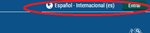
- Parte superior derecha encuentra la opción entrar
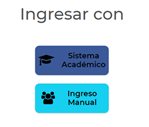
- Seleccionamos la opción “Sistema Académico”
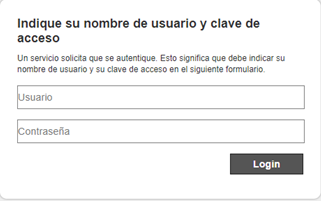
- ingresamos con usuario el código estudiantil y la misma clave, del “sistema de gestión académico” ó “Condor”
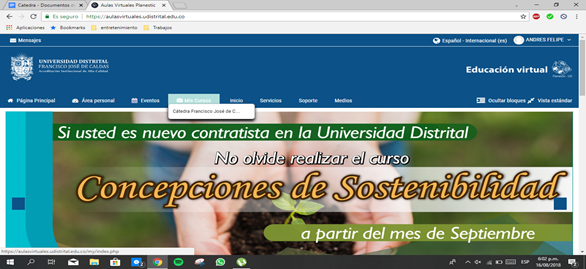
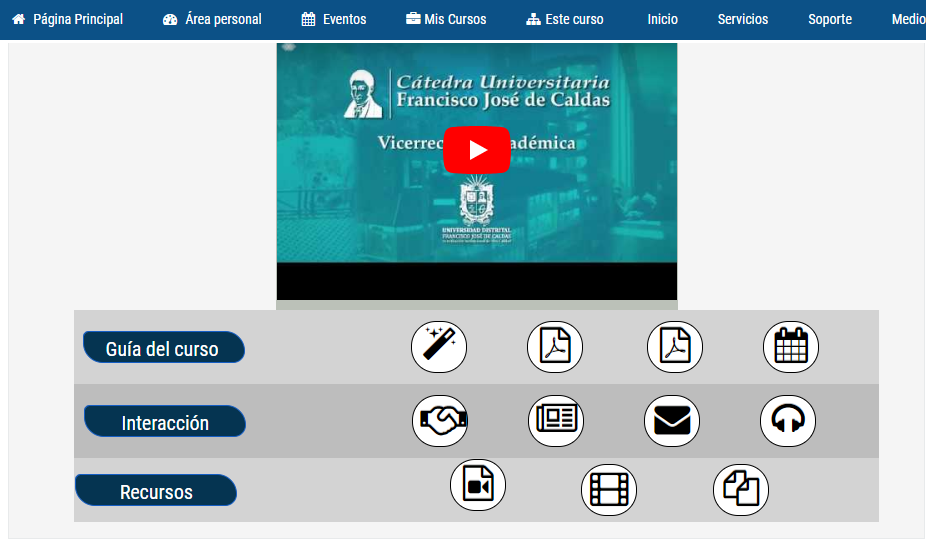
- Por último al estar en el sistema, nos muestra un pantallazo similar al siguiente donde podremos entrar a nuestros cursos virtuales
- Selecionamos el curso al cual estamos inscritos
- Ingresamos a la interfaz del curso donde se encuentran las diferentes modalidades para poder participar e interactuar.
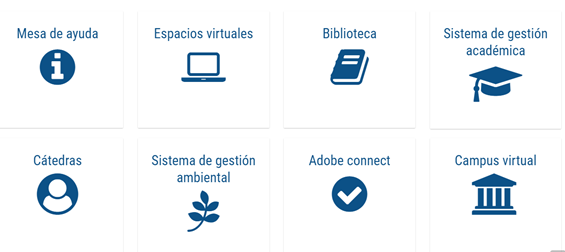
- Botones de accesos rapido y redireccionamientos o mesa de ayuda contra inconvenientes
- Selecionamos el curso al cual estamos inscritos
- Por último al estar en el sistema, nos muestra un pantallazo similar al siguiente donde podremos entrar a nuestros cursos virtuales
- ingresamos con usuario el código estudiantil y la misma clave, del “sistema de gestión académico” ó “Condor”
- Seleccionamos la opción “Sistema Académico”
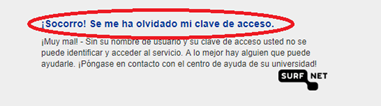
- en caso de olvidar la contraseña damos clic en olvide mi contraseña
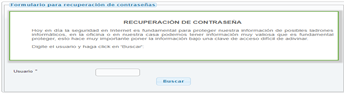
- Nos redirecciona a una nueva página donde deberemos ingresar el código institucional
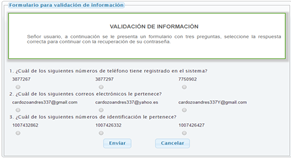
- A continuación debemos pasar una validación por seguridad donde nos preguntan 3 datos personales
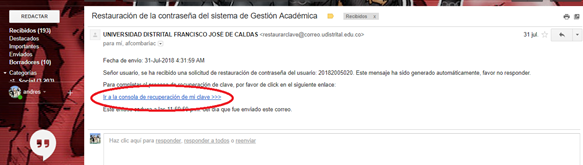
- Después de esto recibiremos un correo de la universidad con un enlace donde podremos cambiar la clave, tanto para el sistema de gestión académica como para aulas virtuales
- En caso de no poder ingresar, reportar ante la facultad del programaprograma
- Después de esto recibiremos un correo de la universidad con un enlace donde podremos cambiar la clave, tanto para el sistema de gestión académica como para aulas virtuales
- A continuación debemos pasar una validación por seguridad donde nos preguntan 3 datos personales
- Nos redirecciona a una nueva página donde deberemos ingresar el código institucional
- Parte superior derecha encuentra la opción entrar
- Logueo
Imágenes y archivos del mapa





Información
- Descripción
- Ingeniería Mapa Mental sobre Aulas virtuales, creado por Jefferson Guzman Quiroga el 27/08/2018.
- Creado por
- Jefferson Guzman Quiroga
- Visitas
- 13
- Historial
-
- Creado por Jefferson Guzman Quiroga · 27 ago 2018
- Copiado por andres cardozo · 27 ago 2018
- Copiado por Jefferson Guzman Quiroga · 27 ago 2018
- Valoración