
Mapa mental
MACROS EN EXCEL
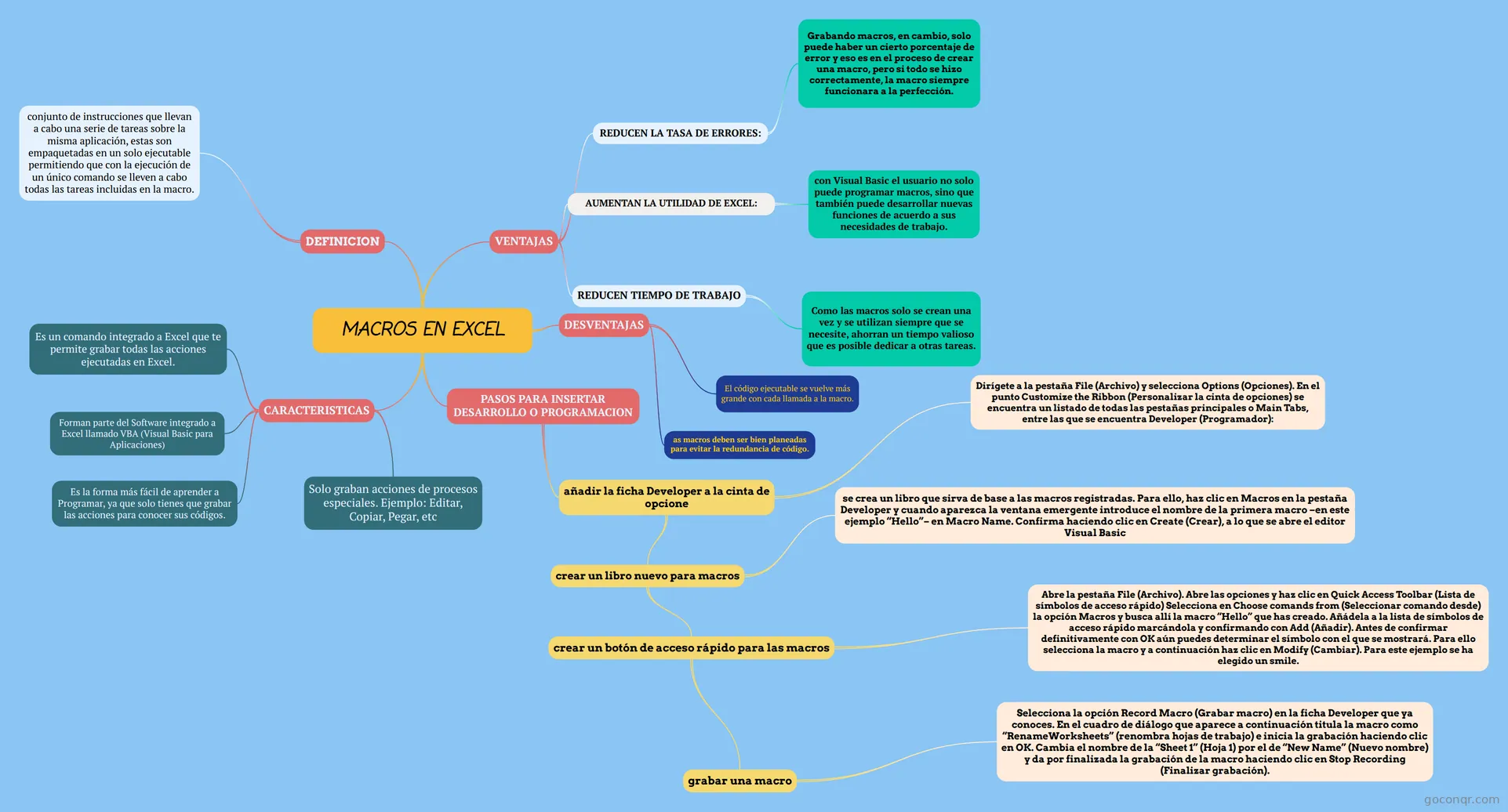
Mapa mental: Macros en Excel
Contenido del mapa
MACROS EN EXCEL
DEFINICION
- conjunto de instrucciones que llevan a cabo una serie de tareas sobre la misma aplicación, estas son empaquetadas en un solo ejecutable permitiendo que con la ejecución de un único comando se lleven a cabo todas las tareas incluidas en la macro.
VENTAJAS
- REDUCEN LA TASA DE ERRORES:
- Grabando macros, en cambio, solo puede haber un cierto porcentaje de error y eso es en el proceso de crear una macro, pero si todo se hizo correctamente, la macro siempre funcionara a la perfección.
- REDUCEN TIEMPO DE TRABAJO
- Como las macros solo se crean una vez y se utilizan siempre que se necesite, ahorran un tiempo valioso que es posible dedicar a otras tareas.
- AUMENTAN LA UTILIDAD DE EXCEL:
- con Visual Basic el usuario no solo puede programar macros, sino que también puede desarrollar nuevas funciones de acuerdo a sus necesidades de trabajo.
- REDUCEN LA TASA DE ERRORES:
DESVENTAJAS
- El código ejecutable se vuelve más grande con cada llamada a la macro.
- as macros deben ser bien planeadas para evitar la redundancia de código.
CARACTERISTICAS
- Es un comando integrado a Excel que te permite grabar todas las acciones ejecutadas en Excel.
- Forman parte del Software integrado a Excel llamado VBA (Visual Basic para Aplicaciones)
- Es la forma más fácil de aprender a Programar, ya que solo tienes que grabar las acciones para conocer sus códigos.
- Solo graban acciones de procesos especiales. Ejemplo: Editar, Copiar, Pegar, etc
PASOS PARA INSERTAR DESARROLLO O PROGRAMACION
- añadir la ficha Developer a la cinta de opcione
- Dirígete a la pestaña File (Archivo) y selecciona Options (Opciones). En el punto Customize the Ribbon (Personalizar la cinta de opciones) se encuentra un listado de todas las pestañas principales o Main Tabs, entre las que se encuentra Developer (Programador):
- crear un libro nuevo para macros
- se crea un libro que sirva de base a las macros registradas. Para ello, haz clic en Macros en la pestaña Developer y cuando aparezca la ventana emergente introduce el nombre de la primera macro –en este ejemplo “Hello”– en Macro Name. Confirma haciendo clic en Create (Crear), a lo que se abre el editor Visual Basic
- crear un botón de acceso rápido para las macros
- Abre la pestaña File (Archivo). Abre las opciones y haz clic en Quick Access Toolbar (Lista de símbolos de acceso rápido) Selecciona en Choose comands from (Seleccionar comando desde) la opción Macros y busca allí la macro “Hello” que has creado. Añádela a la lista de símbolos de acceso rápido marcándola y confirmando con Add (Añadir). Antes de confirmar definitivamente con OK aún puedes determinar el símbolo con el que se mostrará. Para ello selecciona la macro y a continuación haz clic en Modify (Cambiar). Para este ejemplo se ha elegido un smile.
- grabar una macro
- Selecciona la opción Record Macro (Grabar macro) en la ficha Developer que ya conoces. En el cuadro de diálogo que aparece a continuación titula la macro como “RenameWorksheets” (renombra hojas de trabajo) e inicia la grabación haciendo clic en OK. Cambia el nombre de la “Sheet 1” (Hoja 1) por el de “New Name” (Nuevo nombre) y da por finalizada la grabación de la macro haciendo clic en Stop Recording (Finalizar grabación).
- añadir la ficha Developer a la cinta de opcione
Información
- Descripción
- Mapa Mental sobre MACROS EN EXCEL, creado por Ari Jafet Velasco Castillo el 15/04/2021.
- Creado por
- Ari Jafet Velasco Castillo
- Visitas
- 19
- Valoración