
Mapa mental
Capítulo 6 Microsoft Word
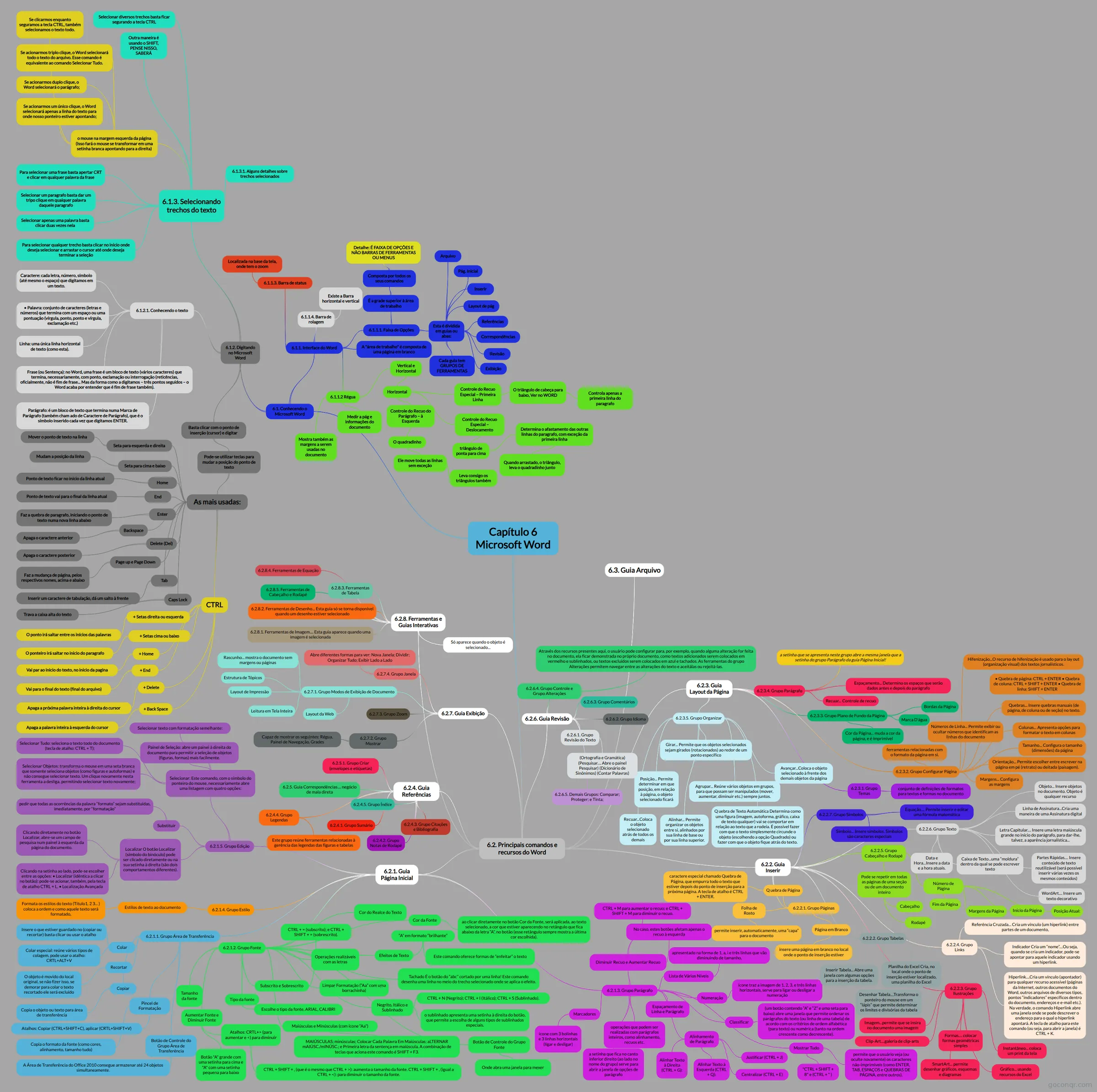
Mapa mental: Microsoft Word
Contenido del mapa
Capítulo 6 Microsoft Word
6.1. Conhecendo o Microsoft Word
- 6.1.1. Interface do Word
- 6.1.1.1. Faixa de Opções
- É a grade superior à área de trabalho
- Composta por todos os seus comandos
- Detalhe: É FAIXA DE OPÇÕES E NÃO BARRAS DE FERRAMENTAS OU MENUS
- Composta por todos os seus comandos
- Esta é dividida em guias ou abas:
- Arquivo
- Pág. Inicial
- Inserir
- Layout de pág
- Referências
- Correspondências
- Revisão
- Exibição
- Cada guia tem GRUPOS DE FERRAMENTAS
- É a grade superior à área de trabalho
- A "área de trabalho" é composta de uma página em branco
- 6.1.1.2 Régua
- Medir a pág e informações do documento
- Mostra também as margens a serem usadas no documento
- Vertical e Horizontal
- Horizontal
- Controle do Recuo Especial – Primeira Linha
- O triângulo de cabeça para baixo, Ver no WORD
- Controla apenas a primeira linha do paragrafo
- O triângulo de cabeça para baixo, Ver no WORD
- Controle do Recuo Especial – Deslocamento
- triângulo de ponta para cima
- Determina o afastamento das outras linhas do paragrafo, com exceção da primeira linha
- Quando arrastado, o triângulo, leva o quadradinho junto
- Determina o afastamento das outras linhas do paragrafo, com exceção da primeira linha
- triângulo de ponta para cima
- Controle do Recuo do Parágrafo – à Esquerda
- O quadradinho
- Ele move todas as linhas sem exceção
- Leva consigo os triângulos também
- Ele move todas as linhas sem exceção
- O quadradinho
- Controle do Recuo Especial – Primeira Linha
- Horizontal
- 6.1.1.3. Barra de status
- Localizada na base da tela, onde tem o zoom
- 6.1.1.4. Barra de rolagem
- Existe a Barra horizontal e vertical
- 6.1.1.1. Faixa de Opções
- 6.1.2. Digitando no Microsoft Word
- Basta clicar com o ponto de inserção (cursor) e digitar
- Pode-se utilizar teclas para mudar a posição do ponto de texto
- As mais usadas:
- Seta para esquerda e direita
- Mover o ponto de texto na linha
- Seta para cima e baixo
- Mudam a posição da linha
- Home
- Ponto de texto ficar no inicio da linha atual
- End
- Ponto de texto vai para o final da linha atual
- Enter
- Faz a quebra de paragrafo, iniciando o ponto de texto numa nova linha abaixo
- Backspace
- Apaga o caractere anterior
- Delete (Del)
- Apaga o caractere posterior
- Page up e Page Down
- Faz a mudança de página, pelos respectivos nomes, acima e abaixo
- Tab
- Inserir um caractere de tabulação, dá um salto à frente
- Caps Lock
- Trava a caixa alta do texto
- CTRL
- + Setas direita ou esquerda
- O ponto irá saltar entre os inícios das palavras
- + Setas cima ou baixo
- O ponteiro irá saltar no inicio do paragrafo
- + Home
- Vai par ao inicio do texto, no inicio da pagina
- + End
- Vai para o final do texto (final do arquivo)
- + Delete
- Apaga a próxima palavra inteira à direita do cursor
- + Back Space
- Apaga a palavra inteira à esquerda do cursor
- + Setas direita ou esquerda
- Seta para esquerda e direita
- As mais usadas:
- Pode-se utilizar teclas para mudar a posição do ponto de texto
- 6.1.2.1. Conhecendo o texto
- Caractere: cada letra, número, símbolo (até mesmo o espaço) que digitamos em um texto.
- • Palavra: conjunto de caracteres (letras e números) que termina com um espaço ou uma pontuação (vírgula, ponto, ponto e vírgula, exclamação etc.)
- Linha: uma única linha horizontal de texto (como esta).
- Frase (ou Sentença): no Word, uma frase é um bloco de texto (vários caracteres) que termina, necessariamente, com ponto, exclamação ou interrogação (reticências, oficialmente, não é fim de frase... Mas da forma como a digitamos – três pontos seguidos – o Word acaba por entender que é fim de frase também).
- Parágrafo: é um bloco de texto que termina numa Marca de Parágrafo (também cham ado de Caractere de Parágrafo), que é o símbolo inserido cada vez que digitamos ENTER.
- 6.1.3. Selecionando trechos do texto
- Para selecionar qualquer trecho basta clicar no inicio onde deseja selecionar e arrastar o cursor até onde deseja terminar a seleção
- Selecionar apenas uma palavra basta clicar duas vezes nela
- Selecionar um paragrafo basta dar um tripo clique em qualquer palavra daquele paragrafo
- Para selecionar uma frase basta apertar CRT e clicar em qualquer palavra da frase
- o mouse na margem esquerda da página (Isso fará o mouse se transformar em uma setinha branca apontando para a direita)
- Se acionarmos um único clique, o Word selecionará apenas a linha do texto para onde nosso ponteiro estiver apontando;
- Se acionarmos duplo clique, o Word selecionará o parágrafo;
- Se acionarmos triplo clique, o Word selecionará todo o texto do arquivo. Esse comando é equivalente ao comando Selecionar Tudo.
- Se clicarmos enquanto seguramos a tecla CTRL, também selecionamos o texto todo.
- Outra maneira é usando o SHIFT, PENSE NISSO, SABERÁ
- Selecionar diversos trechos basta ficar segurando a tecla CTRL
- 6.1.3.1. Alguns detalhes sobre trechos selecionados
- Basta clicar com o ponto de inserção (cursor) e digitar
- 6.1.1. Interface do Word
6.2. Principais comandos e recursos do Word
- 6.2.1. Guia Página Inicial
- 6.2.1.1. Grupo Área de Transferência
- Colar
- Insere o que estiver guardado no (copiar ou recortar) basta clicar ou usar o atalho
- Colar especial: reúne vários tipos de colagem, pode usar o atalho: CRTL+ALT+V
- Recortar
- O objeto é movido do local original, se não fizer isso, se demorar para colar o texto recortado ele será excluído
- Copiar
- Copia o objeto ou texto para área de transferência
- Pincel de Formatação
- Atalhos: Copiar (CTRL+SHIFT+C), aplicar (CRTL+SHIFT+V)
- Copia o formato da fonte (como cores, alinhamento, tamanho tudo)
- Botão de Controle do Grupo Área de Transferência
- A Área de Transferência do Office 2010 consegue armazenar até 24 objetos simultaneamente.
- Colar
- 6.2.1.2. Grupo Fonte
- Operações realizáveis com as letras
- Tipo da fonte
- Escolhe o tipo da fonte, ARIAL, CALIBRI
- Tamanho da fonte
- Aumentar Fonte e Diminuir Fonte
- Botão "A" grande com uma setinha para cima e "A" com uma setinha pequena para baixo
- Atalhos: CRTL+> (para aumentar e <) para diminuir
- CTRL + SHIFT + , (que é o mesmo que CTRL + >): aumenta o tamanho da fonte. CTRL + SHIFT + , (igual a CTRL + <): para diminuir o tamanho da fonte.
- Maiúsculas e Minúsculas (com ícone “Aa”)
- MAIÚSCULAS; minúsculas; Colocar Cada Palavra Em Maiúsculas; aLTERNAR mAIÚSC./mINÚSC.; e Primeira letra da sentença em maiúscula. A combinação de teclas que aciona este comando é SHIFT + F3.
- Limpar Formatação (“Aa” com uma borrachinha)
- Negrito, Itálico e Sublinhado
- o sublinhado apresenta uma setinha à direita do botão, que permite a escolha de alguns tipos de sublinhados especiais.
- CTRL + N (Negrito); CTRL + I (Itálico); CTRL + S (Sublinhado).
- Tachado É o botão do “abc” cortado por uma linha! Este comando desenha uma linha no meio do trecho selecionado onde se aplica o efeito.
- Subscrito e Sobrescrito
- CTRL + = (subscrito); e CTRL + SHIFT + = (sobrescrito).
- Efeitos de Texto
- “A” em formato “brilhante”
- Este comando oferece formas de “enfeitar” o texto
- “A” em formato “brilhante”
- Cor do Realce do Texto
- Cor da Fonte
- ao clicar diretamente no botão Cor da Fonte, será aplicada, ao texto selecionado, a cor que estiver aparecendo no retângulo que fica abaixo da letra “A”, no botão (esse retângulo sempre mostra a última cor escolhida).
- Botão de Controle do Grupo Fonte
- Onde abra uma janela para mexer
- 6.2.1.3. Grupo Parágrafo
- operações que podem ser realizadas com parágrafos inteiros, como alinhamento, recuos etc.
- a setinha que fica no canto inferior direito (ao lado no nome do grupo) serve para abrir a janela de opções de parágrafo
- Marcadores
- ícone com 3 bolinhas e 3 linhas horizontais (ligar e desligar)
- Numeração
- ícone traz a imagem de 1, 2, 3, e três linhas horizontais, serve para ligar ou desligar a numeração
- Lista de Vários Níveis
- apresentado na forma de 1, a, i e três linhas que vão diminuindo de tamanho,
- Diminuir Recuo e Aumentar Recuo
- No caso, estes botões afetam apenas o recuo à esquerda
- CTRL + M para aumentar o recuo; e CTRL + SHIFT + M para diminuir o recuo.
- Classificar
- (um botão contendo “A” e “Z” e uma seta para baixo) abre uma janela que permite ordenar os parágrafos do texto (ou linha de uma tabela) de acordo com os critérios de ordem alfabética (para texto) ou numérica (tanto na ordem crescente como decrescente).
- Mostrar Tudo
- permite que o usuário veja (ou oculte novamente) os caracteres não-imprimíveis (como ENTER, TAB, ESPAÇOS e QUEBRAS DE PÁGINA, entre outros).
- "CTRL + SHIFT + 8" e (CTRL + * )
- Alinhamento de Parágrafo
- Alinhar Texto à Esquerda (CTRL + Q):
- Centralizar (CTRL + E)
- Alinhar Texto à Direita (CTRL + G):
- Justificar (CTRL + J)
- Espaçamento de Linha e Parágrafo
- 6.2.1.4. Grupo Estilo
- Estilos de texto ao documento
- Formata os estilos do texto (Título1, 2 3... ) coloca a ordem e como aquele texto será formatado,
- Estilos de texto ao documento
- 6.2.1.5. Grupo Edição
- Localizar O botão Localizar (símbolo do binóculo) pode ser clicado diretamente ou na sua setinha à direita (são dois comportamentos diferentes).
- Clicando diretamente no botão Localizar, abre-se um campo de pesquisa num painel à esquerda da página do documento.
- Clicando na setinha ao lado, pode-se escolher entre as opções: • Localizar (idêntica a clicar no botão): pode-se acionar, também, pela tecla de atalho CTRL + L. • Localização Avançada
- Substituir
- pedir que todas as ocorrências da palavra “formato” sejam substituídas, imediatamente, por “formatação”
- Selecionar: Este comando, com o símbolo do ponteiro do mouse, necessariamente abre uma listagem com quatro opções:
- Selecionar Tudo: seleciona o texto todo do documento (tecla de atalho: CTRL + T);
- Selecionar Objetos: transforma o mouse em uma seta branca que somente seleciona objetos (como figuras e autoformas) e não consegue selecionar texto. Um clique novamente nesta ferramenta a desliga, permitindo selecionar texto novamente;
- Selecionar texto com formatação semelhante:
- Painel de Seleção: abre um painel à direita do documento para permitir a seleção de objetos (figuras, formas) mais facilmente.
- Localizar O botão Localizar (símbolo do binóculo) pode ser clicado diretamente ou na sua setinha à direita (são dois comportamentos diferentes).
- 6.2.1.1. Grupo Área de Transferência
- 6.2.2. Guia Inserir
- 6.2.2.1. Grupo Páginas
- Folha de Rosto
- permite inserir, automaticamente, uma “capa” para o documento
- Página em Branco
- insere uma página em branco no local onde o ponto de inserção estiver
- Q uebra de Página
- caractere especial chamado Quebra de Página, que empurra todo o texto que estiver depois do ponto de inserção para a próxima página. A tecla de atalho é CTRL + ENTER.
- Folha de Rosto
- 6.2.2.2. Grupo Tabelas
- Inserir Tabela... Abre uma janela com algumas opções para a inserção da tabela.
- Desenhar Tabela....Transforma o ponteiro do mouse em um “lápis” que permite determinar os limites e divisórias da tabela
- Planilha do Excel Cria, no local onde o ponto de inserção estiver localizado, uma planilha do Excel
- 6.2.2.3. Grupo Ilustrações
- Imagem...permite que se insira no documento uma imagem
- Clip-Art....galeria de clip-arts
- Formas.... colocar formas geométricas simples
- SmartArt... permite desenhar gráficos, esquemas e diagramas
- Gráfico... usando recursos do Excel
- Instantâneo... coloca um print da tela
- 6.2.2.4. Grupo Links
- Hiperlink....Cria um vínculo (apontador) para qualquer recurso acessível (páginas da Internet, outros documentos do Word, outros arquivos de diversos tipos, pontos “indicadores” específicos dentro do documento, endereços e e-mail etc.). Na verdade, o comando Hiperlink abre uma janela onde se pode descrever o endereço para o qual o hiperlink apontará. A tecla de atalho para este comando (ou seja, para abrir a janela) é CTRL + K.
- Indicador Cria um “nome”....Ou seja, quando se cria um indicador, pode-se apontar para aquele indicador usando um hiperlink.
- Referência Cruzada... Cria um vínculo (um hiperlink) entre partes de um documento,
- 6.2.2.5. Grupo Cabeçalho e Rodapé
- Pode se repetir em todas as páginas de uma seção ou de um documento inteiro
- Cabeçalho
- Rodapé
- Número de Página
- Início da Página
- Fim da Página
- Margens da Página
- Posição Atual:
- Pode se repetir em todas as páginas de uma seção ou de um documento inteiro
- 6.2.2.6. Grupo Texto
- Caixa de Texto...uma “moldura” dentro da qual se pode escrever texto
- Partes Rápidas.... Insere conteúdo de texto reutilizável (será possível inserir várias vezes os mesmos conteúdos)
- WordArt.... Insere um texto decorativo
- Letra Capitular.... Insere uma letra maiúscula grande no início do parágrafo, para dar-lhe, talvez, a aparência jornalística...
- Linha de Assinatura...Cria uma maneira de uma Assinatura digital
- Data e Hora...Insere a data e a hora atuais.
- Objeto... Insere objetos no documento. Objeto é qualquer recurso
- 6.2.2.7. Grupo Símbolos
- Equação.... Permite inserir e editar uma fórmula matemática
- Símbolo... Insere símbolos. Símbolos são caracteres especiais
- 6.2.2.1. Grupo Páginas
- 6.2.3. Guia Layout da Página
- 6.2.3.1. Grupo Temas
- conjunto de definições de formatos para textos e formas no documento
- 6.2.3.2. Grupo Configurar Página
- ferramentas relacionadas com o formato da página em si.
- Margens... Configura as margens
- Orientação... Permite escolher entre escrever na página em pé (retrato) ou deitada (paisagem).
- Tamanho... Configura o tamanho (dimensões) da página
- Colunas... Apresenta opções para formatar o texto em colunas
- Quebras... Insere quebras manuais (de página, de coluna ou de seção) no texto.
- • Quebra de página: CTRL + ENTER • Quebra de coluna: CTRL + SHIFT + ENTER • Quebra de linha: SHIFT + ENTER
- Números de Linha... Permite exibir ou ocultar números que identificam as linhas do documento
- Hifenização...O recurso de hifenização é usado para o lay out (organização visual) dos textos jornalísticos.
- 6.2.3.3. Grupo Plano de Fundo da Página
- Marca D’água
- Cor da Página... muda a cor da página, e é imprimível
- Bordas da Página
- 6.2.3.4. Grupo Parágrafo
- a setinha que se apresenta neste grupo abre a mesma janela que a setinha do grupo Parágrafo da guia Página Inicial!
- Recuar... Controle de recuo
- Espaçamento... Determina os espaços que serão dados antes e depois do parágrafo
- 6.2.3.5. Grupo Organizar
- Posição... Permite determinar em que posição, em relação à página, o objeto selecionado ficará
- Avançar...Coloca o objeto selecionado à frente dos demais objetos da página
- Recuar...Coloca o objeto selecionado atrás de todos os demais
- Q uebra de Texto Automática Determina como uma figura (imagem, autoforma, gráfico, caixa de texto qualquer) vai se comportar em relação ao texto que a rodeia. É possível fazer com que o texto simplesmente circunde o objeto (escolhendo a opção Quadrado) ou fazer com que o objeto fique atrás do texto.
- Alinhar... Permite organizar os objetos entre si, alinhados por sua linha de base ou por sua linha superior.
- Agrupar... Reúne vários objetos em grupos, para que possam ser manipulados (mover, aumentar, diminuir etc.) sempre juntos.
- Girar... Permite que os objetos selecionados sejam girados (rotacionados) ao redor de um ponto específico
- 6.2.3.1. Grupo Temas
- 6.2.4. Guia Referências
- 6.2.4.1. Grupo Sumário
- 6.2.4.2. Grupo Notas de Rodapé
- 6.2.4.3. Grupo Citações e Bibliografia
- 6.2.4.4. Grupo Legendas
- Este grupo reúne ferramentas relacionadas à gerência das legendas das figuras e tabelas
- 6.2.4.5. Grupo Índice
- 6.2.5. Guia Correspondências.... negócio de mala direta
- 6.2.5.1. Grupo Criar (envelopes e etiquetas)
- 6.2.6. Guia Revisão
- 6.2.6.1. Grupo Revisão do Texto
- (Ortografia e Gramática) (Pesquisar.... Abre o painel Pesquisar) (Dicionário de Sinônimos) (Contar Palavras)
- 6.2.6.2. Grupo Idioma
- 6.2.6.3. Grupo Comentários
- 6.2.6.4. Grupo Controle e Grupo Alterações
- Através dos recursos presentes aqui, o usuário pode configurar para, por exemplo, quando alguma alteração for feita no documento, ela ficar demonstrada no próprio documento, como textos adicionados serem colocados em vermelho e sublinhados, ou textos excluídos serem colocados em azul e tachados. As ferramentas do grupo Alterações permitem navegar entre as alterações do texto e aceitálas ou rejeitá-las.
- 6.2.6.5. Demais Grupos: Comparar; Proteger; e Tinta;
- 6.2.6.1. Grupo Revisão do Texto
- 6.2.7. Guia Exibição
- 6.2.7.1. Grupo Modos de Exibição de Documento
- Layout de Impressão
- Leitura em Tela Inteira
- Layout da Web
- Estrutura de Tópicos
- Rascunho... mostra o documento sem margens ou páginas
- 6.2.7.2. Grupo Mostrar
- Capaz de mostrar os seguintes: Régua, Painel de Navegação, Grades
- 6.2.7.3. Grupo Zoom
- 6.2.7.4. Grupo Janela
- Abre diferentes formas para ver: Nova Janela; Dividir; Organizar Tudo; Exibir Lado a Lado
- 6.2.7.1. Grupo Modos de Exibição de Documento
- 6.2.8. Ferramentas e Guias Interativas
- 6.2.8.1. Ferramentas de Imagem.... Esta guia aparece quando uma imagem é selecionada
- 6.2.8.2. Ferramentas de Desenho... Esta guia só se torna disponível quando um desenho estiver selecionado
- 6.2.8.3. Ferramentas de Tabela
- 6.2.8.4. Ferramentas de Equação
- Só aparece quando o objeto é selecionado...
- 6.2.8.5. Ferramentas de Cabeçalho e Rodapé
- 6.3. Guia Arquivo
- 6.2.1. Guia Página Inicial
Información
- Descripción
- Concursos Públicos Informática Mapa Mental sobre Capítulo 6 Microsoft Word, creado por Edmilson Martins Ribeiro el 20/01/2017.
- Creado por
- Edmilson Martins Ribeiro
- Visitas
- 4
- Valoración