
Mapa mental
Windows
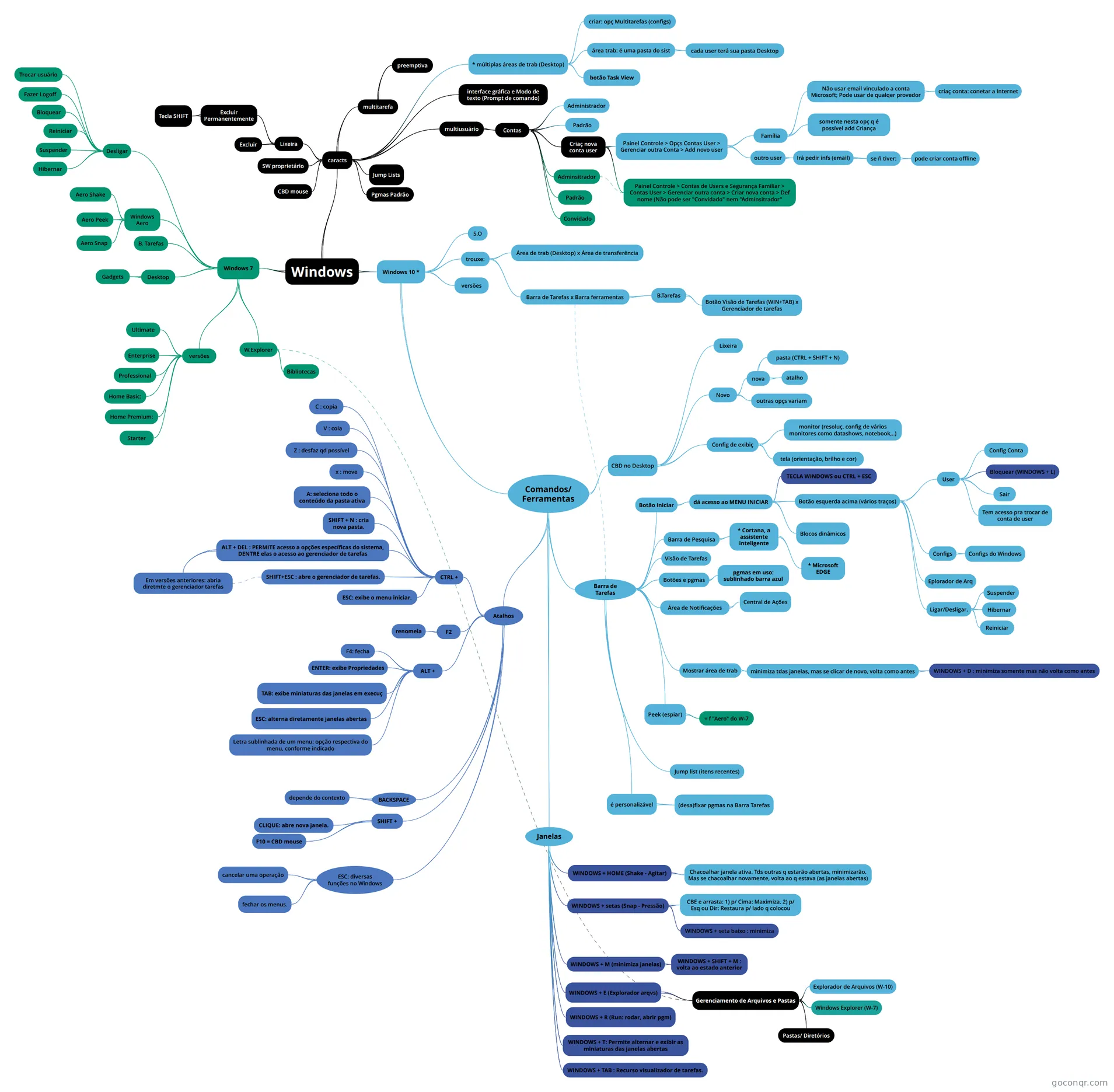
Mapa mental: Windows
Contenido del mapa
Windows
Windows 10 *
- S.O
- única plataforma para PC's, tablets e smartphones
- trouxe:
- Barra de Tarefas x Barra ferramentas
- - Tarefas: é única; presente no Windows; é personalizável. - Barra ferramentas: presente em quase tds apps.
- B.Tarefas
- Botão Visão de Tarefas (WIN+TAB) x Gerenciador de tarefas
- Área de trab (Desktop) x Área de transferência
- Desktop - tela principal onde tem janelas, ícones. Área de transferência- região volátil onde fica itens copiados/ recortados p/ serem dps colados
- Barra de Tarefas x Barra ferramentas
- versões
- • Home; • Pro; • Enterprise; • Education.
- Comandos/ Ferramentas
- CBD no Desktop
- Clica botão direito
- Novo
- nova
- pasta (CTRL + SHIFT + N)
- atalho
- outras opçs variam
- conf pgmas instalados
- nova
- Config de exibiç
- monitor (resoluç, config de vários monitores como datashows, notebook,..)
- tela (orientação, brilho e cor)
- Lixeira
- pasta (local) provisório onde serão armazenados os itens deletados (dependendo da forma como são excluídos).
- 1) Excluindo: CBE + DEL: não há mensagem de confirmação para que o item excluído seja movido para a lixeira
- 2) Excluindo: SHIFT + DEL: S.O irá exibir um aviso, confirmando a operação. Isso se faz, pois, uma vez que o usuário exclua o arquivo, ele será excluído permanentemente.
- Barra de Tarefas
- Vem bloqueada, p/ desbloquear, CBD e desmarca opç. Assim dá p/ movimentar a barra para qualquer canto da tela (< > ^ v ), basta clicar nela e arrastar p/ local q qer.
- Ocultar Barra Tarefas: nas config (ela é colocada p/ baixo e qd passa cursor em cima ela aparece)
- Botão Iniciar
- dá acesso ao MENU INICIAR
- TECLA WINDOWS ou CTRL + ESC
- Botão esquerda acima (vários traços)
- Expande opçs abaixo q são: User, Eplorador de Arq, Configs, Ligar/Desligar.
- - Ao clicar de novo no ícone as opçs listadas acima retraem (só aparece os ícones delas). - Ao clicar no ícone de User: dá p/ alterar Config Conta, Bloquear (ao fazer isso irá pra tela de login e exigirá senha. Na msm tela de login dá pra ir p/ outra conta q pode ou ñ exigir senha, dependerá se user tenha colocado) e Sair.
- User
- alterar Config Conta, Bloquear (ao fazer isso irá pra tela de login e exigirá senha. Na msm tela de login dá pra ir p/ outra conta q pode ou ñ exigir senha, dependerá se user tenha colocado) e Sair.
- Bloquear (WINDOWS + L)
- L = LOCK
- Config Conta
- Sair
- Encerra tdas as ativids (janelas) e pode trocar de user
- Tem acesso pra trocar de conta de user
- Ao trocar de user, o q está aberto na outra sessão (conta q estava usando) será mantida aberta.
- Configs
- Configs do Windows
- - Contas, - Integração W-10 c/ Andorid/iPhone, - Configs Rede e Internet, - Sist (vídeo, notifçs, energia), - Disps (Bluetooth, impressoras, mouse), -Personalizç (tela fundo/bloqueio, cores), - Apps (desinstaalar, padrões, recursos opcionais), - Hr e Idioma, - Jogos, - facilid de Acesso(narrador, lupa, alto contraste), - Cortana (idioma, permissões, notifçs), - Privacid (localizç, camera), - Atualizçs e Segurança (Windows Update, recuperaç, backup)
- Configs do Windows
- Eplorador de Arq
- Ligar/Desligar.
- Desligar: para que o computador seja desligado de fato, tudo o que está aberto precisa ser fechado. Quando desligar, todos os programas abertos vão ser fechados; caso tenha um documento do Word com alterações ou não salvo, será perguntado se deseja salvar. Se não, pergunta-se se deseja forçar o desligamento. Ao forçar, nada será salvo.
- Suspender
- Mantém PC ligado, estado de economia de energia (como desligar tela), n perde oq está eme execuç
- Hibernar
- - por padrão ñ ativado, p/ ativar em opçs de energia dentro de Painel de Controle. - Msm com mtas atvds s/ salvar, e colocar em Hibernar, salvará tds ativds no HD e desligará no PC. Ao retornar, voltará do jeito q estava (e agr pedirá para salvar)
- Reiniciar
- fecha as janelas abertas, desliga e liga o computador em seguida.
- Blocos dinâmicos
- CBD > opçs: Desafixar de Iniciar, Redimensionar (Peq, Médio, Largo, Grande), Mais (Desativar Bloco Dinâmico, Fixar na B.Tarefas, Classificar e dar opinião, Compartilhar ), Desinstalar
- dá acesso ao MENU INICIAR
- Barra de Pesquisa
- Pesquisa instantânea: ao digitar vai aparecendo possvieis results
- * Cortana, a assistente inteligente
- ícone de microfone: assistente por voz. - Quando for fazer pesquisa na Internet, a Cortana, por padrão, abre o Edge e o site de buscas é o Bing
- * Microsoft EDGE
- o novo browser do Windows 10;
- Visão de Tarefas
- Botões e pgmas
- pgmas em uso: sublinhado barra azul
- Área de Notificações
- canto direito
- Central de Ações
- ícone de "Fala"; monitorar ativds (avisos); Onde dá p/ acessar : - Painel de Config por aqui tbm (além através do Menu Iniciar); - Modo Avião; - Modo Tablet (dá pra acessar tb no Menu Iniciar);
- é personalizável
- (desa)fixar pgmas na Barra Tarefas
- CBD ou para fixar clicar e arrastar com CBE
- (desa)fixar pgmas na Barra Tarefas
- Jump list (itens recentes)
- Sobre o ícone CBD
- Peek (espiar)
- posiciona mouse em cima do ícone de pgma de execuç (miniaturas de janelas)
- = f "Aero" do W-7
- Mostrar área de trab
- minimiza tdas janelas, mas se clicar de novo, volta como antes
- WINDOWS + D : minimiza somente mas não volta como antes
- minimiza tdas janelas, mas se clicar de novo, volta como antes
- Janelas
- WINDOWS + HOME (Shake - Agitar)
- janela ativa: a q está usando no momento, a que o mouse está sobre. (Váios pgmas podem estar em execuç, como msk, mas a q o mouse está em cima é a q está ativa)
- Chacoalhar janela ativa. Tds outras q estarão abertas, minimizarão. Mas se chacoalhar novamente, volta ao q estava (as janelas abertas)
- WINDOWS + setas (Snap - Pressão)
- CBE e arrasta: 1) p/ Cima: Maximiza. 2) p/ Esq ou Dir: Restaura p/ lado q colocou
- WINDOWS + seta baixo : minimiza
- qd CBE não tem essa opç, ele ñ minimiza
- WINDOWS + M (minimiza janelas)
- E se coloca WINDOWS + M de novo NÃO volta ao estado anterior.
- WINDOWS + SHIFT + M : volta ao estado anterior
- WINDOWS + E (Explorador arqvs)
- Gerenciamento de Arquivos e Pastas
- O Gerenciamento de Arquivos e Pastas no Windows é feito por meio do Explorador de Arquivos, que é o gerenciador de arquivos nativo (q já veio) do Windows. Antes o gerenciador era o Windows Explorer, após o Windows 8 é o explorador de arqvs. Quando é instalada uma configuração padrão Windows, ele vem com diretórios ou pastas: • C:\ (diretório raiz) onde fica subpastas na config padrão; • C:\Arquivos de Programas (programas instalados pelo usuário) como o Pacote Office. P/ desinstalar pgm nesta pasta ñ basta exluir. ; • C:\Usuários (pastas pessoais dos usuários cadastrados); • C:\Windows (arquivos de instalação do Windows; programas nativos). Td caminho do arqv (caminho e nome) não pode ultrapassar q 256 caracteres.
- Explorador de Arquivos (W-10)
- Windows Explorer (W-7)
- Pastas/ Diretórios
- Esses caracteres não são permitidos tanto nos nomes de pastas quanto de arquivos. Quando o usuário tenta utilizar, o Windows avisa e mostra que esses caracteres são proibidos
- P/ nomear pastas e arquivos não são permitidos os caracteres: / \ | > < * ? :
- ÁRVORE DE DIRETÓRIOS DO WINDOWS: A árvore de diretórios do Windows é formada por diretórios criados automaticamente na instalação do Windows. No Windows, uma unidade lógica é indicada por uma letra seguida pelo sinal de dois pontos. O C: indica o disco local C. Por padrão, o Windows é instalado na unidade lógica “C:”, que é a unidade raiz padrão. As letras A e B estão reservadas para disquetes.
- Gerenciamento de Arquivos e Pastas
- WINDOWS + R (Run: rodar, abrir pgm)
- WINDOWS + T: Permite alternar e exibir as miniaturas das janelas abertas
- WINDOWS + TAB : Recurso visualizador de tarefas.
- WINDOWS + HOME (Shake - Agitar)
- Atalhos
- CTRL +
- C : copia
- para selecionar um intervalo, clique em SHIFT; para fazer uma seleção aleatória, clique em CTRL).
- V : cola
- x : move
- Z : desfaz qd possível
- A: seleciona todo o conteúdo da pasta ativa
- SHIFT + N : cria nova pasta.
- ALT + DEL : PERMITE acesso a opções específicas do sistema, DENTRE elas o acesso ao gerenciador de tarefas
- Em versões anteriores: abria diretmte o gerenciador tarefas
- SHIFT+ESC : abre o gerenciador de tarefas.
- ESC: exibe o menu iniciar.
- C : copia
- F2
- renomeia
- renomear vários itens ao mesmo tempo: selecionar itens e no 1º item nomear e colocar "(1) ", os outros manterão o nome com nº diferente
- renomeia
- SHIFT +
- CLIQUE: abre nova janela.
- F10 = CBD mouse
- ALT +
- ENTER: exibe Propriedades
- F4: fecha
- TAB: exibe miniaturas das janelas em execuç
- ESC: alterna diretamente janelas abertas
- Letra sublinhada de um menu: opção respectiva do menu, conforme indicado
- BACKSPACE
- depende do contexto
- diversas funções de acordo com o contexto, podendo apagar um texto, retornar à página anterior (navegador) ou retornar às pastas localizadas um nível acima (subir um nível).
- depende do contexto
- ESC: diversas funções no Windows
- Escape
- cancelar uma operação
- fechar os menus.
- CTRL +
- CBD no Desktop
- S.O
caracts
- SW proprietário
- - formas de acesso: touchscreen (tela sensível ao toque); mouse e teclado;
- multitarefa
- várias tarefas ao msm tempo
- preemptiva
- multitarefa Preemptiva: separação e organização das tarefas conforme suas prioridades. Dessa forma, caso uma das tarefas apresente falhas, o restante não será prejudicado.
- multiusuário
- tipos de usuário Administrador e Padrão. É possível que se tenha vários administradores e dentre essas contas não haverá distinções. A categoria de administrador pode instalar ou desinstalar programas, ativar ou desativar os itens de segurança, apagar contas de usuários, dentre outros privilégios
- Não se faz obrigatório o uso de senha para acesso à uma conta de administrador.
- Contas
- Administrador
- pode instalar ou desinstalar programas, ativar ou desativar os itens de segurança, apagar contas de usuários, dentre outros privilégios. Não se faz obrigatório o uso de senha para acesso à uma conta de administrador
- Padrão
- Criaç nova conta user
- Painel Controle > Opçs Contas User > Gerenciar outra Conta > Add novo user
- Família
- somente nesta opç q é possível add Criança
- Não usar email vinculado a conta Microsoft; Pode usar de qualqer provedor
- Outlook é domínio da Microsoft
- Se não tiver email, criar uma conectada a Internet
- criaç conta: conetar a Internet
- outro user
- Irá pedir infs (email)
- se ñ tiver:
- pode criar conta offline
- se ñ tiver:
- Irá pedir infs (email)
- Família
- Painel Controle > Contas de Users e Segurança Familiar > Contas User > Gerenciar outra conta > Criar nova conta > Def nome (Não pode ser "Convidado" nem "Adminsitrador"
- Painel Controle > Opçs Contas User > Gerenciar outra Conta > Add novo user
- Adminsitrador
- Só Administrador pode criar nova conta; - Privilégios:Adicionar e remover contas de usuários: cria e remove usuários padrão, administradores e a conta de convidado. Não é possível deixar apenas as contas de usuário padrão, pois o sistema exige que pelo menos um usuário seja o administrador.
- - Privilégios: Instalar e desinstalar qualquer software: usuários padrão não podem instalar ou remover softwares no computador a menos que autorizados pelo administrador e sua senha. Essa é uma medida de segurança, pois pode impedir que usuários mais leigos acabem instalando programas indesejáveis ou softwares maliciosos no computador.
- - Privilégios: Ativar ou desativar itens de segurança: • Firewall; • U.A.C (User Account Control – controle de conta do usuário)- UAC permite 4 niveis de controle. Monitora as alterações efetuadas no sistema. As suas configurações só podem ser feitas por um administrador da máquina. ; • Alterar data e hora do sistema.
- Padrão
- Convidado
- por padrão vem desativada. O Adminsitrador pode ativá-la
- Administrador
- interface gráfica e Modo de texto (Prompt de comando)
- roda em ambientes gráficos – interface composta por ícones que representam funcionalidades, pastas e programas, criando identidade visual para o programa.
- Modo de texto (Prompt de comando): utilização através de comandos do usuário (modo não gráfico).
- * múltiplas áreas de trab (Desktop)
- Acessável através do botão Task View ; área de trab virtual;
- dá para criar nova área trab idênticas ou espelhadas através opç Multitarefas
- botão Task View
- área trab: é uma pasta do sist
- cada user terá sua pasta Desktop
- C:\Users\Fulana\Desktop
- cada user terá sua pasta Desktop
- criar: opç Multitarefas (configs)
- CBD mouse
- abrirá menu de contexto, pois por exemplo em uma pasta poderá ter opçs de excluir/ renomear/etc, na B.Tarefas desbloquear ela/ Gerenciar/ etc
- Lixeira
- Excluir
- - Tecla DEL - CBD > EXCLUIR - Mover: Arrastar e soltar o arquivo p/ Lixeira - Recortando e Colando arquivo p/ Lixeira
- Excluir Permanentemente
- - SHIFT + DEL - Arrasta + SHIFT + Solta Arquivo (move arquivo para Lixeira) aparecerá sinal de exclamação indicando que será exclusão permanente - Pen drive e unidades da rede: quando um arquivo é excluído de um pen drive ou de uma unidade da rede, a exclusão é sempre permanente.
- Tecla SHIFT
- Excluir
- Jump Lists
- Docs Recentes
- Pgmas Padrão
- No menu Iniciar > Pgmas Padrão (escolhe o pgma padrao q abrirá o arq)
- SW proprietário
Windows 7
- - pastas criadas automaticamente na instalação do W-7 não apresentam pronomes possessivos.
- versões
- foi lançado em diferentes versões e cada uma delas possui recursos diferentes:
- Starter
- é a versão mais básica do Windows 7 e dispõe apenas de uma quantidade mínima de recursos;
- Home Basic:
- também é uma versão básica do Windows 7 e, assim como a versão Starter, não possui o pacote Aero
- Home Premium:
- versão mais completa do Windows 7 voltada para o uso doméstico
- Professional
- é a versão profissional do Windows 7, muito utilizada no ramo empresarial;
- Enterprise
- é a versão Professional, porém com a inclusão do recurso BitLocker para criptografia dos dados presentes no disco rígido;
- Apesar de existir seis versões do Windows 7, a versão Enterprise pode ser desconsiderada em alguns casos. Assim, se em uma questão de prova houver a afirmativa de que existem apenas cinco versões do Windows 7, sem citar a Enterprise, a questão pode ser considerada correta. Entretanto, sendo citada a versão Enterprise deve-se considerar que existem seis versões.
- Ultimate
- é a versão mais completa do Windows 7 e conta com todos os recursos disponíveis para esse sistema operacional.
- Desktop
- Gadgets
- • Miniaplicativos com várias funções (como se fossem imãs geladeira pois pode posiciona-los em qualqer canto, ñ são fixos), que podem ser posicionados em qualquer local da área de trabalho. (podem ser infs rápidas e de fácil acesso a ferramentas usadas com frequencia como relógio, calendario, temperatura de tempo) • CBD no Desktop > Gadgets
- Gadgets
- B. Tarefas
- • Ao desbloquear a barra de tarefas, será possível movimentá-la para qualquer lado da tela. • FIXANDO PROGRAMAS NA BARRA DE TAREFAS: CBD> fixar. Ao fixar pgma e CBD tem opçs: recentes, abrir o pgma, desafixar
- Windows Aero
- AERO é a sigla de Autêntico, Energético, Refletivo e Aberto (em inglês Autentic, Energetic, Reflective and Open)
- Aero Shake
- agitar
- Aero Peek
- espiar
- Aero Snap
- Snap (=pressão) permite ajustar o tamanho das janelas: – Levando a janela para cima, ela será maximizada; para os lados, ficará em metade da tela. - permite greenciar e organizar janelas
- Desligar
- - No botão Iniciar - Ao clicar em desligar, o Windows fecha todas as janelas abertas. No entanto, caso tenha alguma janela pendente (algo não salvo), o Windows aguarda alguns instantes e depois pergunta se o usuário deseja forçar desligamento
- Hibernar
- Tudo que está aberto é salvo e depois o computador é desligado. Quando for ligado novamente, o computador estará da mesma forma que estava quando foi desligado
- Suspender
- recurso de economia de energia
- Reiniciar
- desligado e ligado rapidamente e todos os programas são fechados
- Bloquear
- caso user n tiver senha opç n impede q outra pessoa acessa conta msm "bloqueada"
- Fazer Logoff
- Encerrar tds pgmas
- Trocar usuário
- pode trocar de user sem encerrar pgmas abertoas na conta anteriormente aberta, permitindo alternar contas
- W.Explorer
- O Windows Explorer é o gerenciador de arquivos e pastas do Windows. Ele permite gerenciar pastas e arquivos locais, ou seja, da própria máquina, e as unidades de disco locais e externas conectadas à máquina, como, por exemplo, os pendrives e HDs externos. Gerenciar pastas e arquivos é criar pastas, apagar pastas existentes, mover uma pasta de um local para o outro, apagar um arquivo, renomear um arquivo, renomear uma pasta, na própria máquina ou de uma máquina conectada em rede com a mesma
- Bibliotecas
Información
- Descripción
- Informatica Mapa Mental sobre Windows, creado por Mayra K. el 05/12/2018.
- Creado por
- Mayra K.
- Visitas
- 0
- Valoración