
Mapa mental
IMAGEN

Contenido del mapa
IMAGEN
VECTORIALES
- DEFINICIÓN
- A través de programas se construyen a partir de expresiones matemáticas, no tienen tanta riqueza de matices y colores como las imágenes ráster, pero se puede ampliar el dibujo sin que pierda calidad
- USO
- Dibujo técnico
- Diseño gráfico
- EDICIÓN
- Más conocido -> Adobe Illustrator (no libre)
- INKSCAPE
- INTERFAZ
- Barra de menús
- Controles de la herramienta
- Herramientas
- Paleta de colores
- Barra de estado
- Área de trabajo
- Referencias a objetos
- Comandos
- RECOMENDACIONES DE TRABAJO
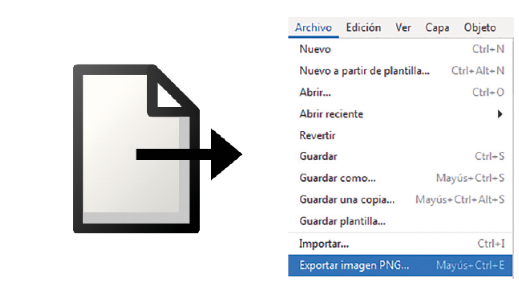
- Paso 1 -> Los archivos que genera son vectoriales, no se pueden compartir directamente si el destinatario no tiene un programa de dibujo vectorial. Para compartirlos hay que exportarlos mediante el menú Archivo/Exportar imagen PNG o con el icono de la barra de comandos
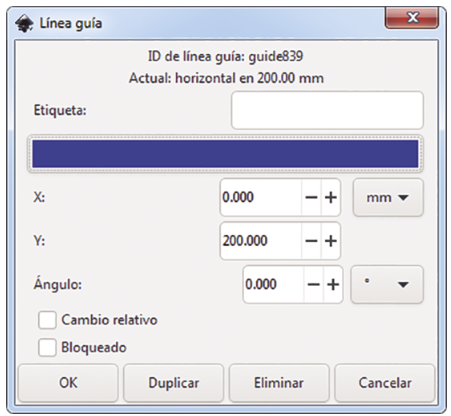
- Paso 2 -> Para realizar trabajos con precisión hay que trabajar con guías y situar los objetos en los puntos deseados, si se quiere añadir una guía basta con arrastrar el ratón haciendo clic desde la regla superior o lateral. Haciendo doble clic en una guía se puede ajustar su posición con total precisión
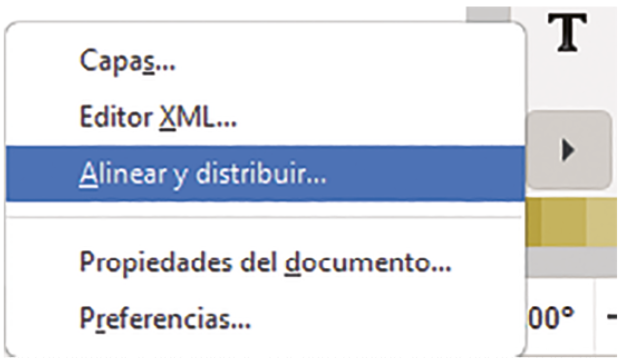
- Paso 3 -> Para cuidar las composiciones es preciso tener en cuenta la alineación y la distribución uniforme, Inkscape puede acceder desde la barra de comandos lateral o desde el menú Objeto/Alinear y distribuir... Cuando se elije se despliega un panel que contiene todas estas opciones
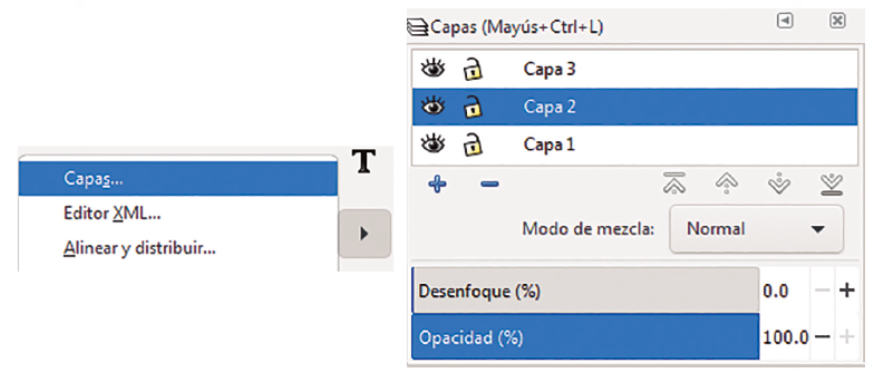
- Paso 4 -> Como en otras aplicaciones las capas son fundamentales, Inkscape tiene un menú completo con herramientas de capas. Desde la primera opción de este menú o desde la barra de comandos se puede abrir el panel de capas en el que se muestran todas las existentes y es posible añadir o eliminar las que se deseen o modificar su opacidad, visibilidad,...
- PRINCIPALES HERRAMIENTAS
- HERRAMIENTAS DE DIBUJO
- Permiten dibujar formas geométricas simples, como rectángulos, cuadrados, elipses, polígonos regulares, estrellados, espirales,... También es posible dibujar formas con el bolígrafo, a mano alzada, escribir textos, crear rellenos, degradados,...
- HERRAMIENTAS DE TRANSFORMACIÓN
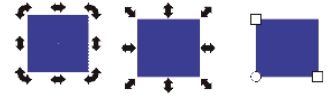
- Las transformaciones se realizan principalmente con los manejadores que aparecen al seleccionar un objeto. Para cambiar los que se muestran hay que pulsar sucesivamente en el objeto o hacer doble clic, Los manejadores varían según el objeto
- HERRAMIENTAS DE SELECCIÓN
- Sirven para combinar objetos mediante diferentes herramientas, como la unión, la diferencia, la exclusión, la combinación, la intersección,... Su uso requiere visualizar qué se quiere conseguir, qué formas iniciales son necesarias y qué herramientas debemos aplicar
- HERRAMIENTAS DE DIBUJO
- INTERFAZ
- DEFINICIÓN
RASTER O DE MAPAS DE BITS
- PARÁMETROS
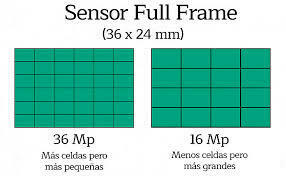
- Resolución
- Imagen
- ancho x alto
- Ejemplo: 14.8 x 21
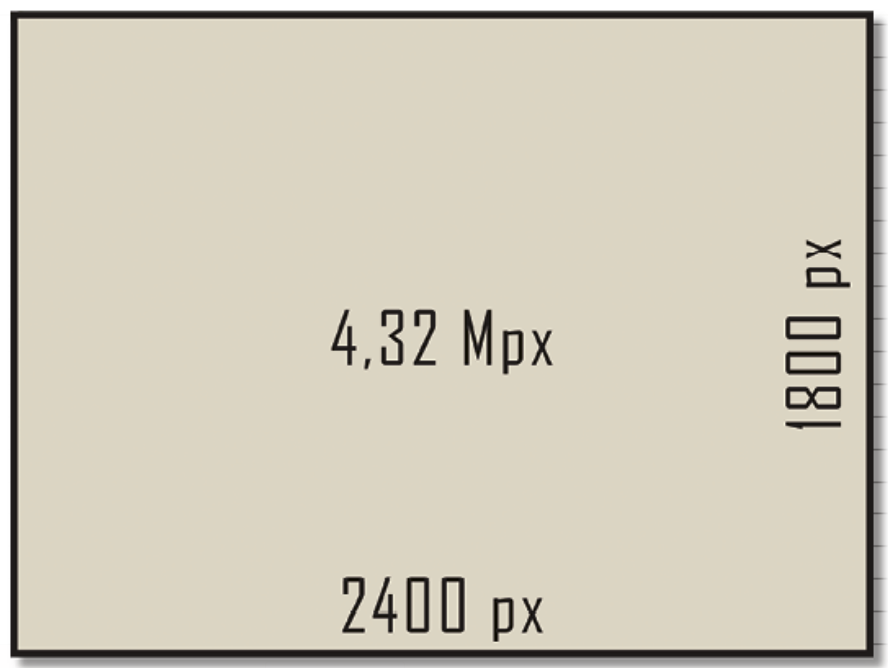
- Número total de píxeles
- 16 megapíxeles (Mpx)
- ancho x alto
- Impresión
- número de píxeles que se imprimirán en cada pulgada de papel. Se suele expresar en ppp (puntos por pulgada) o en dpi (dots per inch).
- Valores orientativos
- Textos
- 72 ppp
- Imágenes, calidad alta
- 600 – 1 200 ppp
- Imágenes, calidad media
- 100 – 300 ppp
- Textos
- Definida por el número de puntos que la forman
- Imagen
- MODOS DE COLOR
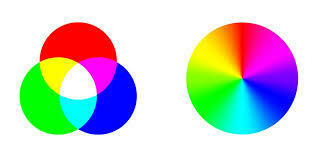
- RGB (red, green, blue)
- Se utiliza para crear color con la luz, es la forma de funcionamiento de las pantallas, que crean el color mediante ledes RGB, con diferentes niveles de iluminación
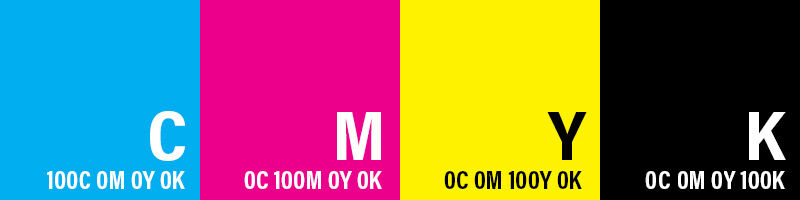
- CMYK (cyan, magenta, yellow, key)
- Se utiliza para crear color mediante pigmentos. Es el modo que se usa al imprimir; se mezclan el cian, magenta, amarillo y negro
- RGB (red, green, blue)
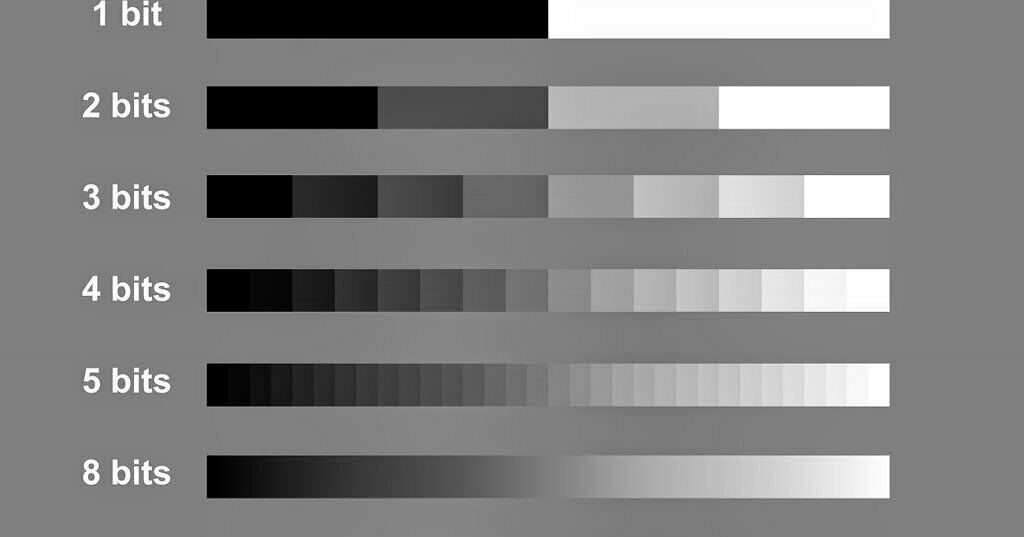
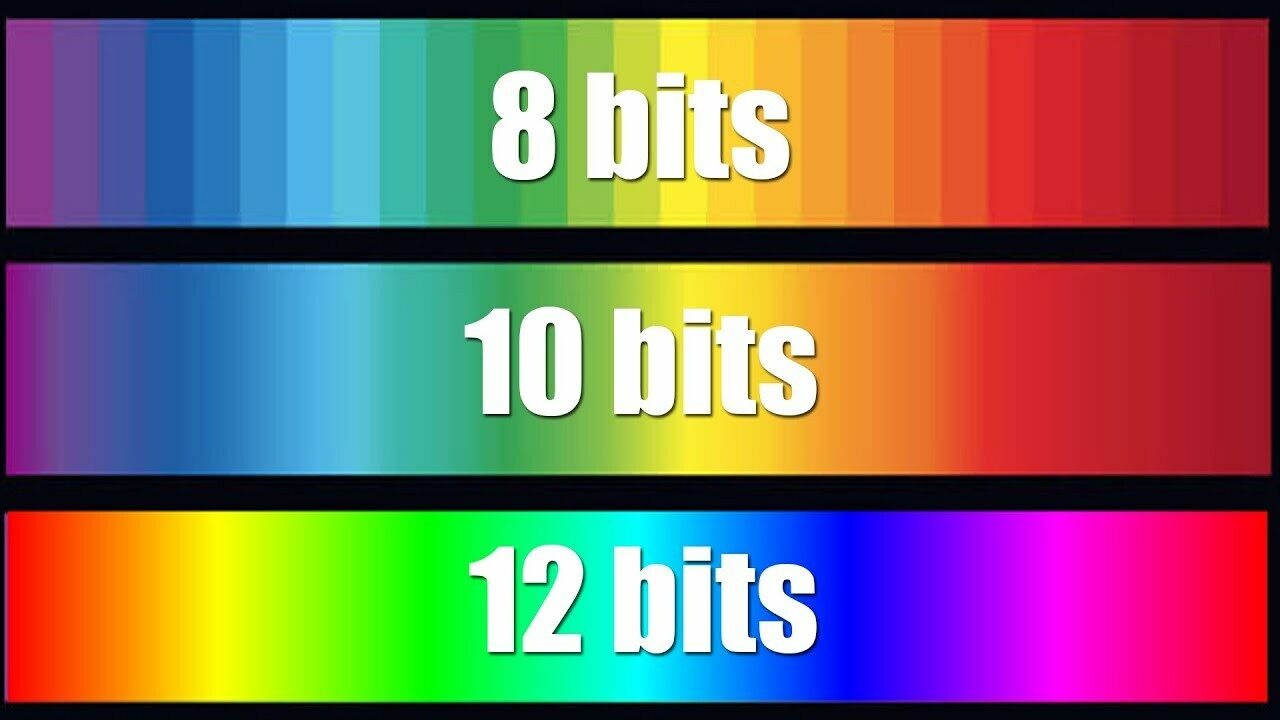
- PROFUNDIDAD DE COLOR
- Cantidad posible de colores que puede tener cada píxel de una imagen. El número de colores de cada píxel depende de la cantidad de bits
- Blanco y negro (imagen en escala de grises)
- Solamente luz
- RGB
- Un canal para cada color básico
- Productos finales -> profundidad de 8 bits
- PRODUCCIONES PROFESIONALES
- 12 o 14 bits por canal en capturas RAW
- 32 bits por canal en imágenes de alto rango dinámico (HDR)
- Canal alfa -> información sobre la transparencia de los píxeles (opcional -> no todos los formatos de imagen lo soportan)
- FORMATOS
- JPEG/JPG
- Reducir considerablemente el tamaño de los archivos con una pequeña pérdida de calidad. No soporta transparencia
- PNG
- Gran nivel de compresión, proporciona archivos de reducido tamaño e imágenes de buena calidad. Soporta transparencia con diferentes niveles
- GIF
- Utiliza solo 256 colores, el tamaño de los archivos es muy reducido, soporta transparencia sin niveles. Además permite animaciones incrustadas
- RAW
- Formato que se utiliza en las cámaras fotográficas profesionales cuando se quiere aprovechar al máximo la calidad del sensor (información sin comprimir), No se pueda compartir directamente por ello se realiza un proceso de revelado digital dando otros formatos
- PSD
- Formato nativo de Adobe Photoshop no se puede compartir directamente, se necesita un programa
- BMP
- Guarda toda la información de cada píxel de la imagen sin pérdida de calidad, no soporta la transparencia. Se utiliza en las aplicaciones de Windows (elevado tamaño - desuso)
- XCF
- Formato nativo de Gimp permite muchas operaciones con un programa específico para abrir los archivos
- TIFF
- Almacena imágenes con una calidad excelente muy adecuado para impresión con gran tamño
- JPEG/JPG
- Resolución
- DEFINICIÓN
- Están formadas por puntos, denominados píxeles. Cuantos más píxeles tenga una imagen y más pequeños sean estos puntos, mayor será su calidad. al ampliarla su calidad se va reduciendo.
- USO
- Dibujo artístico
- Edición de fotografías
- EDICIÓN
- Más conocido -> Adobe Photoshop (no libre)
- GIMP
- INTERFAZ
- Barra de menús
- Caja de herramientas
- Color de frente y fondo
- Opciones de herramientas
- Operaciones de opciones
- Área de trabajo
- Caja de capas, canales y rutas
- Caja de pinceles
- CONCEPTOS BÁSICOS EN EL TRABAJO
- Paso 1 -> En la barra de título se muestra el modo de color y la resolución de imagen
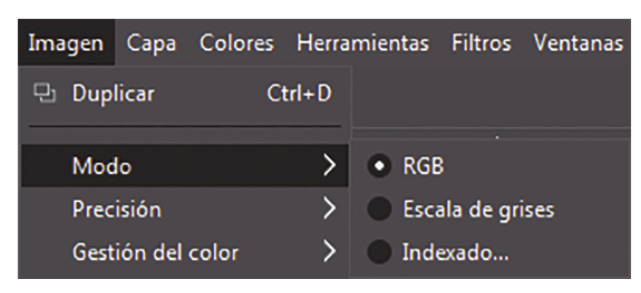
- Paso 2 -> El modo color se puede modificar en el menú Imagen/Modo
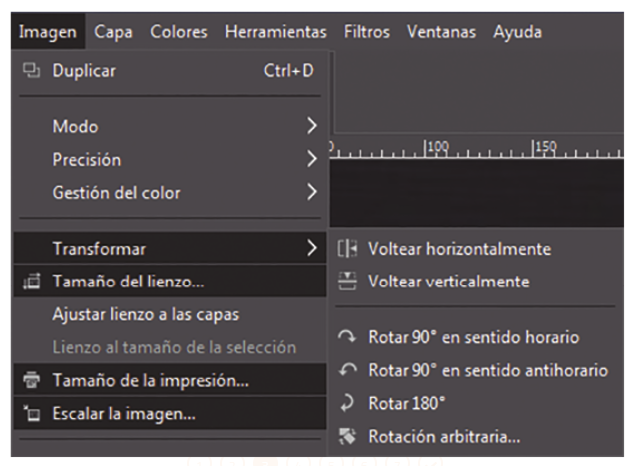
- Paso 3 -> En el menú Imagen se puede modificar el tamaño del lienzo, cambiar la resolución de impresión o aplicar transformaciones globales como simetrías, giros,...
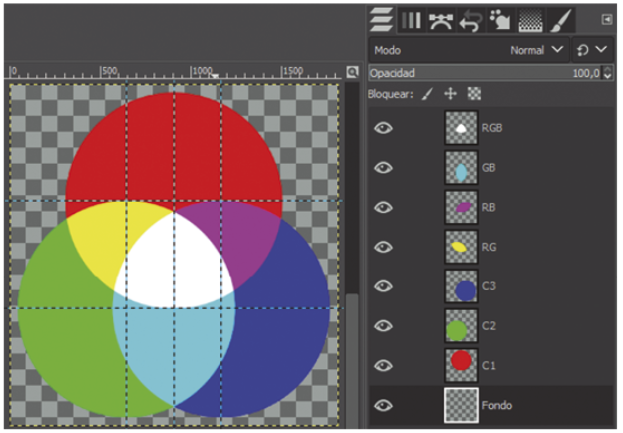
- Paso 4 -> El uso de guías es fundamental para trabajar con precisión, situando posiciones concretas arrastrando desde las reglas lateral y superior, el ratón se adaptará a ellas
- Paso 5 -> El uso de capas es importante para lograr diferentes resultados compositivos, se muestran en la caja lateral aplicadas una sobre otra. Se puede alterar su posiciós, visibilidad, transparencia, seleccionar la capa activa (en la que se harán las operaciones9
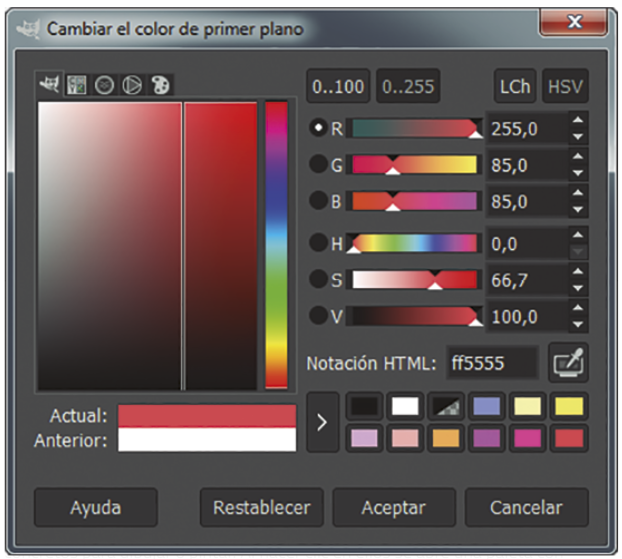
- Paso 6 -> Mediante los cuadros de color de frente y fondo se pueden adoptar valores concretos, al hacer clic en ellos se abre una paleta donde de distintas formas para elegir un color, también se pueden capturar color con el cuentagotas
- Paso 7 -> En el menú Archivo/Guardar como... se guarda un archivo en formato xcf, para guardarlo con otro formato se emplea Archivo/Exportar como...
- PRINCIPALES HERRAMIENTAS
- HERRAMIENTAS DE SELECCIÓN
- Permiten seleccionar áreas de la imagen con formas, también se pueden seleccionar zonas con colores similares al de un píxel en el que se haga clic con el ratón y ajustando la similitud con el parámetro del umbral de las opciones de herramienta
- HERRAMIENTAS DE TRANSFORMACIÓN
- Sirven para hacer diferentes transformaciones de capas, selecciones y otros objetos, así como desplazamientos, simetrías horizontales o verticales, escalados, giros, deformaciones de diferentes tipos,... Además de distintas alineaciones entre objetos
- HERRAMIENTAS DE PINTURA
- Se emplean para pintar o dibujar con lápices, pinceles, herramientas de relleno de un color, diferentes degradados, aerógrafos,... Además, hay herramientas de retoque y mejora para clonar, sanear, emborronar, borrar zonas del dibujo,...
- HERRAMIENTAS DE SELECCIÓN
- INTERFAZ
- PARÁMETROS
FUENTES
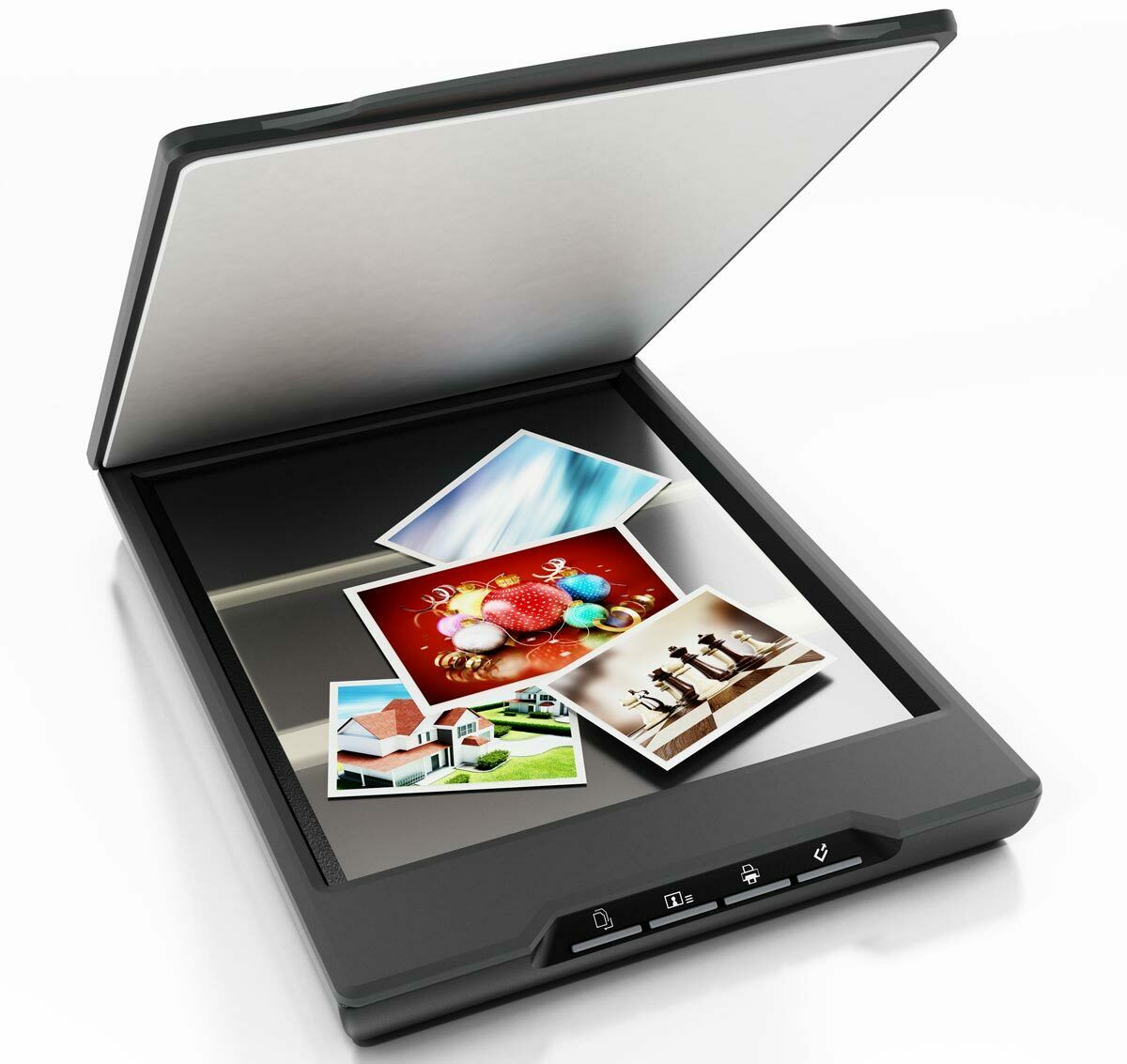
- Escáner
- Dispositivo de hardware diseñado para digitalizar la realidad
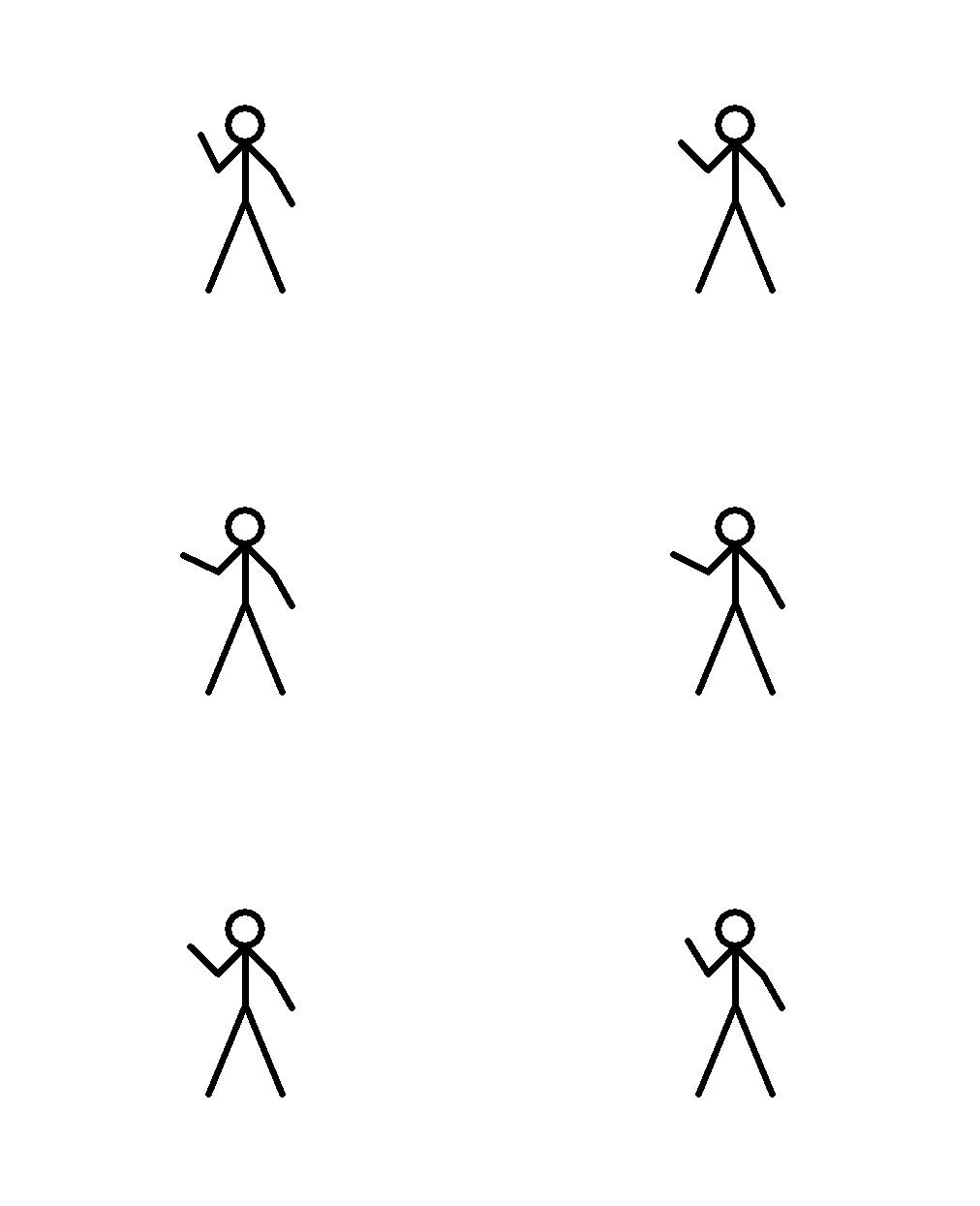
- PLANO (2 dimensiones)
- Geometría vectorial tridimensional
- Dispositivo de hardware diseñado para digitalizar la realidad
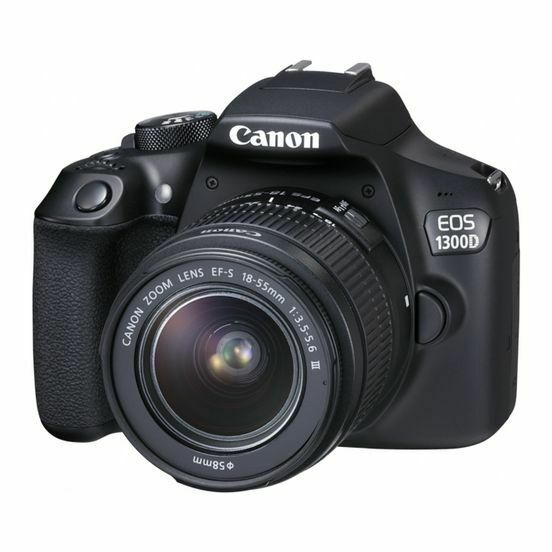
- Cámara de fotos digital
- Capturan información de luz y color mediante un sensor CCD
- Internet
- Obtener fácilmente imágenes ya digitalizadas, es muy importante cuidar los derechos de autor y la licencia
- Creative Commons
- Gettyimages (mása profesional)
- Obtener fácilmente imágenes ya digitalizadas, es muy importante cuidar los derechos de autor y la licencia
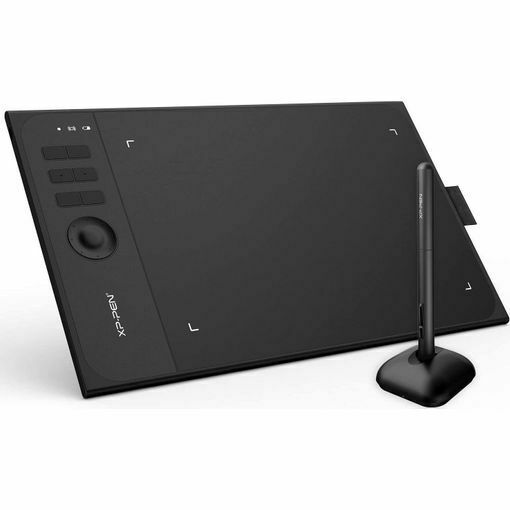
- Dibujo y pintura digital
- Directamente con un ordenador, utilizando los programas adecuados, y en algunos casos con hardware específico
- Escáner
Imágenes y archivos del mapa









Información
- Descripción
- Mapa Mental sobre IMAGEN, creado por JUAN CARLOS GARCÍA GARCÍA el 12/12/2024.
- Creado por
- JUAN CARLOS GARCÍA GARCÍA
- Visitas
- 0
- Valoración