
Mapa mental
Project Microsoft
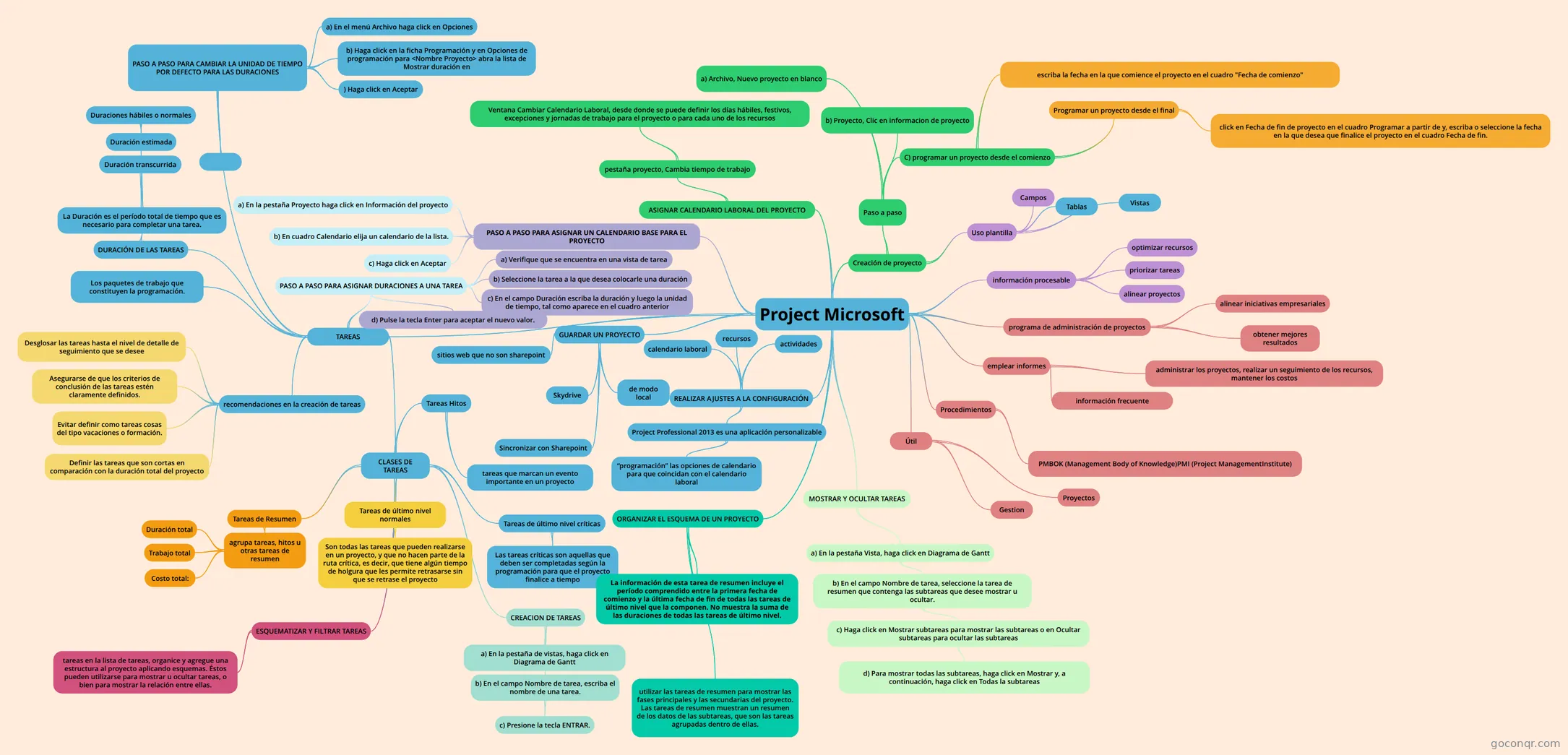
Mapa mental: Project Microsoft
Contenido del mapa
Project Microsoft
programa de administración de proyectos
- alinear iniciativas empresariales
- obtener mejores resultados
Útil
- Gestion
- Proyectos
emplear informes
- información frecuente
- administrar los proyectos, realizar un seguimiento de los recursos, mantener los costos
información procesable
- optimizar recursos
- priorizar tareas
- alinear proyectos
Procedimientos
- PMBOK (Management Body of Knowledge)PMI (Project ManagementInstitute)
Creación de proyecto
- Uso plantilla
- Vistas
- Tablas
- Campos
- Paso a paso
- a) Archivo, Nuevo proyecto en blanco
- b) Proyecto, Clic en informacion de proyecto
- C) programar un proyecto desde el comienzo
- escriba la fecha en la que comience el proyecto en el cuadro "Fecha de comienzo"
- Programar un proyecto desde el final
- click en Fecha de fin de proyecto en el cuadro Programar a partir de y, escriba o seleccione la fecha en la que desea que finalice el proyecto en el cuadro Fecha de fin.
- Uso plantilla
ASIGNAR CALENDARIO LABORAL DEL PROYECTO
- pestaña proyecto, Cambia tiempo de trabajo
- Ventana Cambiar Calendario Laboral, desde donde se puede definir los días hábiles, festivos, excepciones y jornadas de trabajo para el proyecto o para cada uno de los recursos
- pestaña proyecto, Cambia tiempo de trabajo
PASO A PASO PARA ASIGNAR UN CALENDARIO BASE PARA EL PROYECTO
- a) En la pestaña Proyecto haga click en Información del proyecto
- b) En cuadro Calendario elija un calendario de la lista.
- c) Haga click en Aceptar
REALIZAR AJUSTES A LA CONFIGURACIÓN
- Project Professional 2013 es una aplicación personalizable
- “programación” las opciones de calendario para que coincidan con el calendario laboral
- actividades
- recursos
- calendario laboral
- Project Professional 2013 es una aplicación personalizable
GUARDAR UN PROYECTO
- de modo local
- Sincronizar con Sharepoint
- Skydrive
- sitios web que no son sharepoint
TAREAS
- Los paquetes de trabajo que constituyen la programación.
- recomendaciones en la creación de tareas
- Desglosar las tareas hasta el nivel de detalle de seguimiento que se desee
- Asegurarse de que los criterios de conclusión de las tareas estén claramente definidos.
- Definir las tareas que son cortas en comparación con la duración total del proyecto
- Evitar definir como tareas cosas del tipo vacaciones o formación.
- CLASES DE TAREAS
- Tareas de Resumen
- agrupa tareas, hitos u otras tareas de resumen
- Duración total
- Trabajo total
- Costo total:
- agrupa tareas, hitos u otras tareas de resumen
- Tareas de último nivel normales
- Son todas las tareas que pueden realizarse en un proyecto, y que no hacen parte de la ruta crítica, es decir, que tiene algún tiempo de holgura que les permite retrasarse sin que se retrase el proyecto
- Tareas de último nivel críticas
- Las tareas críticas son aquellas que deben ser completadas según la programación para que el proyecto finalice a tiempo
- Tareas Hitos
- tareas que marcan un evento importante en un proyecto
- CREACION DE TAREAS
- b) En el campo Nombre de tarea, escriba el nombre de una tarea.
- c) Presione la tecla ENTRAR.
- a) En la pestaña de vistas, haga click en Diagrama de Gantt
- b) En el campo Nombre de tarea, escriba el nombre de una tarea.
- ESQUEMATIZAR Y FILTRAR TAREAS
- tareas en la lista de tareas, organice y agregue una estructura al proyecto aplicando esquemas. Éstos pueden utilizarse para mostrar u ocultar tareas, o bien para mostrar la relación entre ellas.
- Tareas de Resumen
- DURACIÓN DE LAS TAREAS
- La Duración es el período total de tiempo que es necesario para completar una tarea.
- Duraciones hábiles o normales
- Duración estimada
- Duración transcurrida
- Duraciones hábiles o normales
- La Duración es el período total de tiempo que es necesario para completar una tarea.
- PASO A PASO PARA ASIGNAR DURACIONES A UNA TAREA
- a) Verifique que se encuentra en una vista de tarea
- b) Seleccione la tarea a la que desea colocarle una duración
- c) En el campo Duración escriba la duración y luego la unidad de tiempo, tal como aparece en el cuadro anterior
- d) Pulse la tecla Enter para aceptar el nuevo valor.
- PASO A PASO PARA CAMBIAR LA UNIDAD DE TIEMPO POR DEFECTO PARA LAS DURACIONES
- a) En el menú Archivo haga click en Opciones
- b) Haga click en la ficha Programación y en Opciones de programación para <Nombre Proyecto> abra la lista de Mostrar duración en
- ) Haga click en Aceptar
ORGANIZAR EL ESQUEMA DE UN PROYECTO
- utilizar las tareas de resumen para mostrar las fases principales y las secundarias del proyecto. Las tareas de resumen muestran un resumen de los datos de las subtareas, que son las tareas agrupadas dentro de ellas.
- La información de esta tarea de resumen incluye el período comprendido entre la primera fecha de comienzo y la última fecha de fin de todas las tareas de último nivel que la componen. No muestra la suma de las duraciones de todas las tareas de último nivel.
MOSTRAR Y OCULTAR TAREAS
- a) En la pestaña Vista, haga click en Diagrama de Gantt
- b) En el campo Nombre de tarea, seleccione la tarea de resumen que contenga las subtareas que desee mostrar u ocultar.
- c) Haga click en Mostrar subtareas para mostrar las subtareas o en Ocultar subtareas para ocultar las subtareas
- d) Para mostrar todas las subtareas, haga click en Mostrar y, a continuación, haga click en Todas la subtareas
- c) Haga click en Mostrar subtareas para mostrar las subtareas o en Ocultar subtareas para ocultar las subtareas
- b) En el campo Nombre de tarea, seleccione la tarea de resumen que contenga las subtareas que desee mostrar u ocultar.
- a) En la pestaña Vista, haga click en Diagrama de Gantt