
DIAPOSITIVAS DE INSERTAR MARCADORES Y REFERENCIAS CRUZADAS
Diapositivas del conjunto (13)
-
- Sirven para tener una lista de marcadores, consultarla y poder acceder a estos puntos de manera rápida y sencilla.
- Son la base para crear referencias cruzadas.
- Para esto hay que hacer lo sioguiente:
- Alumna: Erika Yasmin Gomez Gonzalez.
-
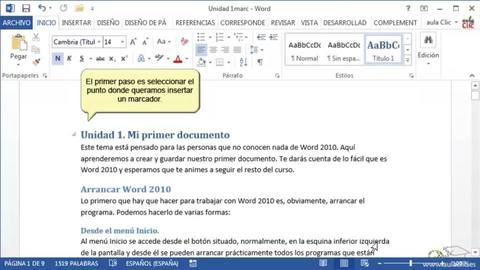
- Primer paso:
- Seleccionar el punto donde queramos insertar el marcador
-
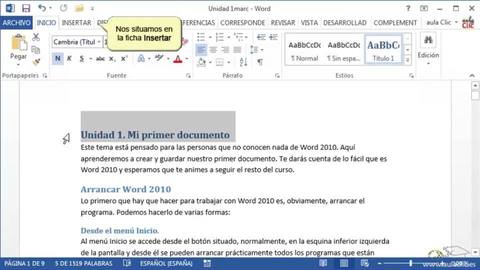
- Después de haber seleccionado el texto, hay que situarse en la ficha INSERTAR.
-
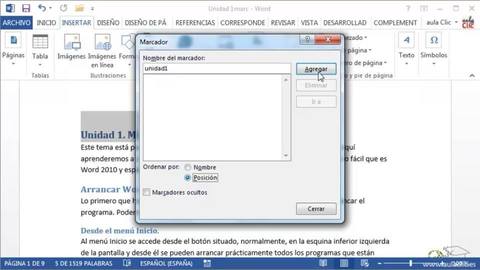
- Hay que despegar el menú vínculos y hacer clic en MARCADOR.
- En el cuadro indicamos el nombre para el marcador, que no podrá contener espacios en blanco.
-
- Ya hecho lo anterior solo hay que pulsar agregar:
- Se repite la operación para cada marcador.
-
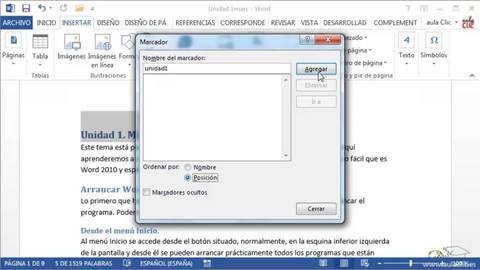
- Y así se muestra el marcador ya hecho:
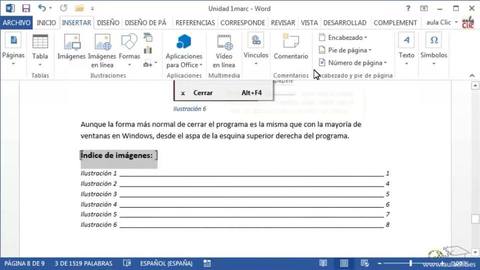
-
- Si contiene un espacio el texto la opción agregar se mostrara en inactiva.
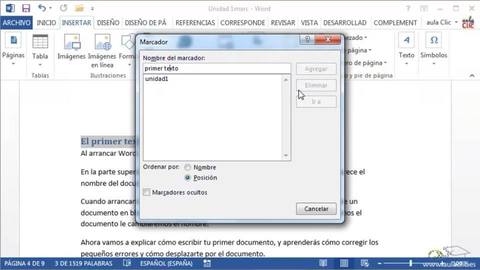
-
- Sirven para hacer referencia a algún documento que se encuentra en el documento.
- Son utilizadas para hacer referencia a alguna imagen, tabla o gráfico.
- VENTAJAS:
- se actualiza automáticamente.
- Para crear una referencia cruzada hay que hacer lo siguiente:
-
- Partimos de que tenemos una serie de marcadores y varias ilustraciones tituladas.
- Construiremos un texto que va a ir enlazando con los marcadores.
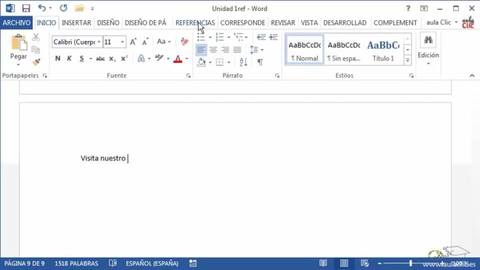
-
- Nos situaremos en la ficha INSERTAR
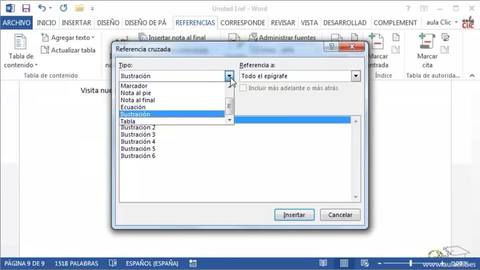
- Pulsaremos el botón referencias cruzadas y se abrirá un cuadro de dialogo:
- En el debemos escoger el tipo de elemento que vamos a referenciar ( en este caso escogeremos ilustración)
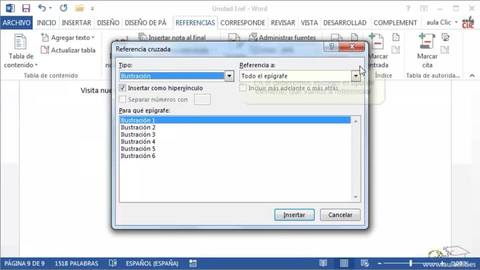
-
- Aparecerán la lista de ilustraciones y así mismo ya escogida daremos insertar.
-
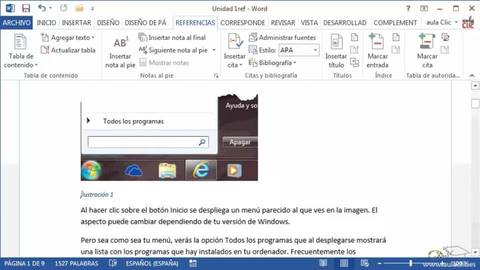
- Se insertara la ilustración o texto correspondiente ya se si pusimos marcador.
-

Información
- Descripción
- DIAPOSITIVAS DE LOS VÍDEOS INSERTAR MARCADOR Y REFERENCIAS CRUZADAS.
- Creado por
- Erika Yasmin Gom · oct 2015
- Actualizado
- 19 feb 2016
- Visitas
- 81
- Etiquetas
- Valoración