
Administrar los Recursos de una Red.
Diapositivas del conjunto (34)
-
Administrar los recursos de una red.
-
- Integrantes.
- Delgadillo Ramirez Ángel Horacio
- Castro Hernandez Manuel Eduardo
- Manriquez Montes Cristian Alejandro
- Pacheco Vazquez Alan Raul
- Sanchez Lopez Sandra Valeria
-
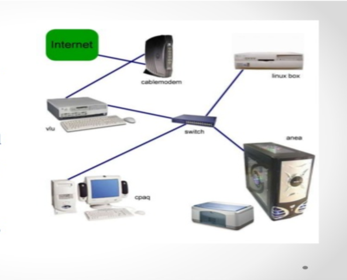
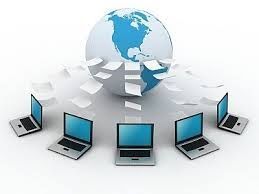
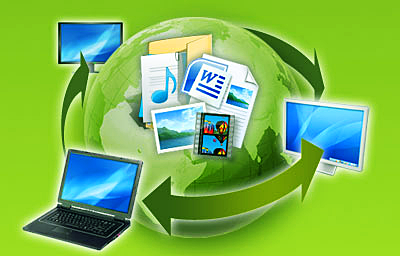
- Los recursos
- de una red son todas las cosas que las computadoras integrantes de la red
- comparten para ser usadas por el resto. Algunos ejemplos son impresoras,
- escáner y otros periféricos; archivos, carpetas o disco completos; servicios
- como cuando una comparte la conexión a Internet y todo aquello que una
- computadora posee y puede beneficiar a las demás.
-
- �Recursos
- físicos
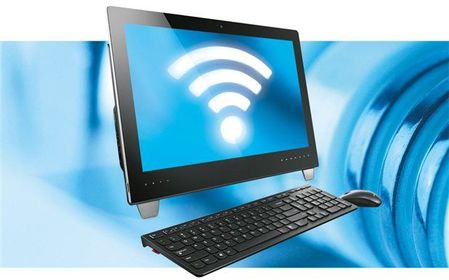
- Cada computadora conectada a la red
- conserva la capacidad de funcionar de manera independiente, realizando sus
- propios procesos. Asimismo, las computadoras se convierten en estaciones de
- trabajo en red, con acceso a la información y recursos contenidos en el
- servidor de archivos de la misma.
-
- Recursos
- lógicos
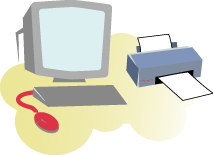
- �Son aquellas
- computadoras capaces de compartir sus recursos con otras. Los recursos
- compartidos pueden incluir impresoras, unidades de disco, CD-ROM, directorios
- en disco duro e incluso archivos individuales. Los tipos de servidores obtienen
- el nombre dependiendo del recurso que comparten.
-
Generar cuentas y grupos de usuarios.
-
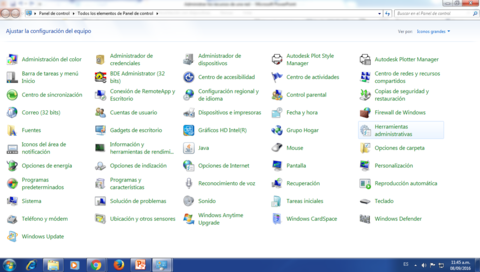
- Pie de imagen: 1.- Dar clic en "Inicio". 2.- Elegir "Panel de control". 3.- Elegir "Herramientas Administrativas".
-
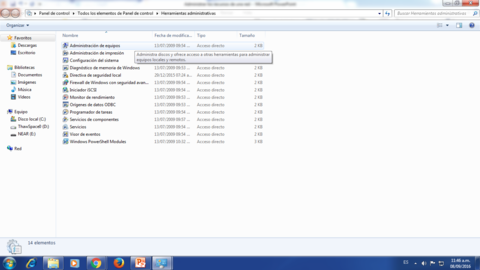
- Pie de imagen: 4.- Dar doble clic en "Administración de equipos".
-
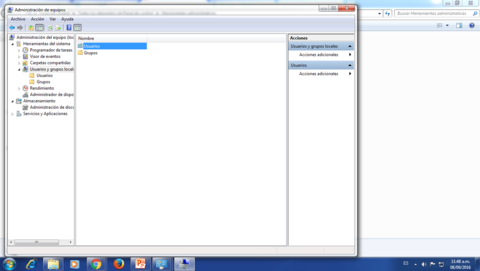
- Pie de imagen: 5.-Ir a "Usuarios y Grupos Locales". 6.- Doble click en "Usuarios".
-
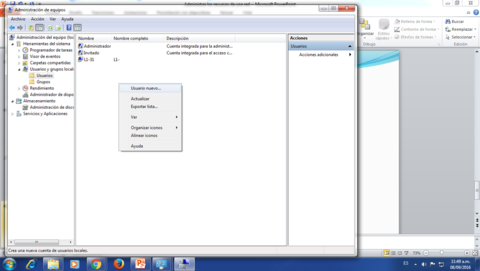
- Pie de imagen: 7.-Click derecho y elegir "Usuario Nuevo".
-
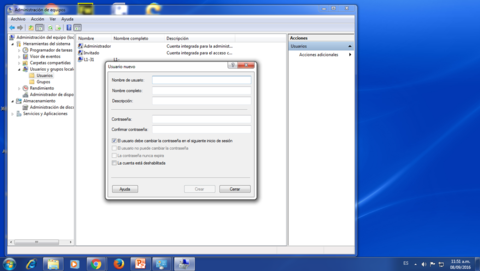
- Pie de imagen: 8.-Por ultimo llenamos el formato y damos click en "Crear".
-
Creación de Grupos de Usuarios.
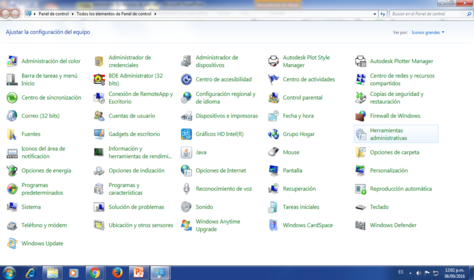
- Pie de imagen: 1.- Ir a “Inicio”. 2.- Click en Panel de Control. 3.- Doble click en “Herramientas Administrativas”.
-
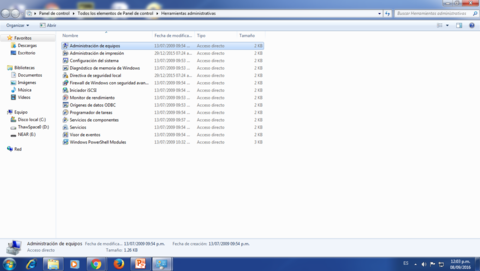
- Pie de imagen: 4.- Luego ir a “Administración de Equipos”.
-
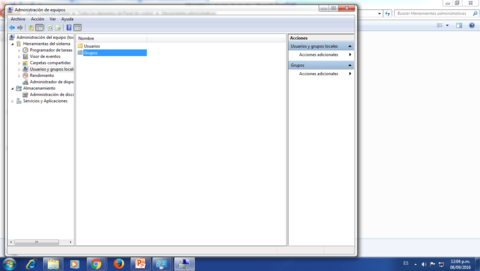
- Pie de imagen: 5.- Doble click en “Grupos”.
-
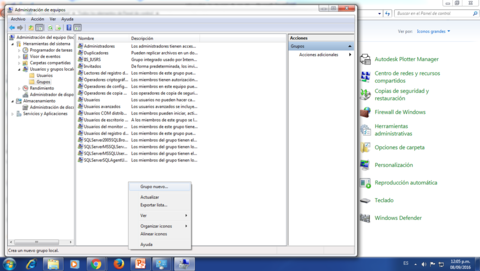
- Pie de imagen: 6.- Click derecho “Grupo nuevo…”.
-
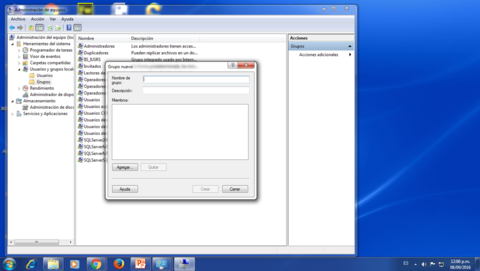
- Pie de imagen: 7.- Llenar el formato con lo requerido y click en “Crear”.
-
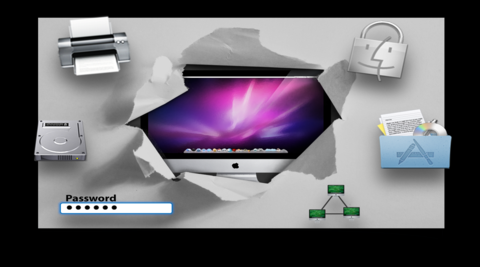
Establecer niveles de seguridad
- �1.- La
- seguridad es bastante más que evitar accesos no autorizados a los equipos y a
- sus datos. Incluye el mantenimiento del entorno físico apropiado que permita un
- funcionamiento correcto de la red.
- �
- 2.- La seguridad
- de los datos no siempre se implementa de forma apropiada, precisamente por la
- seriedad de estas amenazas. La tarea del administrador es asegurar que la red
- se mantenga fiable y segura.
- �
- 3.- La
- administración de seguridad se usa para asignar derechos a directorios y grupos
- que les permitan trabajar dentro de los directorios y archivos o bien que les
- permitan administrar objetos y propiedades.
- �
- 4.- Cuando se establecen permisos sobre un
- directorio estamos definiendo el acceso de los usuarios y grupos a dicho
- directorio y estos permisos solo puede cambiarlos el propietario o el usuario
- que tenga permiso del usuario.
-
Asignar derechos y atributos a usuarios y a grupos
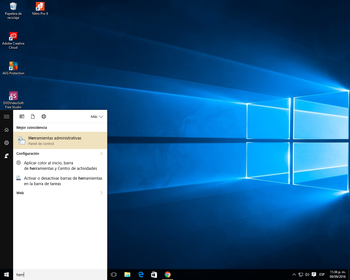
- Pie de imagen: 1.- Inicio 2.-Ir a “Herramientas administrativas”
-
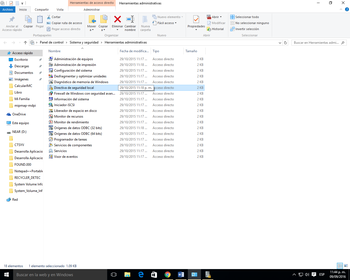
- Pie de imagen: 3.- Doble click en “Directiva de seguridad local”
-
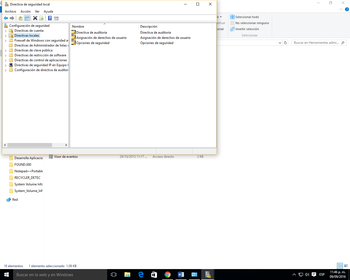
- Pie de imagen: 4.- Ir a “Directivas locales” 5.- Elegir “Asignación de Derechos de Usuario”
-
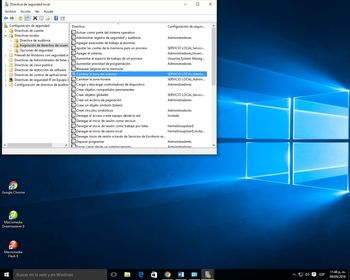
- Pie de imagen: 6.- En este caso cambiaremos los permisos para “la hora del sistema”
-
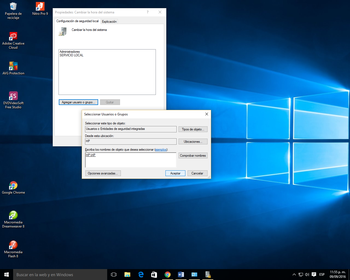
- Pie de imagen: 7.- Hacemos doble click y nos aparecerá la opción de agregar usuarios o grupos para dicho permiso de configuración, que queramos hacer. 8.- Escribimos el nombre del usuario o grupo que queramos seleccionar y damos click en Aceptar para terminar.
-
-
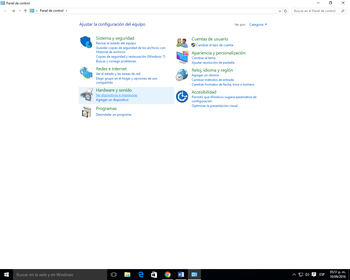
- Pie de imagen: 1.- Inicio 2.-Ir a Panel de Control 3.- Click en “Ver dispositivos e impresoras”
-
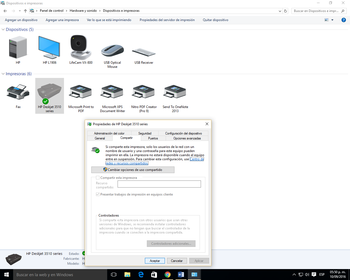
- Pie de imagen: 4.- Luego haremos click derecho “Propiedades” 5.- Click en Compartir y ahí podremos cambiar opciones de uso compartido.
-
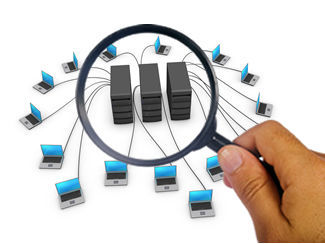
- El monitoreo de red nos permitirá analizar y ver el estado de nuestras redes a un nivel básico. La gestión, nos permitirá no sólo tomar acciones para paliar los problemas de nuestras redes sino que nos dará una visión global de todos nuestros sistemas.
- Las herramientas de monitoreo de red nos ayudarán a detectar posibles problemas que provocarán el colapso y/o la caída de las redes. Para esto utilizamos diferentes software que nos ayudan a detectar estos problemas.
-
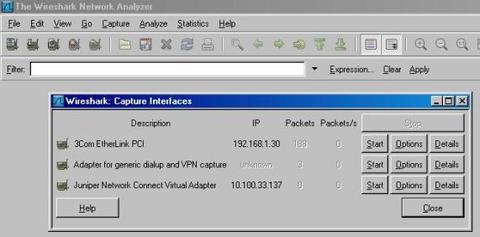
- Antes que nada, para monitorear las redes utilizamos el programa
- "Wireshark".
- Pie de imagen: Tras arrancar Wireshark, el menu Capture > Interfaces nos muestra la siguiente pantalla. Despues de esto solo apretamos start de la interfas de nuestro interes.
-
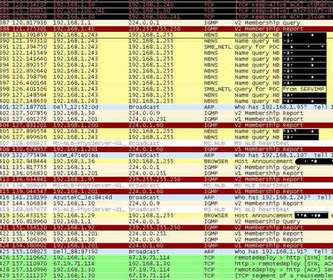
- Pie de imagen: El programa termino de escanear y mostrara una pantalla como esta, el paso siguiente es filtrar, si es que queremos, para que nos muestre todas las redes que tienen problemas, pero lo que queremos que nos muestre es esta pantalla y aqui tenemos el monitoreo y el resultado del mismo.
-
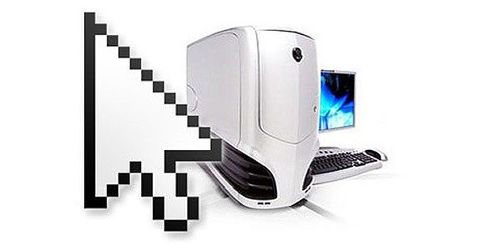
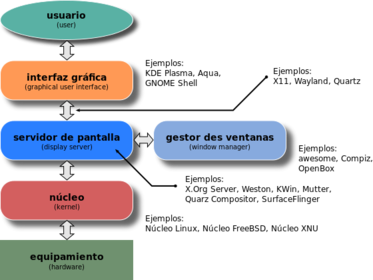
- Pie de imagen: Son la parte del software que se encarga de mostrar una interfaz gráfica al usuario, con la que se pueda comunicar con el sistema de forma sencilla. Muy comúnmente, son también llamados entornos gráficos o entornos de escritorio, aunque en realidad éstos (por ejemplo, KDE, Gnome, XFCE...) son un conjunto más amplio de software, entre los que se encuentran los mencionados gestores de ventanas. En Windows sólo disponemos de un gestor de ventanas, DWM (Vista/7), mientras que en GNU/Linux podemos elegir el gestor de ventanas que más se adapte a nuestras necesidades (interfaz gráfica más atractiva, menor consumo de recursos, etc...).
-
- Es una aplicación que es capaz de visualizar sobre una consola local lo que está ocurriendo en una consola remota. Los más avanzados son capaces también de crear verdaderas sesiones remotas, no sólo simularlas.
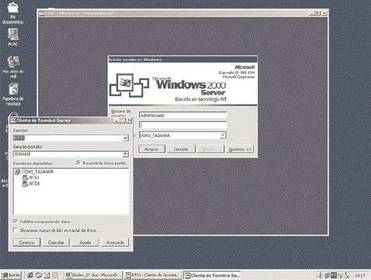
- Pie de imagen: Asistente de conexión y conexión realizada desde una estación Windows a un servidor Windows.
-
- Es un programa que permite crear una estructura de soporte para la creación y administración de contenidos, por parte de los participantes.
- Consiste en una intefaz que controla una o varias bases de datos dende se aloja el contenido del sitio. el sistema permite manejar de manera independiente el contenido y el diseño.
- los gestores se pueden clasificar segun diferentes criterios:
- por sus caracteristicas:
- segun el lenguaje de programacion empleado, como por ejemplo Active server Pages, java, PHP, ASP, .net, ruby on rails, python .
- por su uso y funcionalidad
- blogs, foros, wikis,.
-
Aplicar mantenimiento a la red
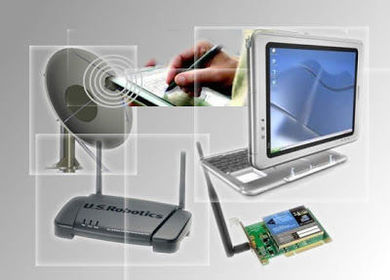
- Verificar la conectividad: tienes que verificar que el cableado este en buenas condiciones, que tenga continuidad, es decir que no este roto y transmita sin problemas, para esto se utilizan equipos probadores de cableado que prueban la continuidad la atenuacion y la impedancia.
- Verificar que tantos los Jack’s como los Plug’s no tengan falsos contactos, es decir que esten bien “Ponchados” (clipping).
- Verificar que los equipos de comunicacion esten funcionando correctamente (Switchs, Hubs, Routers etc.)
- Verificar el correcto funcionamiento de las tarjeta de red utilizadas tanto en los servidores como en las estaciones de trabajo.
-
- En esta investigación de la administración de los recursos de una red, observamos primeramente que lo que necesitamos para controlar y manejar una PC completamente que son los recursos de una red, también de como gestionar cuentas y grupos de usuarios creándolas desde la administración de la PC, y estableciendo los niveles de seguridad para que el PC que estemos manejando sea seguro, haciéndolo mas estable.
- Vimos como otorgarle derechos y atributos a los usuarios y grupos, como darles permiso para cambiar la fecha del sistema y mucho mas cosas.
- Ademas de como compartir los recursos en el sistema, como otorgar dispositivos como una impresora, asi compartiendo sus recursos, también nos enteramos de como monitorear correctamente la red, y los gestores que contamos son importantes para el desarrollo de una red, y mas importante el mantenimiento que le demos a la red, siendo este ultimo lo mas importante para tener un sistema eficaz y correcto.
-
- Recusos de Red: http://es.slideshare.net/pollotico/recursos-de-redes-7887907
- Generar cuentas de Usuarios y Grupos de Usuarios: http://47informaticos.blogspot.mx/2012/05/crear-cuentas-de-usuarios-y-grupos-de.html
- Establecer niveles de seguridad: http://temasdeadred.blogspot.mx/2012/05/como-establecer-niveles-de-seguridad-en.html
- Asignar Derechos y Atributos a Usuarios y Grupos de una Red: http://temasredes.blogspot.mx/2012/05/como-establecer-y-asignar-derechos-y.html
- Compartir Recursos en la Red: http://www.edificacion.upm.es/informatica/documentos/COMPARTIENDO%20RECURSOS.pdf
- Monitorear la Red: http://blog.pandorafms.org/es/monitoreo-de-red-que-debemos-saber/
- Gestor de Consola y Graficos: http://www.mailxmail.com/curso-red-area-local/red-area-local-gestor-consolas https://es.wikipedia.org/wiki/Sistema_de_gesti%C3%B3n_de_contenidos
- http://semestpower.blogspot.mx/2011/02/gestor-grafico.html
- Aplicar Mantenimiento a la Red: http://administraciondeunared.bligoo.com/3-7-aplicar-mantenimiento-a-la-red#.V9tmKZjhDcs
Información
- Descripción
- Leccion 4. Trabajo
- Creado por
- Delgadillo Ramirez · sep 2016
- Actualizado
- 7 oct 2016
- Visitas
- 61
- Etiquetas
- Valoración