¡GoConqr estrena diseño! Cuéntanos qué te parece.

Fichas

Flascards

Yuleimi Cotzajay Tecnología Certificado PMP (Dirección de Proyectos) Español 9 fichas

Flascards

Fichas del conjunto (9)

  1. 1—Uso de letra capitalUso de letra capital
  2. 2Paso 1. Seleccionar la primera letra de un párrafo.Paso 2.
    Ir a INSERTAR > CAPITULAR

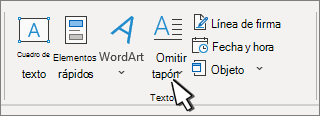
    Paso 1. Seleccionar la primera letra de un párrafo.Paso 1. Seleccionar la primera letra de un párrafo.
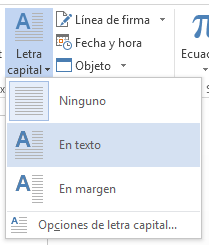
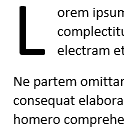
  3. 3Paso 3. Para crear una letra capital que se ajuste a su párrafo, seleccione EN TEXTO.Ejemplo EN TEXTO.Paso 3. Para crear una letra capital que se ajuste a su párrafo, seleccione EN TEXTO.Paso 3. Para crear una letra capital que se ajuste a su párrafo, seleccione EN TEXTO.
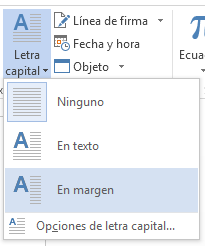
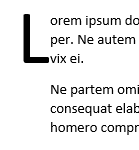
  4. 4Paso 4. Para crear un capitular que esté en el margen, seleccione EN MARGEN.Ejemplo EN MARGEN.Paso 4. Para crear un capitular que esté en el margen, seleccione EN MARGEN.Paso 4. Para crear un capitular que esté en el margen, seleccione EN MARGEN.
  5. 5Insertar Imágenes en líneaPaso 1.
    En la pestaña INSERTAR > IMAGENES EN LINEA
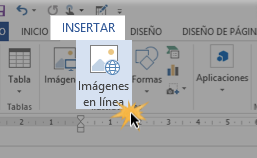
    Insertar Imágenes en línea
  6. 6Paso 2. Escribe en la barra de Búsqueda la imagen que desee buscar.Paso 3.
    Seleccione la imagen que desee > click en INSERTAR, y la imagen aparecerá en el documento.
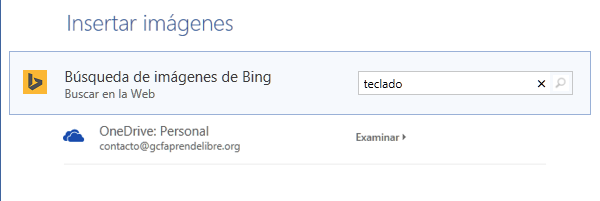
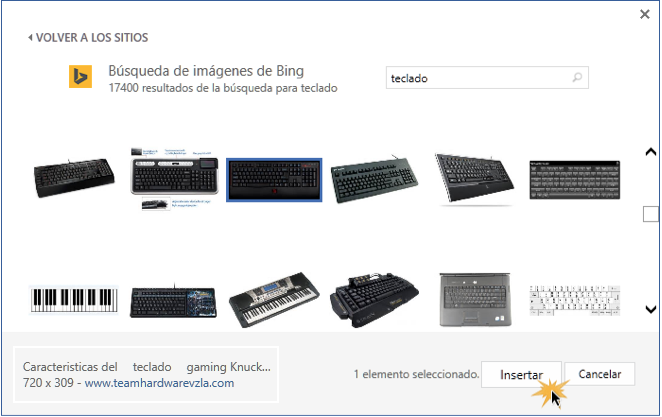
    Paso 2. Escribe en la barra de Búsqueda la imagen que desee buscar.Paso 2. Escribe en la barra de Búsqueda la imagen que desee buscar.
  7. 7Insertar imagen desde una aplicaciónPaso 1.
    Buscar la imagen deseada
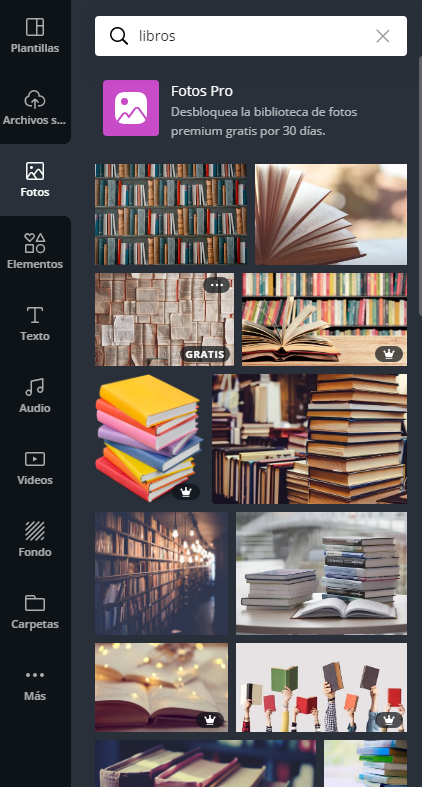
    Insertar imagen desde una aplicación
  8. 8Paso 2. Click en la imagen deseada.Paso 3.
    guardar imagen en formato JPG
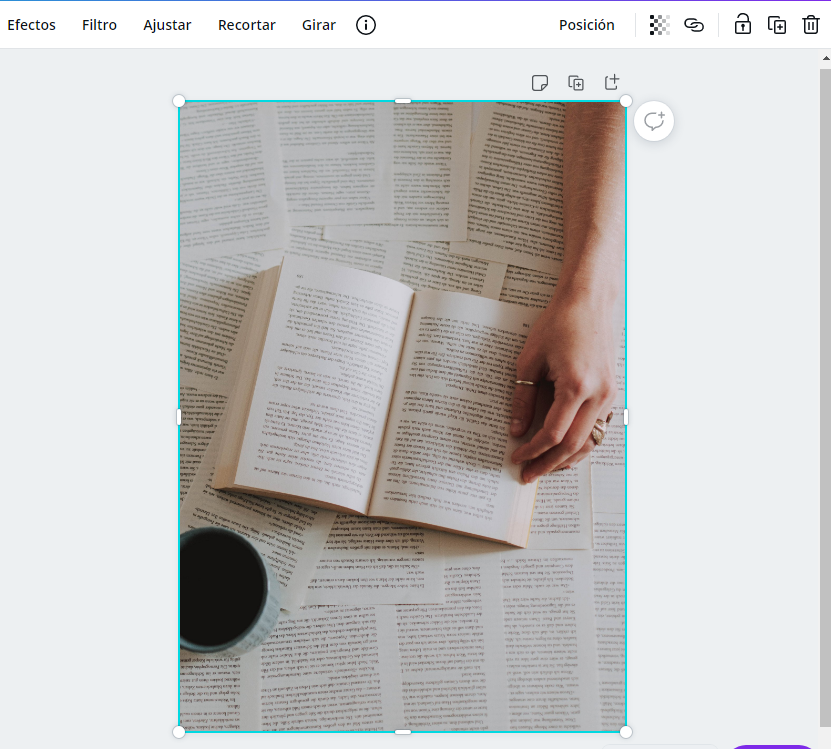
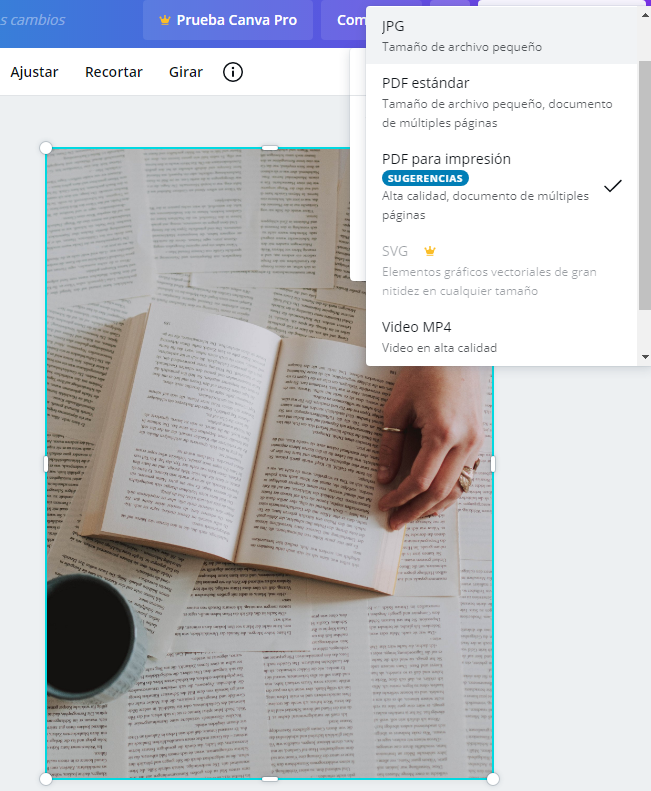
    Paso 2. Click en la imagen deseada.Paso 2. Click en la imagen deseada.
  9. 9Paso 4. Click en INSERTAR>IMAGENESPaso 5.
    Click en la imagen guardada, y la imagen aparecerá en el documento.
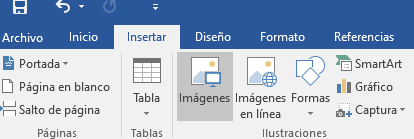
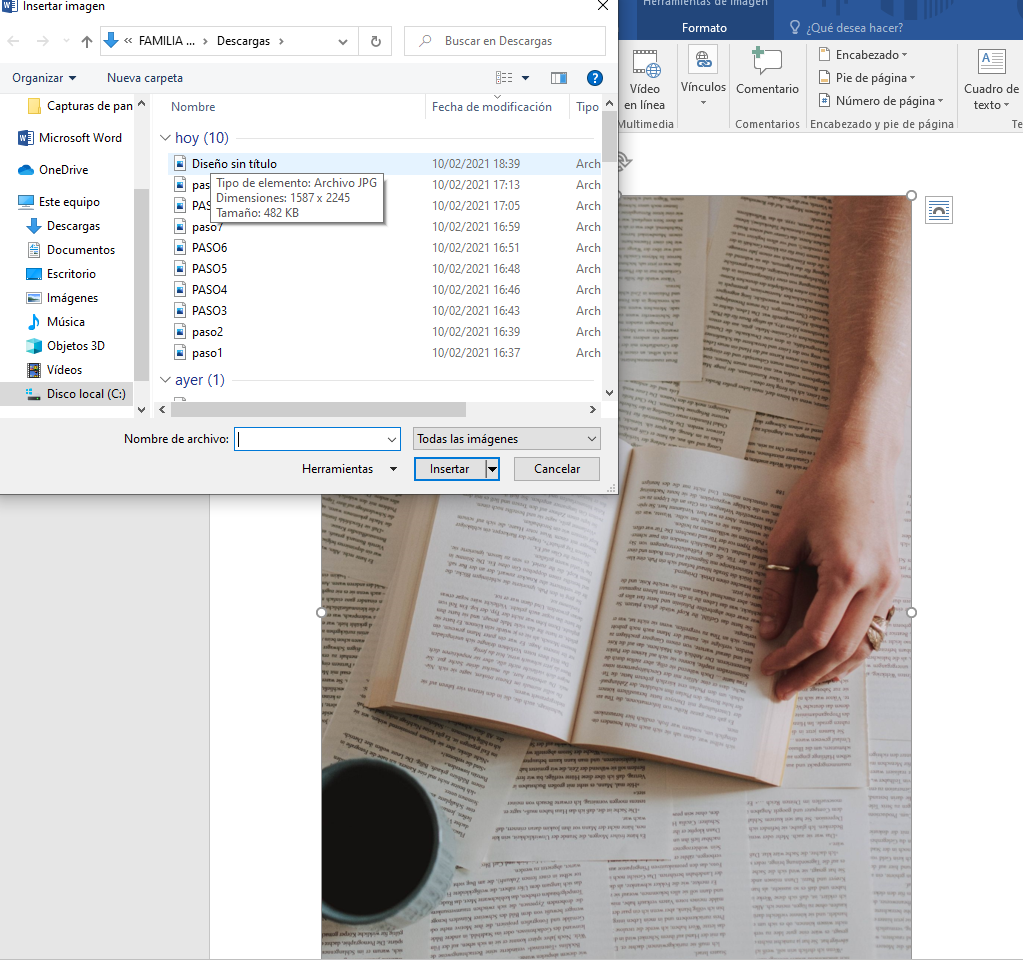
    Paso 4. Click en INSERTAR>IMAGENESPaso 4. Click en INSERTAR>IMAGENES

Información

Descripción
flashcardscomputacion
Visitas
3
Valoración

Escríbenos

¿Sobre qué es tu mensaje?

¿Qué te parece el nuevo diseño?

¿Te gusta?