
14086292
Description

Mind Map by carolina raudales, updated more than 1 year ago

|
Created by carolina raudales
over 7 years ago
|
|
VIRTUAL BOX
- COMO
DESCARGARLO
- 1 Abre el sitio web de VirtualBox. Desde el
navegador de tu computadora, dirígete a la
siguiente dirección: https://www.virtualbox.org/.
Este es el sitio web desde el cual descargarás el
archivo de instalación de VirtualBox. 2 Haz clic en
Download VirtualBox (descargar VirtualBox). Este
es un botón de color azul ubicado en el medio de
la página. Al hacer clic en él, se abrirá la página de
descargas.3 Haz clic en Windows hosts. Este enlace
se encuentra debajo del encabezado "VirtualBox
5.2.8 platform packages"
- (paquetes de la plataforma VirtualBox 5.2.8). A
continuación, se iniciará la descarga del archivo
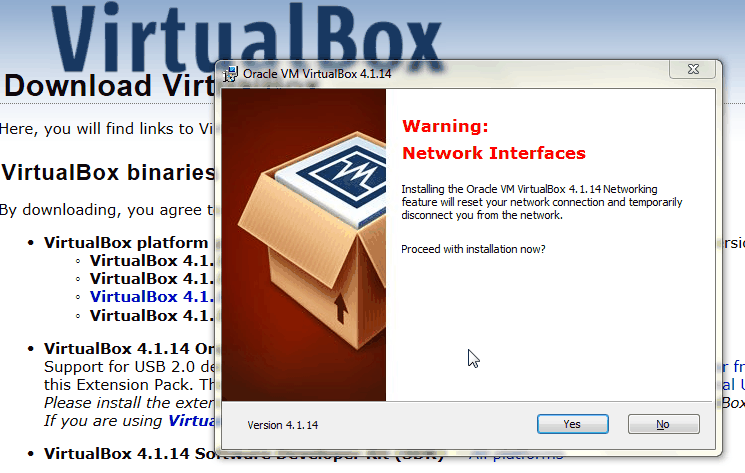
VirtualBox EXE. 4 Abre el archivo VirtualBox EXE.
Dirígete a la ubicación en la que se descargó el
archivo EXE y haz doble clic en él. A
continuación, se abrirá la ventana de instalación
de VirtualBox.5 Navega a través de las
instrucciones de instalación. Sigue los pasos a
continuación: Haz clic en Siguiente en las
primeras tres páginas. Haz clic en Sí cuando se
te indique. Haz clic en Instalar. Haz clic en Sí
cuando se te indique.
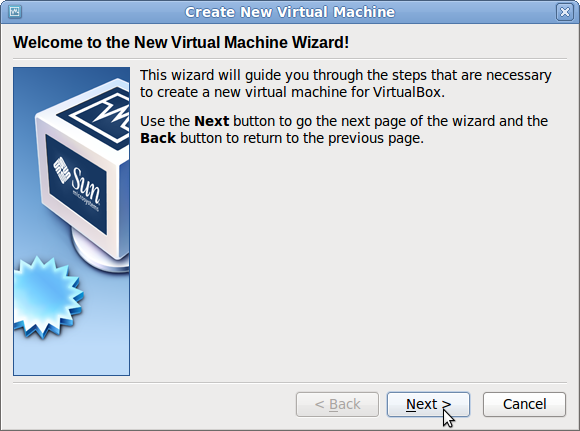
- 6 Haz clic en Instalar cuando se te indique. De esta
manera, VirtualBox comenzará a instalarse en tu
computadora. 7 Haz clic en Finalizar cuando se te indique.
Este botón se encuentra en la parte inferior derecha de la
ventana. Al hacerlo, se cerrará la ventana de instalación y
se abrirá VirtualBox. Ahora que has instalado y abierto
esta aplicación, podrás crear una máquina virtual para así
ejecutar cualquier sistema operativo en tu computadora.
Antes de hacerlo, asegúrate de no desmarcar la casilla
“Inicio”.
- 6 Haz clic en Instalar cuando se te indique. De esta
manera, VirtualBox comenzará a instalarse en tu
computadora. 7 Haz clic en Finalizar cuando se te indique.
Este botón se encuentra en la parte inferior derecha de la
ventana. Al hacerlo, se cerrará la ventana de instalación y
se abrirá VirtualBox. Ahora que has instalado y abierto
esta aplicación, podrás crear una máquina virtual para así
ejecutar cualquier sistema operativo en tu computadora.
Antes de hacerlo, asegúrate de no desmarcar la casilla
“Inicio”.
- (paquetes de la plataforma VirtualBox 5.2.8). A
continuación, se iniciará la descarga del archivo
VirtualBox EXE. 4 Abre el archivo VirtualBox EXE.
Dirígete a la ubicación en la que se descargó el
archivo EXE y haz doble clic en él. A
continuación, se abrirá la ventana de instalación
de VirtualBox.5 Navega a través de las
instrucciones de instalación. Sigue los pasos a
continuación: Haz clic en Siguiente en las
primeras tres páginas. Haz clic en Sí cuando se
te indique. Haz clic en Instalar. Haz clic en Sí
cuando se te indique.
- 1 Abre el sitio web de VirtualBox. Desde el
navegador de tu computadora, dirígete a la
siguiente dirección: https://www.virtualbox.org/.
Este es el sitio web desde el cual descargarás el
archivo de instalación de VirtualBox. 2 Haz clic en
Download VirtualBox (descargar VirtualBox). Este
es un botón de color azul ubicado en el medio de
la página. Al hacer clic en él, se abrirá la página de
descargas.3 Haz clic en Windows hosts. Este enlace
se encuentra debajo del encabezado "VirtualBox
5.2.8 platform packages"
- ¿QUE ES?
- Es un potente producto de
virtualizacion x86 y AMD64 para
uso empresarial y domestical
- Es un potente producto de
virtualizacion x86 y AMD64 para
uso empresarial y domestical
- PARA QUE SE UTILIZA
- VirtualBox nos permite virtualizar un
sistema operativo, es decir, crear un
ordenador virtual en el que podremos
instalar cualquier otro sistema.
- VirtualBox nos permite virtualizar un
sistema operativo, es decir, crear un
ordenador virtual en el que podremos
instalar cualquier otro sistema.
- COMO
FUNCIONA
- nos permite virtualizar un sistema operativo, es decir,
crear un ordenador virtual en el que podremos instalar
cualquier otro sistema. el sistema operativo es aquel
que proporciona programas los cuales tienen como
función principal ayudar en el funcionamiento y
desarrollo de las labores del computador asi como
tambien le dice a la computadora como usar sus
propios componentes.
- nos permite virtualizar un sistema operativo, es decir,
crear un ordenador virtual en el que podremos instalar
cualquier otro sistema. el sistema operativo es aquel
que proporciona programas los cuales tienen como
función principal ayudar en el funcionamiento y
desarrollo de las labores del computador asi como
tambien le dice a la computadora como usar sus
propios componentes.
- COMO LO UTILIZO
- Ya has creado la máquina. Ahora tienes
que iniciarla para disfrutar de ella. Sin
embargo, todavía te queda un paso
importante, ya que una máquina virtual
nueva es como un ordenador nuevo: no
tiene sistema operativo. Antes de iniciar
la máquina tienes que asegurarte de
tener el instalador del sistema operativo.
En el caso de sistemas libres como Linux,
Solaris o FreeBSD, puedes obtener una
imagen ISO gratuita desde sus páginas
oficiales.
- En el caso de Windows, necesitarás el
disco físico o la imagen ISO en las
versiones más recientes. Para que la
máquina virtual detecte ese instalador al
iniciarla, tendrás que seleccionar la
máquina virtual en la ventana principal
de VirtualBox, hacer clic en Parámetros y
en Almacenamiento, hacer clic en el
icono en forma de CD/DVD. Volver a hacer
clic en el mismo icono de la parte
derecha y seleccionar una de las
opciones:
- usar un archivo de disco óptico virtual (normalmente ISO) o
el disco físico en tu unidad CD/DVD. Después de aceptar, ya
sólo quedar hacer clic en Iniciar y la máquina virtual
arrancará como un ordenador al uso. Puedes ver la
máquina en forma de ventana u ocupar toda la pantalla. El
instalador del sistema operativo te guiará paso a paso. Ten
en cuenta que los cambios afectan solo a la máquina
virtual, no a tu ordenador.
- usar un archivo de disco óptico virtual (normalmente ISO) o
el disco físico en tu unidad CD/DVD. Después de aceptar, ya
sólo quedar hacer clic en Iniciar y la máquina virtual
arrancará como un ordenador al uso. Puedes ver la
máquina en forma de ventana u ocupar toda la pantalla. El
instalador del sistema operativo te guiará paso a paso. Ten
en cuenta que los cambios afectan solo a la máquina
virtual, no a tu ordenador.
- En el caso de Windows, necesitarás el
disco físico o la imagen ISO en las
versiones más recientes. Para que la
máquina virtual detecte ese instalador al
iniciarla, tendrás que seleccionar la
máquina virtual en la ventana principal
de VirtualBox, hacer clic en Parámetros y
en Almacenamiento, hacer clic en el
icono en forma de CD/DVD. Volver a hacer
clic en el mismo icono de la parte
derecha y seleccionar una de las
opciones:
- Ya has creado la máquina. Ahora tienes
que iniciarla para disfrutar de ella. Sin
embargo, todavía te queda un paso
importante, ya que una máquina virtual
nueva es como un ordenador nuevo: no
tiene sistema operativo. Antes de iniciar
la máquina tienes que asegurarte de
tener el instalador del sistema operativo.
En el caso de sistemas libres como Linux,
Solaris o FreeBSD, puedes obtener una
imagen ISO gratuita desde sus páginas
oficiales.
Media attachments

Want to create your own Mind Maps for free with GoConqr? Learn more.