
Notas
Mapas Mentais

Conteúdo das notas (6)
Página 1
Manual Mapas Mentais de GoConqr App
Olá, seja bem vindo ao manual do app Mapas Mentais de GoConqr. Separamos as principais dúvidas em relação ao app para lhe ajudar a ter uma melhor experiência de uso. Bons estudos!
***Este é um app para criação e edição de mapas mentais apenas. Caso queira criar Slides, Quizzes ou Flashcards, você precisará efetuar o download do respectivo app. Caso queira apenas visualizar recursos e ter acesso a sua conta GoConqr, basta fazer o download do app GoConqr.
Página 2
Visualização
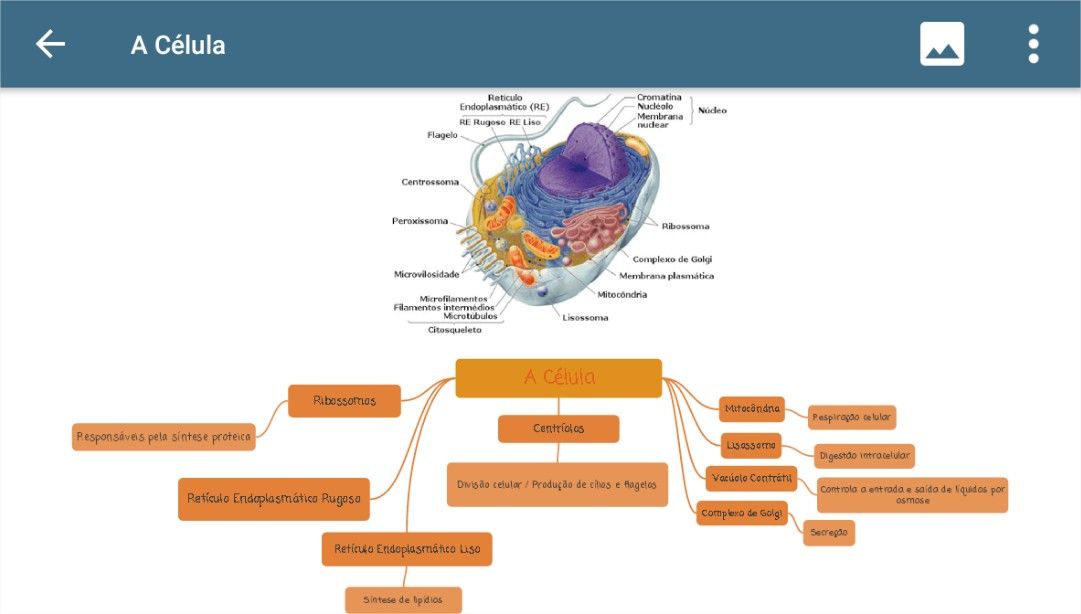
Para uma melhor visualização de seus mapas mentais recomendamos que utilize o celular em modo horizontal. Você poderá dar zoom em seus recursos "esticando" a tela com seus dedos.
Página 3
Página inicial
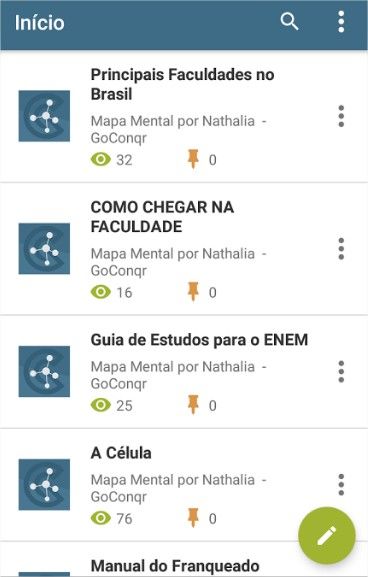
Na página inicial você terá acesso a todos os mapas mentais criados por você. Para reproduzi-los é necessário que você possua o app GoConqr, porém caso queira apenas editá-los ou adicionar mais informações, no momento em que você clica no recurso selecionado, você irá para a tela de edição.
Você pode também procurar seu mapa mental através da lupa, no topo da página.
Caso queira criar um mapa mental, basta clicar no símbolo do lápis ao final da tela.
Página 4
Criando um mapa mental
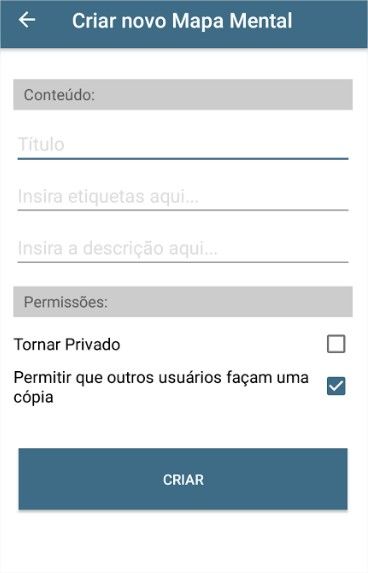
Adicione informações como título, etiquetas (tags), defina uma descrição e as permissões de uso. Logo em seguida, clique em "criar".
Página 5
Editando um mapa mental
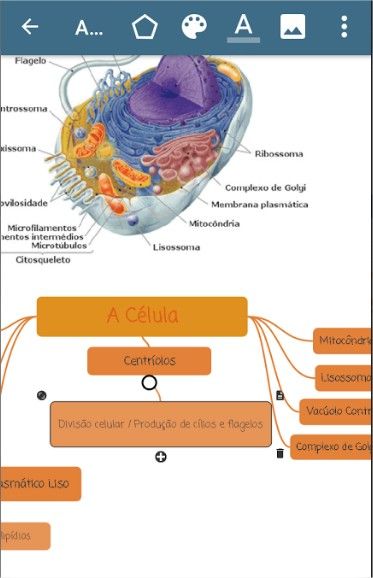
A edição de um mapa mental é bem simples: basta clicar no balão, adicionar a informação de texto que achar necessária e, para criar outros balões, clicar em + e arrastar para fora do balão no local que achar necessário.
Você poderá também:
Modificar a forma do balão selecionado clicando no símbolo do pentágono;
Modificar a cor clicando no símbolo de palheta de cores;
Modificar a fonte clicando no símbolo A;
Adicionar imagem clicando no símbolo de foto.
Para aumentar o tamanho do balão, basta clicar no símbolo "<>" no canto do balão e arrastar para o tamanho desejado.
Para adicionar uma anotação ao balão, basta clicar no símbolo de papel no topo do canto direito do balão.
Para excluir um balão, basta clicar no símbolo da lixeira no canto direito do bação.
Caso você queira modificar uma conexão, clique no círculo branco que conecta os balões e arraste para o balão que você preferir.
Página 6
Suporte GoConqr
Está com problemas em relação ao app ou a um recurso específico GoConqr? Você pode entrar em contato pelo email suporte-br@goconqr.com. Responderemos o mais rápido possível!
Informações
- Descrição
- Manual de uso do app Mapas Mentais de GoConqr
- Criado por
- Usuário eliminado · ago 2017
- Atualizado
- 28 ago 2017
- Visualizações
- 259
- Tags
- Histórico
-
- Criado por Nathalia - GoConqr · 28 ago 2017
- Copiado por Nathalia - GoConqr · 28 ago 2017
- Avaliação