
Mapa mental
Mapas mentales en ExamTime
Conteúdo do mapa
Mapas mentales en ExamTime
Para registrarse:
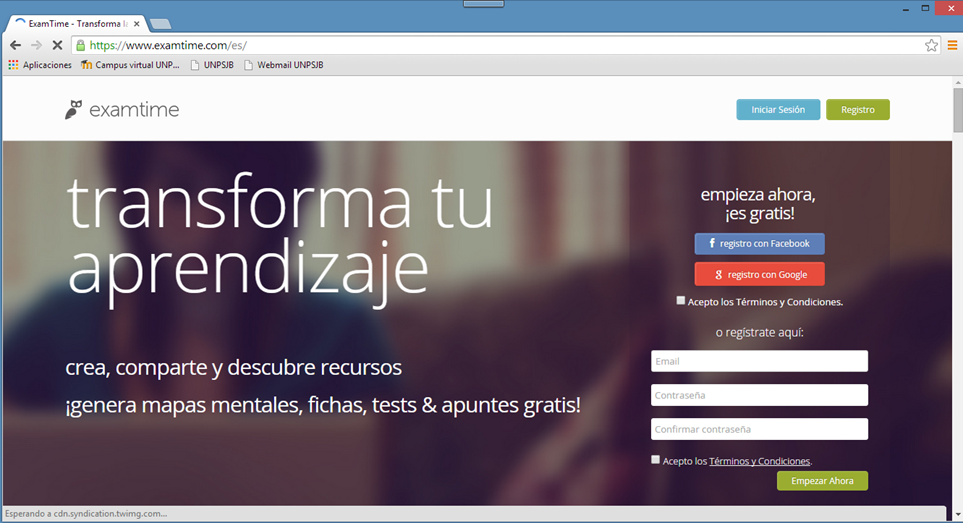
- Ingresar a https://www.examtime.com/es/
- Si ingresamos "Examtime" en la casilla de búsqueda del navegador encontraremos fácilmente la página para acceder a ella sin tipear la URL.
- Presionar botón REGISTRO
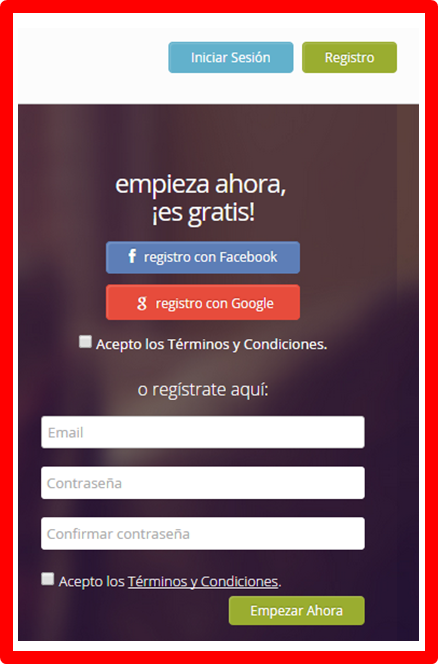
- Podemos registrarnos también utilizando una cuenta de Facebook o Google, o completando directamente los campos que aparecen en la página principal.
- Introducir EMAIL y CONTRASEÑA
- Debemos completar los campos solicitados (correo electrónico, contraseña y confirmación de contraseña), tildar la casilla "Acepto los términos y condiciones" y presionar el botón EMPEZAR AHORA.
- Confirmar cuenta
- Una vez completados los datos ExamTime enviará un correo electrónico para confirmar la cuenta y permitir el inicio de sesión.
- Ingresar a https://www.examtime.com/es/
Para comenzar a trabajar:
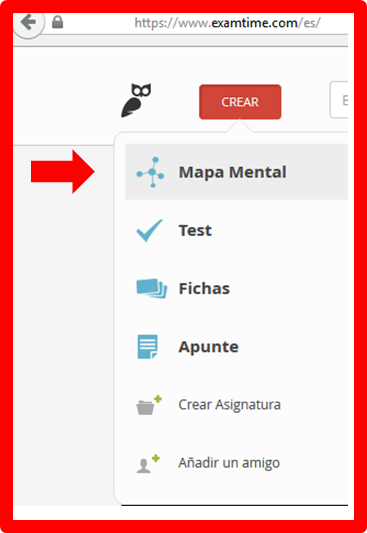
- Presionar botón CREAR
- Encontraremos este botón en la parte superior izquierda, una vez que hemos iniciado la sesión.
- Elegir opción MAPA MENTAL
- ExamTime permite además crear otros recursos (apuntes, fichas, tests) que podremos adjuntar a nuestro mapa mental. En una cuenta gratuita estos recursos siempre serán públicos.
- Presionar botón CREAR
¿Cómo introducir TEXTO?
- Sólo se puede introducir texto dentro de los nodos.
- DOBLE CLICK en el nodo
- Escribir el texto
- Utilizar botones de barra TEXTO para opciones de edición
- El formato se aplicará a todo el texto. No es posible seleccionar sólo algunas palabras para resaltar dentro del nodo.
- Negrita
- Itálica
- Cambiar fuente
- Elegir color
- Ajustar tamaño
- Utilizar botones de barra TEXTO para opciones de edición
- Escribir el texto
¿Cómo añadir NODOS?
- Seleccionar nodo de origen
- Arrastrar signo + y soltar para crear nuevo nodo
- Utilizar botones de barra NODO para opciones de formato
- Elegir forma: rectángulo redondeado, rectángulo, elipse, triángulo, polígonos, estrellas, etc.
- Elegir color
- Pueden usarse BOTONES ADICIONALES del nodo para:
- Ajustar tamaño
- Adjuntar comentario
- Adjuntar recurso
- Pueden adjuntarse recursos creados con ExamTime: otro mapa, fichas, tests o apuntes.
- Utilizar botones de barra NODO para opciones de formato
- Arrastrar signo + y soltar para crear nuevo nodo
- Seleccionar nodo de origen
¿Cómo insertar IMÁGENES?
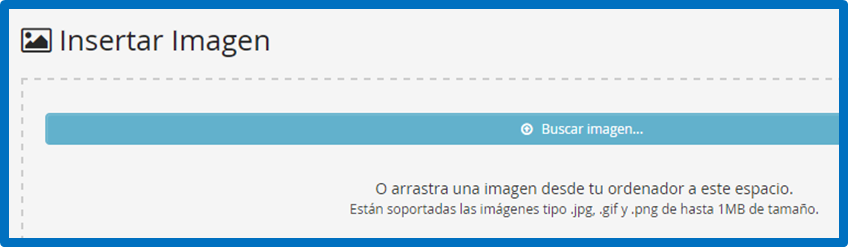
- Presionar botón INSERTAR IMAGEN
- Buscar archivo en la ventana que se abre
- Ubicar la imagen en el lugar deseado
- Para ubicarla detrás del nodo es necesario insertar la imagen ANTES de crear el nodo. Para ubicarla delante del nodo hay que insertarla DESPUÉS de crearlo.
- Para ajustar TAMAÑO de la imagen
- Para ELIMINAR una imagen
- Ubicar la imagen en el lugar deseado
- Buscar archivo en la ventana que se abre
- Presionar botón INSERTAR IMAGEN
Imagens e arquivos do mapa





Informações
- Descrição
- Tutorial de uso de ExamTime para construir mapas mentales, utilizando un mapa mental de ExamTime.
- Criado por
- arturo.alpizar
- Visualizações
- 2.706
- Tags
- Histórico
-
- Criado por Adriana Gallegos · 25 mar 2015
- Copiado por arturo.alpizar · 25 mar 2015
- Avaliação