
Mapa mental
Audacity.
Conteúdo do mapa
Audacity.
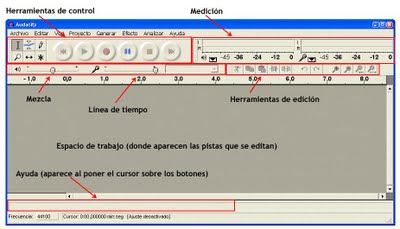
Es un programa que ayuda a editar audios
sirve para :
- 1- Grabar pistas de audio en vivo
- 2- Subir y editar archivos , audios como mp3
- 3-Mezclar varias pistas de audio.
- 4-Modificar el tono y la velocidad de una grabación.
- 5-Incluir efectos de sonido.
Pasos para usar audacity
- 1-Descargar Audacity.
- 2- Ahora grabaremos una pista
- para grabar una pista la editamos y añadiremos un detalle que nos diferencie
- Seleccón
- para seleccionar fragmentos de audio
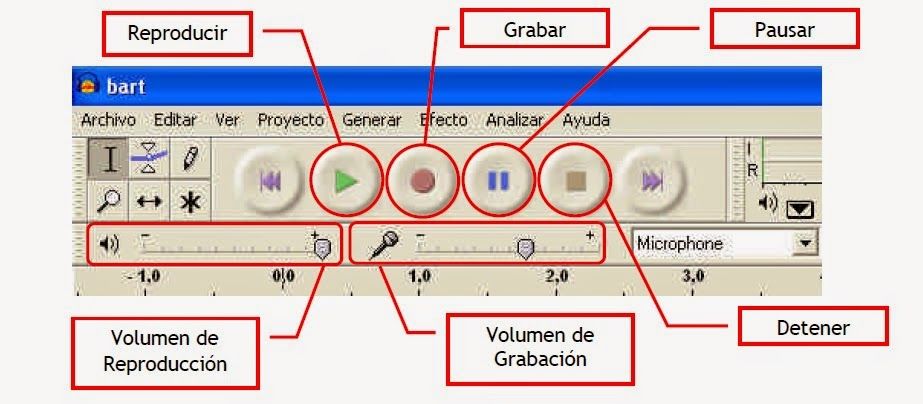
- 2-Haz click en el botón grabar.
- 3-Habla.
- 4-Haz click en parar cuando termines tu show
- 5-Haz click en reproducir y escucharas el audio
- 5-Haz click en reproducir y escucharas el audio
- 4-Haz click en parar cuando termines tu show
- 3-Habla.
- 2-Haz click en el botón grabar.
- para seleccionar fragmentos de audio
- Envolvente.
- para modificar manualmente la variación de volumenn
- para modificar manualmente la variación de volumenn
- Desplazamiento
- para mover la pisita en el tiempo
- 1-conecta tu microfono
- 1-conecta tu microfono
- para mover la pisita en el tiempo
- Seleccón
- para grabar una pista la editamos y añadiremos un detalle que nos diferencie
- 3-Guardar y exploar
- guarda esto con la ruta elegida que es archivo, guardar como. Y debemos explotar para que sea compatible con los programas que vayas a usar
- 4-Usar un archivo de la biblioteca
- 1-Abrir
- 2-Archivos recientes
- 3-importar
- seleccionamos la carpeta y abrimos
- 3-importar
- 2-Archivos recientes
- 1-Abrir
- 5- Eliminar ruido de fondo.
- 1- Hacemos click en efectos y vamos a high pass filter.
- 2-Hacemos click en depurar y reproducimos, sino nos gusta ajustamos los filtros de mosulacion
- 1- Hacemos click en efectos y vamos a high pass filter.
- 6- Editar tono
- Para los tonos graves y agudos la ruta es efectos, cambiar tono te permite un vistazo sin guardar cambios .
- 6-Editar tono
- ¿como corto audio y elimino segmentos de silencio?
- Los tonos se pueden eliminar.
- seleccionamos el segmento del sielencio que lo distinguimos con una linea plana. le damos editar y luego eliminar audio o etiquetas
- para 2 pistas: la de voz y la de musica importamos y seleccionamos audio.. la nueva pista se coloca por defecto bajo la voz
- musica que haya al principio y al final selecciona los fragmentos despues le damos editat, recortar limites y dividir arreglamos su posicion con dezplazamiento
- para 2 pistas: la de voz y la de musica importamos y seleccionamos audio.. la nueva pista se coloca por defecto bajo la voz
- seleccionamos el segmento del sielencio que lo distinguimos con una linea plana. le damos editar y luego eliminar audio o etiquetas
- Los tonos se pueden eliminar.
Imagens e arquivos do mapa
Informações
- Descrição
- primera ves utilizando goconqr.
- Criado por
- laura19quintero
- Visualizações
- 59
- Tags
- Avaliação