
Mapa mental
Importación de Ficheros Ajenos a Excel
Conteúdo do mapa
Importación de Ficheros Ajenos a Excel
Lo primero es exportar nuestro entorno, desde el menú Archivo > Opciones > Personalizar Cinta.
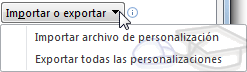
- Elegimos el botón Importar o exportar y seleccionamos Exportar todas las personalizaciones.
- Se guardará un archivo con extensión .exportedUI en la carpeta que indiquemos.
- Una buena costumbre es guardar este archivo en una memoria usb extraíble o similar, que nos permitan tenerla a mano en cualquier momento.
- Luego, para importarlo, pulsaremos éste mismo botón y escogeremos la opción Importar archivo de personalización
- Si vamos a importar en un equipo ajeno nuestra personalización, es interesante que guardemos la del usuario propietario antes.
- Para devolver el programa a su aspecto original y eliminar todas las personalizaciones, deberemos pulsar el botón Restablecer.
- Las opciones para importar y exportar la cinta también están disponibles para la barra de herramientas de acceso rápido, en Archivo > Opciones > Barra de herramientas de acceso rápido. Recuerda que esta barra es la que se encuentra en la zona superior izquierda.
- Para devolver el programa a su aspecto original y eliminar todas las personalizaciones, deberemos pulsar el botón Restablecer.
- Si vamos a importar en un equipo ajeno nuestra personalización, es interesante que guardemos la del usuario propietario antes.
- Se guardará un archivo con extensión .exportedUI en la carpeta que indiquemos.
- Elegimos el botón Importar o exportar y seleccionamos Exportar todas las personalizaciones.
