
Notas
pasos para insertar distintos recursos
Conteúdo das notas (4)
Página 1

Añadir texto o títulos a un sitio web
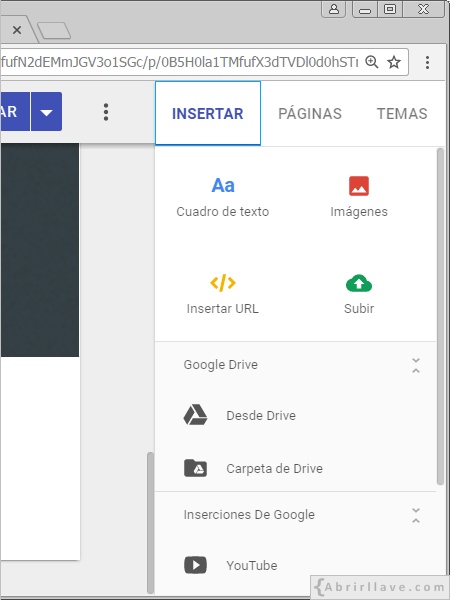
En un ordenador, abre un sitio web en la nueva versión de Google Sites.
A la derecha, haz clic en Insertar Cuadro de texto.
En el menú, haz clic en la flecha hacia abajo elige el texto, el título o el estilo de título que quieras.
Escribe texto en el cuadro.
Para publicar los cambios, haz clic en Publicar, arriba a la derecha.
Página 2

un ordenador, abre un sitio web en la versión clásica de Google Sites.
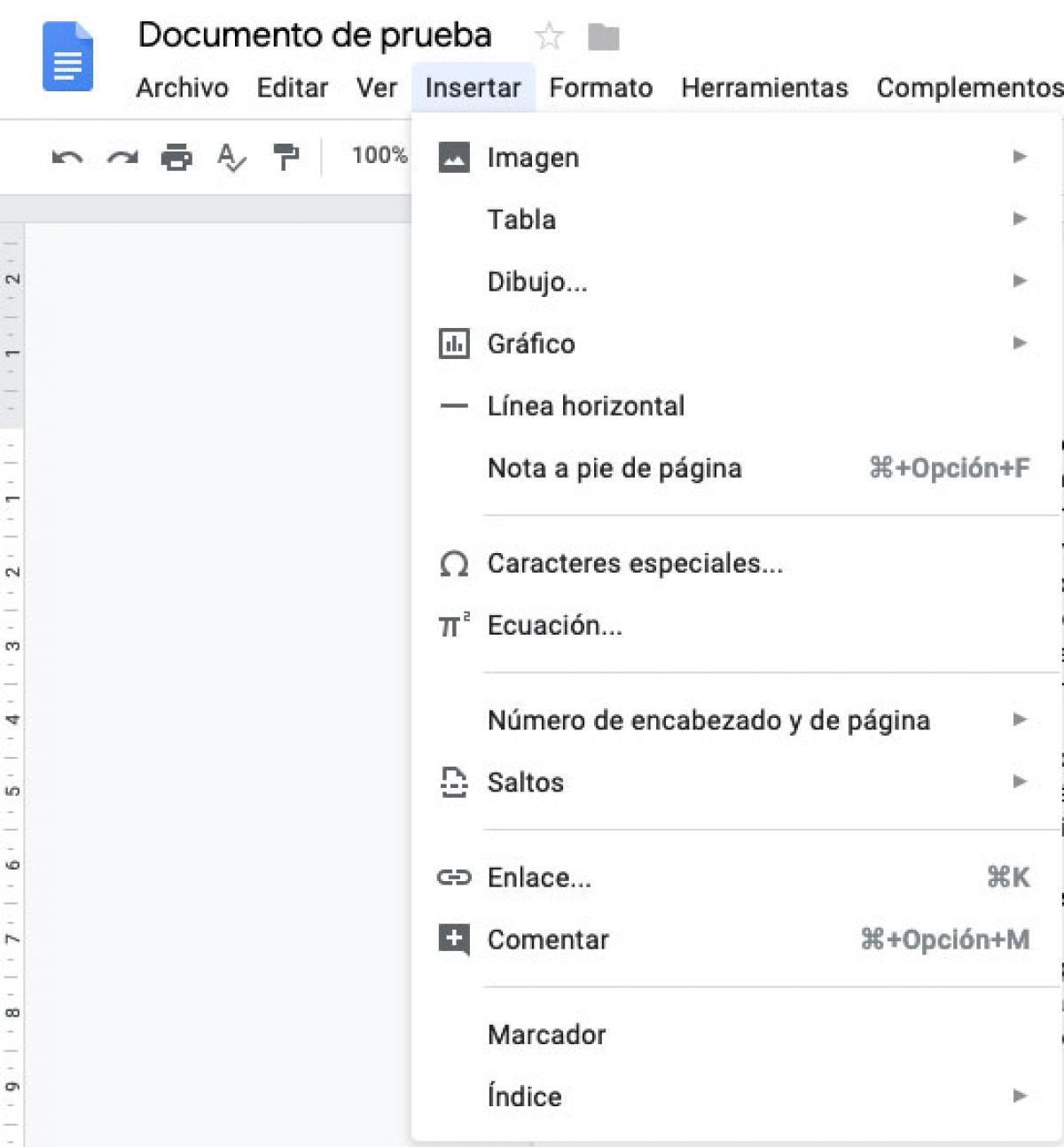
Haz clic en el lugar donde quieras insertar la imagen.
En la barra de herramientas, haz clic en Insertar Imagen. Si no ves la barra de herramientas, haz clic en Editar .
Selecciona una opción.
Elige una imagen y haz clic en Aceptar.
Página 3

En un ordenador, abre un sitio web en la nueva versión de Google Sites.
A la derecha, haz clic en Insertar.
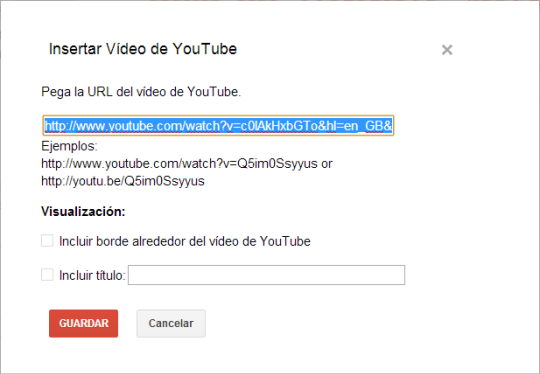
En "Inserciones de Google", elige el tipo de archivo que quieras añadir.
Elige un vídeo, un calendario o un mapa y haz clic en Seleccionar o en Insertar.
Para publicar los cambios, haz clic en Publicar, arriba a la derecha.
Página 4

En un ordenador, abre un sitio web en la nueva versión de Google Sites.
A la derecha, haz clic en Insertar.
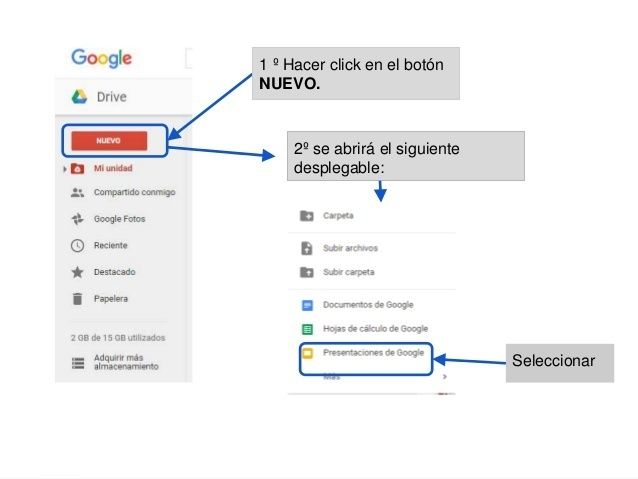
En "Google Drive", haz clic en Desde Drive.
Elige un archivo y haz clic en Insertar.
Para publicar los cambios, haz clic en Publicar, arriba a la derecha.
Informações
- Descrição
- Notas sobre pasos para insertar distintos recursos, criado por Ariana Ronquillo em 03-05-2020.
- Criado por
- Ariana Ronquillo
- Visualizações
- 74
- Tags
- Avaliação