
Tarea 2 Combinar correspondencia en Word
Slides do conjunto (10)
-
Combinar Correspondencia en Word
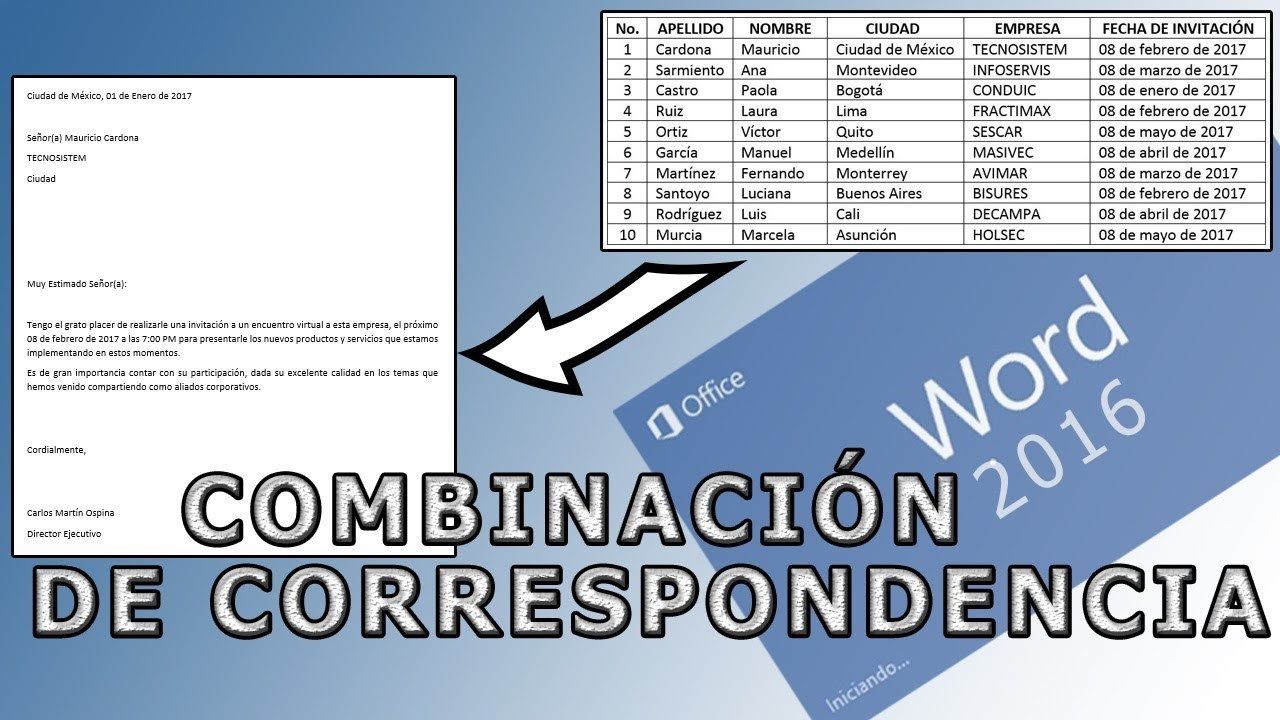
- La combinación de correspondencia se usa para crear varios documentos a la vez. Estos documentos tienen un diseño, formato, texto y gráficos idénticos. Solo varían secciones específicas del documento, que se personalizan.
- Legenda: Imagen
-
- Combinar Correspondencia Word 2016 (Incorporar)
- Legenda: Combinar Correspondencia
- Cuando combinamos correspondencia, estamos utilizando dos elementos fundamentales: el documento principal y el origen de datos.
- Documento principal.
- Es el documento Word que contiene el texto fijo y los campos variables que toman su valor del origen de datos.
- Origen de datos.
- Es el lugar donde se almacenan los datos que vamos a utilizar en el documento principal. Puede ser de distinta naturaleza, por ejemplo puede ser una tabla de Access, un libro de Excel, una lista de direcciones de Outlook, una tabla de Word o se pueden introducir en el mismo momento de combinar.
-
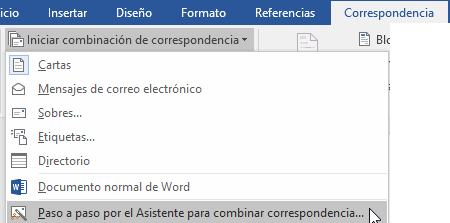
- Combinar cartas modelo utilizando el asistente La herramienta Combinar correspondencia se puede usar para crear cartas modelo, etiquetas postales, sobres, así como para distribuciones masivas de correo electrónico y fax. En este apartado vamos a crear cartas modelo. Lo apropiado en este caso es partir de una tabla que recoja los datos del origen, que después se van a insertar en el documento principal.
- Legenda: Imagen
-
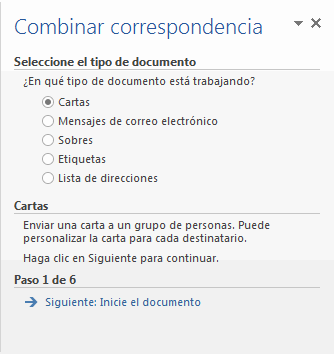
- En primer lugar tenemos que elegir el tipo de documento que queremos generar (cartas, mensajes de correo electrónico, sobres, etc.) Nosotros vamos a seleccionar Cartas. Al hacer clic en Siguiente, aparece el segundo paso del asistente.
- Legenda: Paso 1
-
- Legenda: Paso 2
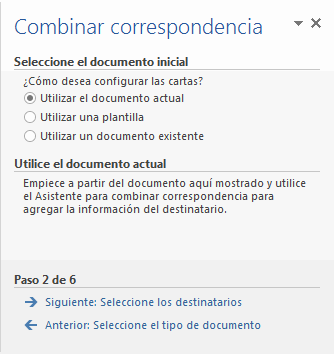
- En el paso 2 definimos el documento inicial, es decir, el documento que contiene la parte fija a partir de la cual crearemos el documento combinado. Debajo de las tres opciones tenemos una explicación de la opción seleccionada en este momento.
-
- En el paso 3 seleccionamos el origen de datos, como ya hemos dicho podemos utilizar una lista existente (una tabla de Access, una hoja de Excel, una tabla en otro archivo Word, etc.), podemos utilizar contactos nuestros de Outlook, o simplemente escribir una lista nueva.
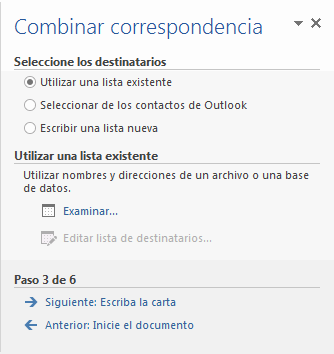
- Legenda: Paso 3
-
- En el paso 4 redactamos en el documento abierto el texto fijo de nuestra carta (si no estaba escrito ya) y añadimos los campos de combinación. Para ello debemos posicionar el cursor en la posición donde queremos que aparezca el campo de combinación y a continuación hacemos clic en el panel de tareas sobre el elemento que queremos insertar.
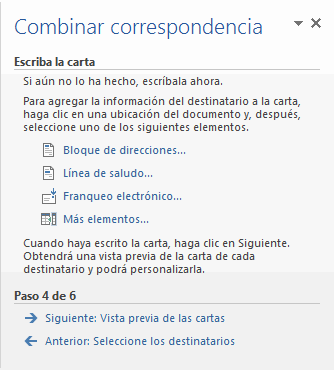
- Legenda: Paso 4
-
- En el paso 5 examinamos las cartas tal como se escribirán con los valores concretos del origen de datos.
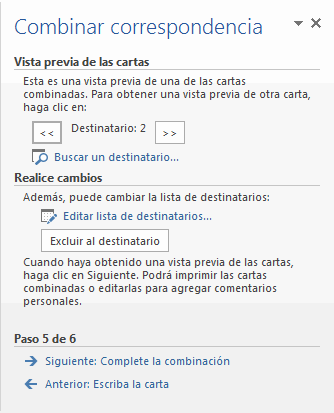
- Legenda: Paso 5
-
- Podemos utilizar los botones << y >> para pasar al destinatario anterior y siguiente respectivamente, o bien Buscar un destinatario... concreto, Excluir al destinatario que estamos viendo o Editar lista de destinatarios... para corregir algún error detectado.
- Para terminar hacer clic en Siguiente.
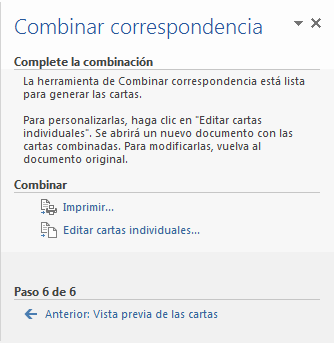
- Legenda: Paso 6
-
- Para enviar las cartas a la bandeja de la impresora hacer clic en la opción Imprimir....
- Si nos queremos guardar las cartas en un nuevo documento por ejemplo para rectificar el texto fijo en algunas de ellas, o enviar luego el documento a otro usuario hacemos clic en Editar cartas individuales... En este caso nos aparecerá un cuadro de diálogo para permitirnos elegir combinar todos los registros, el registro actual o un grupo de registros. El documento creado será un documento normal sin combinación.
Informações
- Descrição
- Slides sobre Tarea 2 Combinar correspondencia en Word, criado por Cristal Teran em 03-10-2018.
- Criado por
- Cristal Teran · out 2018
- Atualizado
- 3 out 2018
- Visualizações
- 558
- Tags
- Avaliação