
Notas
Apuntes para el Bloque Tematico2
Conteúdo das notas (1)
Página 1
Apuntes para el Bloque Tematico2
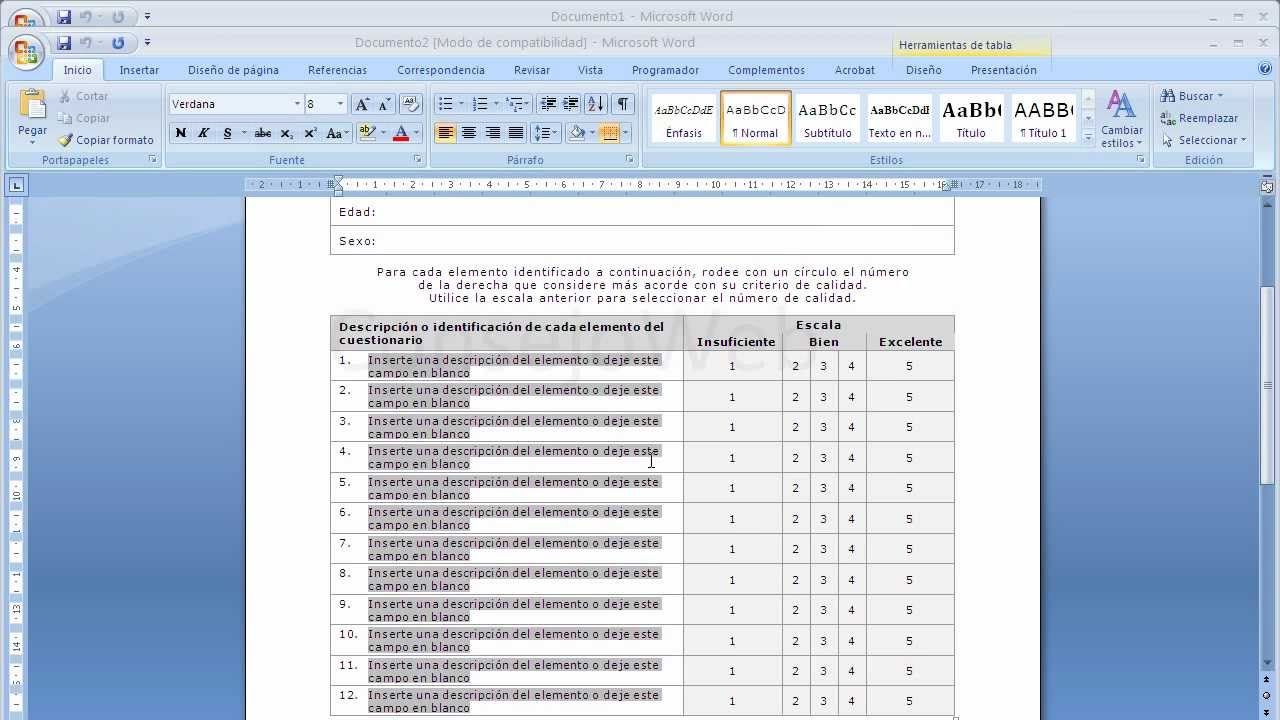
Crear formularios que los usuarios rellenan o imprimen en Word
Puede crear un formulario en Microsoft Office Word 2007 si empieza
con una plantilla y agrega controles de contenido, como cuadros de
texto, selectores de fecha y listas desplegables. Otros usuarios pueden
usar Office Word 2007 para rellenar el formulario en sus equipos. En un
escenario avanzado, todos los controles de contenido que agregue a un
formulario también pueden vincularse a los datos.
También puede crear un formulario a partir de una plantilla de
muestra. Hay muchas disponibles en el sitio web de Microsoft Office
Online.
Crear un formulario
Paso 1: Configurar Word para crear formularios
Haga clic en el botón Microsoft Office y, después, haga clic en Opciones de Word.
Haga clic en Popular.
Active la casilla de verificación Mostrar ficha Programador en la cinta de opciones y, a continuación, haga clic en Aceptar.
Nota The Ribbon is a component of the interfaz de usuario de Microsoft Office Fluent.
Paso 2: Abrir una plantilla o un documento en que se basará el formulario
Haga clic en el botón Microsoft Office y, después, haga clic en Nuevo.
En Plantillas, haga clic en Mis plantillas.
Haga doble clic en Normal y, a continuación, haga clic en Plantilla o Documento en Crear nuevo.
Haga clic en el botón Microsoft Office y, después, haga clic en Guardar como.
En el cuadro de diálogo Guardar como, escriba un nombre de archivo para la nueva plantilla o el nuevo documento y haga clic en Guardar.

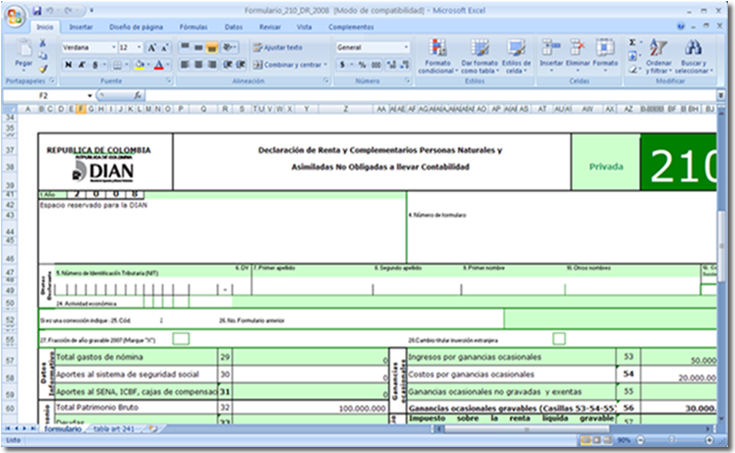
Formularios en Excel
Los formularios en Excel son un método para ingresar
datos a nuestras hojas y son de mucha utilidad porque nos ayudan a
evitar errores en la captura de información. Podemos comparar los formularios de Excel con los formularios impresos en papel.
¿Qué es un formulario en Excel?
Seguramente has llenado un formulario en papel, tal vez cuando has
acudido a alguna oficina de gobierno para realizar un trámite, así que
sabes de lo que estoy hablando. Estos formularios contienen
instrucciones precisas de lo que debes escribir y contienen los
recuadros necesarios para ingresar los datos.
Los formularios en Excel no son tan diferentes de
los formularios impresos ya que de igual manera proveen de los espacios
necesarios para ingresar los datos. Los formularios en Excel utilizan
objetos especiales conocidos como controles de formulario que son precisamente los que nos permiten agregar campos de texto, listas, botones de opción entre otras cosas más.
Tipos de formularios en Excel
Cuando hablamos de formularios en Excel, es necesario recordar que podemos crear tres tipos diferentes de formularios:
Formulario de datos.
Hojas de cálculo con controles de formulario o controles ActiveX.
Formularios de usuario en VBA.
A continuación describiré brevemente cada uno de ellos.
Formulario de datos
A través de un formulario de datos podemos mostrar al
usuario la información de una sola fila de una tabla. En este
formulario se puede hacer la edición de la información e inclusive crear
un nuevo registro para la tabla.
Excel puede generar automáticamente un formulario de datos para cualquier tabla. Un detalle importante que debes saber sobre los formularios de datos
es que si una celda contiene una fórmula no podrás modificar dicha
fórmula mediante el formulario sino que solamente se mostrará el
resultado del cálculo sin poder editarlo.
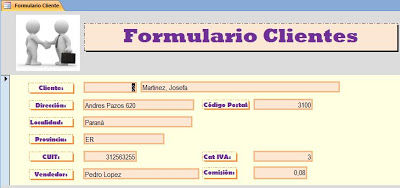
Crear un formulario en Access Los formularios son como los expositores de una tienda, que hacen que
sea más fácil ver u obtener los artículos que se buscan. El diseño de
los formularios es importante, dado que son objetos con los que los
usuarios agregan, editan o visualizan los datos almacenados en la base
de datos de Access. Si son varios los usuarios que van a usar la base de
datos, será fundamental disponer de unos formularios bien diseñados con
los que ser eficaces y poder especificar datos con precisión.
Crear un formulario en blanco en Access
Para crear un formulario sin controles ni elementos con formato previo: en la pestaña Crear, haga clic en Formulario en blanco. Access abre un formulario en blanco en la vista Presentación y muestra el panel Lista de campos.
En este Lista de campos panel, haga clic en el signo más (+) situado junto a la tabla o las tablas que contienen los campos que quiera ver en el formulario.
Para agregar un campo al formulario, haga doble clic en él o
arrástrelo hasta el formulario. Para agregar varios campos a la vez,
mantenga presionada la tecla CTRL y haga clic en varios campos. Después,
arrástrelos todos juntos hasta el formulario.
Informações
- Descrição
- Apuntes para el Bloque Tematico2
- Criado por
- nestorgermain · jan 2016
- Atualizado
- 23 ago 2016
- Visualizações
- 21
- Tags
- Avaliação