
Gráficos Excel
Slides do conjunto (11)
-
- Una de las utilidades más apreciadas de las Hojas de Cálculo es la posibilidad de insertar gráficos, posee una gestión de gráficos bastante
- buena, y permite cumplir la mayoría de los objetivos.
- Para confeccionar un gráfico necesitaremos una tabla previa de datos. Es recomendable que esa tabla de datos posea títulos de cabecera en la primera fila y en la mayoría de los caso, que también
- existan en la primera columna. También se pueden usar tablas
- sin etiquetas, pero después es complicado intentar añadirlas.
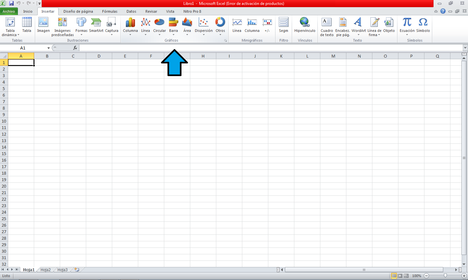
- Abre la ficha Insertar, en el grupo de Gráficos . En el
- menú correspondiente debes elegir el subtipo de gráfico. Verás que se forma el gráfico
- inmediatamente.
-
- Cuando se pulsa una vez sobre un gráfico, el contorno se transforma en un marco azul con puntos de
- anclaje para cambiar el tamaño, y tienes acceso a todas las opciones de la ventana de gráfico: Moverlo,
- borrarlo, modificar el área de datos, copiarlo, cambiar el tipo, etc. Para saber mejor qué puedes hacer,
- pulsa con el botón derecho sobre el gráfico para obtener el menú contextual.
- Acceso a los distintos objetos del gráfico: Si pulsas sobre el gráfico y después sobre sus componentes, podrás ir cambiando uno por uno los
- objetos del gráfico: ejes, datos, título, leyendas, etc. Para acceder a todas las propiedades de cada objeto, debes hacer doble clic o pulsar con el botón
- derecho, para que o bien se abra una ventana de propiedades, o bien (caso del título) acceder a su
- contenido.
- Cambio de escala:
- Ocurre a veces que los elementos del gráfico no están bien centrados, quedando hueco encima o debajo
- de la serie de datos. Para centrarlos mejor hay que cambiar la
- escala del eje Y. Inténtalo: sitúa el puntero del ratón sobre el eje Y
- y cuando aparezca el rótulo de “Eje Vertical”, pulsa el botón
- derecho y elige “Dar formato a eje…”. Se abrirá una ventana con
- opciones. Señala la pestaña Escala y cambia el mínimo, el máximo
- o cualquier otro dato
- Etiquetas en el eje X:
- En el eje X no se manejan el máximo o el mínimo, sino la
- forma de aparecer las etiquetas. Existen muchas opciones. Si pulsas también con el botón derecho, accederás a todas ellas.
-
Tipos particulares de gráficos
- Columnas
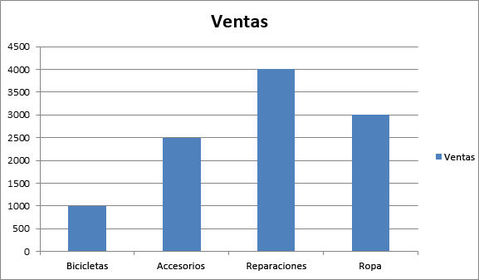
- Lo más importante que has de aprender sobre los gráficos en columnas es la posibilidad de cambiar
- totalmente el aspecto de cada columna, el cambio de color o textura. También puedes
- elegir otra forma geométrica, como pirámides, conos, etc.
- Para lograrlo basta usar el botón derecho sobre el gráfico
- y elegir Cambiar el tipo de gráfico…y de esa forma
- acceder a todas las figuras geométricas
-
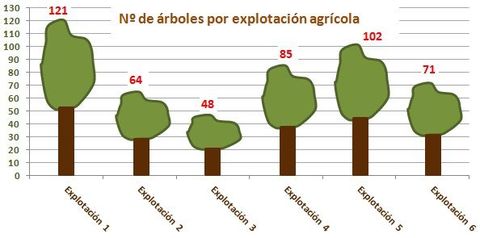
- Los pictogramas son gráficos de columnas en los que éstas se han sustituido por dibujos alusivos al tema
- que se está tratando.En Excel es muy sencillo crear pictogramas.
- Sigue estos pasos:
- Construye un gráfico de columnas a partir de unos datos.
- Selecciona estos datos en este mismo documento y copia en Excel.
- Construye un gráfico de columnas.
- Puedes señalar la Serie de datos y con el botón derecho acceder a su formato. Busca la opción de Ancho
- de Intervalo y reducelo a un porcentaje pequeño.
- Debemos
- tener archivada previamente la imagen que sustituirá
- cada columna.
-
- Para que esta imagen sustituye a las columnas deberás hacer lo siguiente:
- Selecciona la serie de datos en el gráfico y con el botón derecho accede a la opción Dar formato a serie de datos.
- A continuación busca Relleno y marca Relleno con imagen o textura.
-
- Se pueden plantear dos cuestiones interesantes, y son la expresión de los datos
- y el destacar un sector del gráfico.
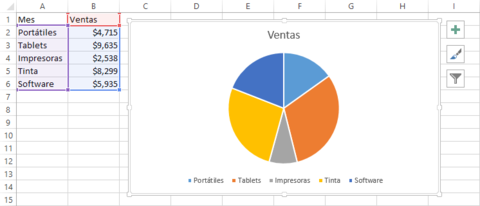
- Al principio no se incluyen los
- valores que representa el gráfico.Puedes
- incluirlos como valores o mejor como porcentajes.Para
- ello selecciona la serie de datos y observa cómo cambia
- la ficha superior, en la que verás un grupo de Diseño
- de gráfico (a veces hay que hacer un doble clic).
- Otra posibilidad es la de destacar un sector separándolo de los demás. Para ello selecciona la serie de
- datos y vuelve a pulsar sobre el sector deseado. Arrástralo con el ratón y lo separas tanto como desees.
-
- Suelen aconsejar en fenómenos de tipo científico o dependientes de la magnitud
- tiempo.
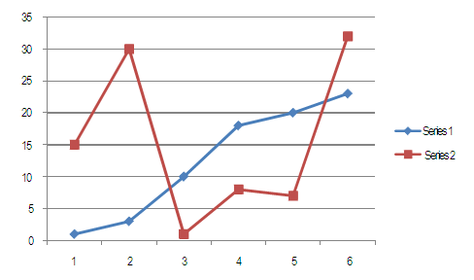
- En este tipo de gráficos, y especialmente los que describen una evolución temporal, puede ser
- interesante dotarlos de una línea de tendencia, que oriente sobre qué tipo de función teórica se
- aproxima más a los datos reales.
- Si se observa que el ajuste no es muy bueno, por lo que se puede
- optar por no incluirla.
- Si deseas borrarla, deberás acudir, con el gráfico seleccionado, a
- Herramientas de Gráficos > Presentación > Líneas de tendencia >
- Ninguna.
-
Gráficos de tipo X Y (Dispersión)
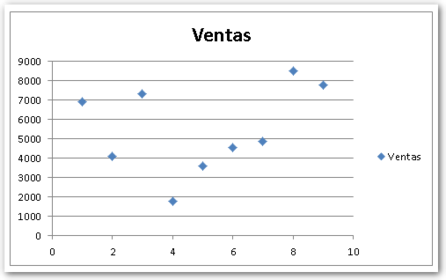
- Los gráficos de dispersión describen como una nube los datos conjuntos de dos variables X-Y, como las
- de la tabla. En una nube de puntos se puede añadir una tendencia.
- En este tipo de gráfico, al igual que en el lineal, se pueden
- añadir barras de error, que rodean cada dato de una
- “horquilla” para expresar su posible error.
- Herramientas de Gráficos y a Barras de error, y elige la que prefieras. Puedes añadirlas tanto a la X como
- a la Y.
-
- No todos los tipos de gráficos son adecuados para un conjunto concreto de datos. Algunos de ellos sólo
- valen para un fin, y otros se adaptan a varias clases de datos. Para tomar la decisión de cuál usar
- debemos tener en cuenta, por un lado, el tipo de medida usada y, por otro, las características del
- conjunto de datos:si son series temporales o no, si interviene una o varias variables.
-
- Tipo Nominal y Cualitativa
- Gráfico de barras: Puede ser simple o múltiple,
- vertical (o de columnas) u horizontal.
- Gráfico de sectores o de tarta: Puede estar construido con
- son los de sectores y
- frecuencias o porcentajes.
- Pictograma: Es un gráfico de barras en el que
- estas se han sustituido por distinta altura o tamaño
- Perfil ortogonal: Es un gráfico lineal en el que
- el eje X contiene variables
- cualitativas.
- Variable Cuantitativa No Agrupada
- Barras: También se usan en cuantitativos.
- Lineal:
- Puede ser de frecuencias normales.
- Variable cuantitativa agrupada o continua
- Histograma
- Polígono de frecuencias
-
Según estructura del conjunto de datos
- Series temporales (un
- conjunto de datos o varios)
- Datos que cambian con el
- tiempo .
- Gráficas de tipo lineal, de barras o columnas.
- Cortes transversales
- Un único
- conjunto de
- datos :
- Sectores (Para porcentajes y
- frecuencias)
- Barras
- para otros datos
- Anillos, radiales,
- áreas, etc.
- Dos o más
- conjuntos de
- datos
- estáticos
- No emparejados(barras, columnas,
- radiales, etc.)
- Emparejados (Nube de puntos)
Informações
- Descrição
- Presentación sobre los tipos de gráficos y la manera mas conveniente de usarlos
- Criado por
- Mariana Gpe. Guerra · mar 2016
- Atualizado
- 18 jan 2017
- Visualizações
- 152
- Tags
- Avaliação