
GRÁFICAS EN EXCEL
Slides do conjunto (9)
-
- Una de las utilidades más apreciadas de las Hojas de Cálculo es la posibilidad de insertar gráficos de todo
- tipo en los estudios e informes que se confeccionen.
- Para confeccionar un gráfico necesitaremos una tabla previa de datos. Es conveniente que esa tabla (o
- rango) de datos posea títulos de cabecera en la primera fila y en la mayoría de los caso, que también
- existan en la primera columna. Si los encabezamientos (o rótulos, o etiquetas) deseados no son
- adyacentes a los datos, es preferible copiarlo todo en una tabla nueva. También se pueden usar tablas
- sin etiquetas, pero después es complicado intentar añadirlas.
- EJEMPLO:
- Deseamos crear un gráfico de barras (o columnas) que permita comparar los meses. Siempre que
- confecciones un gráfico debes comenzar por seleccionar la tabla de datos, incluidos los rótulos
- superiores.
- Abre la ficha Insertar, en el grupo de Gráficos elige Columna. En el
- menú correspondiente debes elegir el subtipo de gráfico. Por
- ejemplo el de Columnas en 3D. Verás que se forma el gráfico inmediatamente.
-
- Cuando se pulsa una vez sobre un gráfico, el contorno se transforma en un marco azul con puntos de
- anclaje para cambiar el tamaño, y tienes acceso a todas las opciones de la ventana de gráfico: Moverlo,
- borrarlo, modificar el área de datos, copiarlo, cambiar el tipo, etc. Para saber mejor qué puedes hacer,
- pulsa con el botón derecho sobre el gráfico para obtener el menú contextual.
- Mover el gráfico
- Para mover un gráfico señala su borde (aparecerá una cruz) con el ratón, arrastra el gráfico a otra zona
- y suelta.
- Acceso a los distintos objetos del gráfico
- Si pulsas sobre el gráfico y después sobre sus componentes, podrás ir cambiando uno por uno los
- objetos del gráfico: ejes, datos, título, leyendas, etc. Esto es muy largo de exponer, y es preferible que
- vayas con paciencia efectuando el clic sobre cada zona del gráfico, lentamente, y observar cuándo un
- objeto queda enmarcado. Para acceder a todas las propiedades de cada objeto, debes hacer doble clic o pulsar con el botón
- derecho, para que o bien se abra una ventana de propiedades, o bien (caso del título) acceder a su
- contenido.
-
- Cambio de escala
- Ocurre a veces que los elementos del gráfico no están bien centrados, quedando hueco encima o debajo
- de la serie de datos. Para centrarlos mejor hay que cambiar la
- escala del eje Y. Inténtalo: sitúa el puntero del ratón sobre el eje Y
- y cuando aparezca el rótulo de “Eje Vertical”, pulsa el botón
- derecho y elige “Dar formato a eje…”. Se abrirá una ventana con
- opciones. Señala la pestaña Escala y cambia el mínimo, el máximo
- o cualquier otro dato. En el ejemplo se ha cambiado el mínimo
- (hay que pasarlo de Automático a Fijo), y las columnas más
- pequeñasse verán disminuidas.
- Etiquetas en el eje X
- En el eje X no se manejan el máximo o el mínimo, sino la
- forma de aparecer las etiquetas. Existen muchas opciones. 12
- Si pulsas también con el botón derecho, accederás a todas 10
- ellas. En la imagen se ha cambiado el ángulo de inclinación del texto.
-
Tipos Particulares de Graficos
- COLUMNAS
- Lo más importante que has de aprender sobre los gráficos en columnas es la posibilidad de cambiar
- totalmente el aspecto de cada columna. Ya hemos visto el cambio de color o textura. También puedes
- elegir otra forma geométrica, como pirámides, conos, etc.
- Para lograrlo basta usar el botón derecho sobre el gráfico
- y elegir Cambiar el tipo de gráfico…y de esa forma
- acceder a todaslasfiguras geométricas.
- PICTOGRAMAS
- Los pictogramas son gráficos de columnas en los que éstas se han sustituido por dibujos alusivos al tema
- que se está tratando. Por ejemplo, si estudiamos producción de petróleo, cada barra puede sustituirse
- por un barril o una pila de barriles. En Excel es muy sencillo crear pictogramas. Sigue estos pasos:
- Construye un gráfico de columnas a partir de unos datos.
- Lo más rápido es que selecciones estos datos en este mismo documento y los copies en Excel con Copiar
- y Pegar. A partir de ellos construye un gráfico de columnas que sea más bien ancho, como el siguiente.
- Puedes señalar la Serie de datos y con el botón derecho acceder a su formato. Busca la opción de Ancho
- de Intervalo y redúcelo a un porcentaje pequeño.
- Para convertir las barras en un pictograma, debemos
- tener archivada previamente la imagen que sustituirá
- cada columna, por ejemplo, un árbol.
- INCLUSIÓN DE IMAGEN DENTRO DE LAS COLUMNAS
- Imagina que tú la tienes en el archivo arbol.gif. Para que esta imagen sustituya a las columnas deberás hacer lo siguiente: Selecciona la serie de datos en el gráfico y con el botón derecho accede a la opción Dar formato a serie de datos. A continuación busca Relleno y marca Relleno con imagen o textura. Cuando lo encuentres pulsa el botón de Archivo y busca la imagen del árbol. Después puedes concretar si quieres ajustar el árbol a la columna o apilar varios árboles. En la imagen que sigue se ha elegido Ajustar.
-
- GRÁFICOS CIRCULARES
- En los gráficos circulares se pueden plantear dos cuestiones interesantes, y son la expresión de los datos
- y el destacar un sector del gráfico. Al principio los
- valores que representa el gráfico: 23, 43, 56,…Puedes
- incluirlos como valores o mejor como porcentajes. Para
- ello selecciona la serie de datos y observa cómo cambia
- la ficha superior, en la que verás un grupo de Diseño
- de gráfico (a veces hay que hacer un doble clic). Elige el
- Diseño 1, que ofrece rótulos y porcentajes y así lograrás
- tu objetivo.
- Otra posibilidad es la de destacar un sector separándolo de los demás. Para ello selecciona la serie de
- datos y vuelve a pulsar sobre el sector deseado. Arrástralo con el ratón y lo separas tanto como desees.
- GRÁFICOS LINEALES
- Los gráficos lineales se suelen aconsejar en fenómenos de tipo científico o dependientes de la magnitud
- tiempo. En este tipo de gráficos, y especialmente los que describen una evolución temporal, puede ser
- interesante dotarlos de una línea de tendencia, que oriente sobre qué tipo de función teórica se
- aproxima más a los datos reales. El procedimiento es el siguiente:
- Selecciona la serie de gráficos y usa el botón derecho
- para elegir Agregar línea de tendencia…
- Activa las casillas Presentar ecuación en el gráfico y
- Presentar el valor R cuadrado en el gráfico.
- Ve eligiendo uno a uno los tipos de línea de tendencia,
- teniendo a la vista el gráfico, y lee los valores de R
- 2
- .
- Parece ser el tipo “polinómica” el que da mejor ajuste,
- 0,7676. La marcamos y se agregará la línea.
- Se observa que el ajuste no es muy bueno, por lo que se puede
- optar por no incluirla.
- Si deseas borrarla, deberás acudir, con el gráfico seleccionado, a
- Herramientas de Gráficos > Presentación > Líneas de tendencia >
- Ninguna.
-
- GRÁFICOS DE DISPERSIÓN
- Los gráficos de dispersión describen como una nube los datos conjuntos de dos variables X-Y.
- En una nube de puntos se puede añadir una tendencia. En este tipo de gráfico, al igual que en el lineal, se pueden
- añadir barras de error, que rodean cada dato de una
- “horquilla” para expresar su posible error. Acude para ello a
- 10
- 9
- 8
- 7
- 6
- 5
- 4
- 3
- 2
- y = -1,2868x + 9,6544
- R² = 0,9344
- 1
- 0
- 0 1 2 3 4 5 6 7
- Herramientas de Gráficos y a Barras de error, y elige la que prefieras. Puedes añadirlastanto a la X como
- a la Y.
-
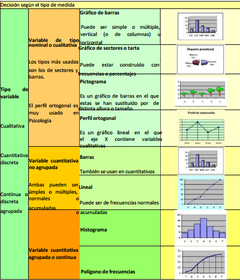
- No todos los tipos de gráficos son adecuados para un conjunto concreto de datos. Algunos de ellos sólo
- valen para un fin, y otros se adaptan a varias clases de datos. Para tomar la decisión de cuál usar
- debemos tener en cuenta, por un lado, el tipo de medida usada y, por otro, las características del
- conjunto de datos:si son series temporales o no, si interviene una o varias variables.
- Si lo que deseamos es reflejar el tipo de medida que estamos usando, elegiremos el tipo de gráfico
- según esta tabla:
-
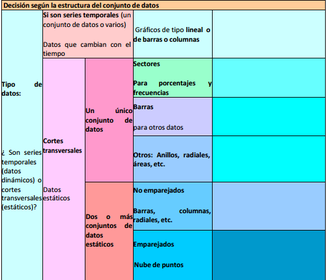
- Legenda: Si nos interesa reflejar la estructura de las tablas de datos, respetando, evidentemente, los criterios de la tabla anterior, decidiremossegún los criterios contenidos en la siguiente tabla
-
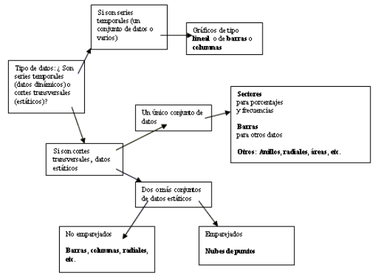
- Legenda: También te puede ayudar verlo en forma de árbol de decisión:
Informações
- Descrição
- Es una descripción de los gráficos que se pueden crear en excel
- Criado por
- elena.ramirez.c · mar 2016
- Atualizado
- 10 jun 2016
- Visualizações
- 36
- Tags
- Avaliação