
Quiz
Test de informática
Este quiz tem tipos de pergunta que abrem no player de sempre.
Perguntas do quiz (15)
1¿Que es la informática?

- AEs un sistema ordenado de conocimientos estructurados que estudia, investiga e interpreta los fenómenos naturales, sociales y artificiales. El conocimiento científico se obtiene mediante observación y experimentación en ámbitos específicos.
- BEs la rama de la ciencia que se encarga de estudiar la administración de métodos, técnicas y procesos con el fin de almacenar, procesar y transmitir información y datos en formato digital.
- CSon las ramas de la ciencia relacionadas con la sociedad y el comportamiento humano. Se las distingue de las ciencias naturales y de las ciencias formales.
2Hardware = [blank_start]equipos o dispositivos[blank_end] que puedes tocar, por ejemplo: CPU, disco duro, monitor, teléfono celular, etc
Software = lo que se ejecuta en el equipo, por ejemplo: Windows, juegos de computadora, procesador de texto, navegadores de internet, apps, etc
ejemplos: monitor, teclado y el mouse, sistema operativo, office Word e internet
- Aequipos o dispositivos
- Bcapacidad del dispositivo para ejecutar
- Calmacenamiento interno/externo
3¿Que es un sistema operativo?
Un [blank_start]sistema[blank_end] operativo [blank_start]es el software[blank_end] principal o conjunto de programas de un sistema [blank_start]informático[blank_end] que gestiona los [blank_start]recursos[blank_end] de [blank_start]hardware[blank_end] y provee servicios a los programas de aplicación de software- Aes la motherboard
- Bes el software
- Ces la potencia
- Dson los GHz (gigahertz)
- Ees el almacenamiento
- Finformático
- Gmotriz
- Hcomunicacional
- Irápido
- JGHz (gigahertz)
- Kprocesamientos
- Lvelocidades
- Mrecursos
- Nsistema
- Orecurso
- Pproceso
- Quna gestion
- RGHz
- Shardware
- Tdisco duro
- Usoftware
4¿La Papelera de reciclaje almacena información de la fecha, hora y la ubicación donde estaban estos originalmente?
- AVerdadeiro
- BFalso
5¿Cuales son las partes de un teclado?
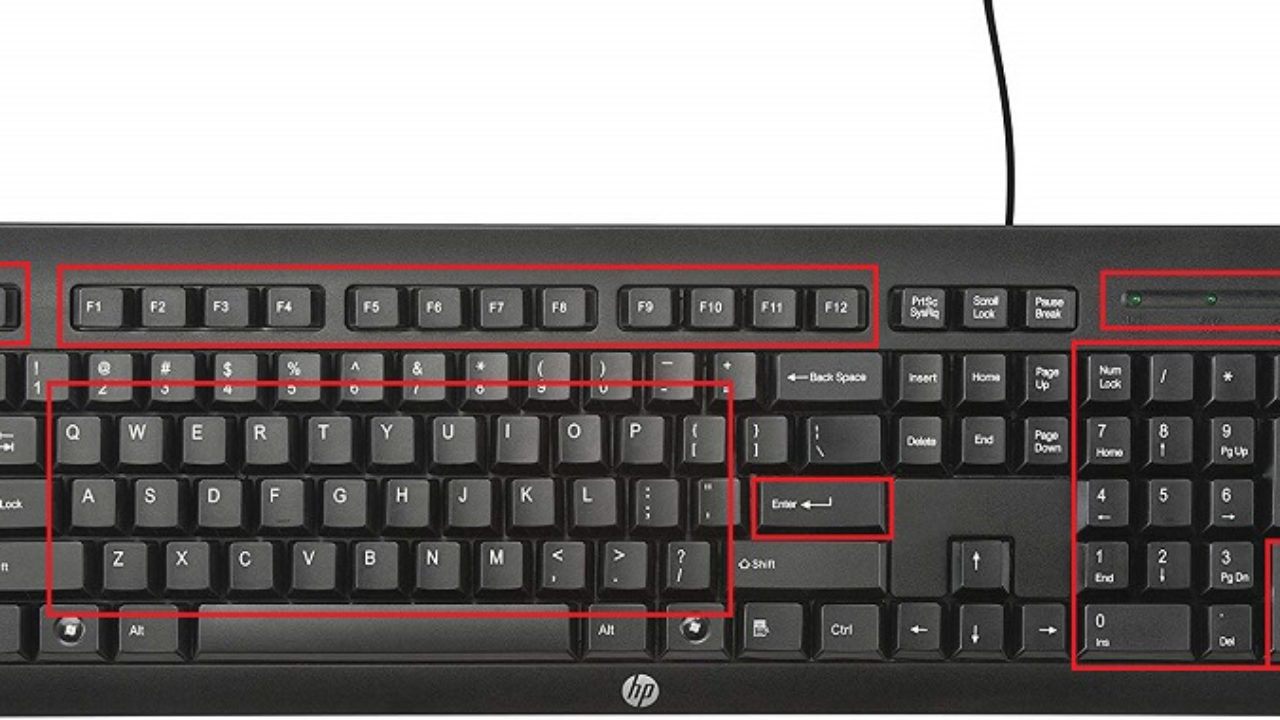
- AEl teclado alfanumérico,El teclado numérico,Las teclas de función,Las teclas de control
- BEl teclado alfanumérico,Las teclas de control,El teclado numérico, las teclas de soporte
- CEl teclado numérico,Las teclas de función, la teclas de comando, Las teclas de control
- DLas teclas de control,El teclado especial,Las teclas de función,El teclado numérico,El teclado alfanumérico,
- ELas teclas de función, las teclas de soporte, Las teclas de control, El teclado numérico
6¿Cuales son las teclas de control?

- ACtrl
- BAlt
- CEsc
- DLa del logotipo de Windows.
- EF1
- FShift
- G@
- HIns
- Itodas son correctas
7[blank_start]F12[blank_end]: En Chrome abre el código fuente de la página web por la que estés navegando, pero en Word por ejemplo abre el diálogo «Guardar como…» para salvar el documento que tengas abierto
[blank_start]F9[blank_end]: Esta es una de las teclas de función sin una utilidad general, pero por ejemplo en Outlook sirve para forzar el enviar y recibir emails. Cada programa tiene su propia función para F9.
[blank_start]F6[blank_end]: Si pulsas esta tecla estando en un navegador como Chrome o Firefox, te situará directamente en la barra de direcciones para que puedas escribir una nueva sin tener que tocar el ratón. Si estás en el explorador de archivos de Windows, te moverás por las opciones.
[blank_start]F3[blank_end]: Por norma general F3 sirve para abrir el menú de búsqueda en cualquier aplicación, el equivalente a pulsar CTRL + F en Chrome o CTRL + B en Office.
[blank_start]F1[blank_end]: Con esta tecla abrirás la ventana de ayuda del programa que tengas abierto y en primer plano en cada momento. Prueba a hacerlo ahora, y accederás al panel de ayuda de tu navegador.
[blank_start]F4[blank_end]: Por sí sola no hace nada, pero su función principal es que si la pulsas en combinación con la tecla ALT, cerrarás la ventana que tengas en primer plano en ese momento.
[blank_start]F5[blank_end]: Esta es una de las que más utilizan los internautas, porque sirve para actualizar o refrescar la página (también funciona así en el explorador de Windows). En PowerPoint servirá para iniciar una presentación, o en Photoshop sirve para rellenar la zona seleccionada con un color.
[blank_start]F2[blank_end]: Si seleccionas un archivo y pulsas F2, podrás cambiarle el nombre directamente. Lo mismo sucede si seleccionas una celda en Excel (editarás su contenido), y si combinas esta tecla con CTRL y ALT, abrirás la biblioteca de archivos de Office.
[blank_start]F7[blank_end]: Si pulsas esta tecla estando en Word, pasarás la revisión ortográfica directamente. Concretamente en Firefox (y solo en Firefox) también sirve para activar el modo cursor, que deshabilita el ratón para despalzarte y lo harás con los cursores del teclado
[blank_start]F10[blank_end]: En Chrome, te lleva directamente a la barra de navegación, donde podrás moverte con los cursores del teclado. Si combinas F10 con SHIFT (Mayúsculas), hace el mismo efecto que pulsar el botón derecho del ratón. Para el explorador de archivos deberás combinarla con ALT en su lugar.
[blank_start]F8[blank_end]: Sirve para abrir el modo a prueba de fallos cuando arrancas el ordenador, pero también sirve, en Word, para seleccionar texto como si pulsaras CTRL + E.
[blank_start]F11[blank_end]: En los navegadores de Internet como Chrome o Firefox y también en el explorador de archivos de Windows, activa el modo de pantalla completa. Para volver a la vista normal solo tendrás que pulsarla de nuevo.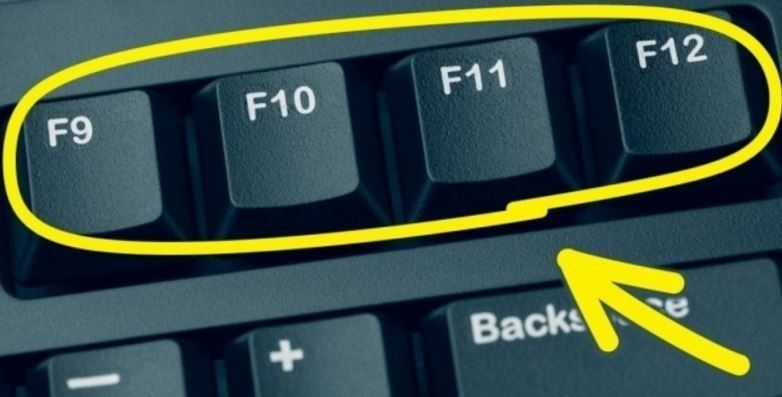
- AF12
- BF6
- CF3
- DF4
- EF5
- FF2
- GF7
- HF10
- IF8
- JF11
- KF1
- LF9
8¿Para que sirve la tecla "CONTROL" del teclado?
- APermite modificar el comportamiento de las teclas, haciendo que estas puedan tener una acción secundaria si trabajan en conjunto con CTRL.
- BPermite poder interactuar con objetos intangibles en el ordenador
- CSirva para iniciar el ordenador
9[blank_start]Ctrl + C[blank_end]: Para copiar archivos seleccionados, carpetas y textos.
[blank_start]Ctrl + Alt + D[blank_end]: Abre la ventana para Docked magnifier.
[blank_start]Ctrl + E[blank_end]: Seleccionara todo.
[blank_start]Ctrl + Win + F[blank_end]: Para encontrar computadoras dentro de una red.
[blank_start]Ctrl + Alt + L[blank_end]: Activa el modo Lente
[blank_start]Ctrl + N[blank_end]: Abre una nueva ventana del explorador.
[blank_start]Ctrl + Shift + N[blank_end]: Crea una nueva carpeta en el explorador.
[blank_start]Ctrl + R[blank_end]: Para refrescar o actualizar.
[blank_start]Ctrl + V[blank_end]: Pegar un archivo, texto o carpeta.
[blank_start]Ctrl + W[blank_end]: Cierra la ventana actual del explorador.
[blank_start]Ctrl + X[blank_end]: Cortar una carpeta, archivo o texto.
[blank_start]Ctrl + Y[blank_end]: Rehacer una acción que hayamos deshecho.
[blank_start]Ctrl + Z[blank_end]: Deshacer cambios.
[blank_start]Ctrl + Alt + Tab[blank_end]: Cambia entre las aplicaciones usando las teclas de flechas.
[blank_start]Ctrl + Esc[blank_end]: Pantalla de inicio.
[blank_start]Ctrl + Shift + Esc[blank_end]: Abre el administrador de tareas.
[blank_start]Ctrl + Ins[blank_end]: Copiar.
[blank_start]Ctrl + Left arrow[blank_end]: Palabra anterior.
[blank_start]Ctrl + Shift + Left arrow[blank_end]: Selecciona un bloque de texto.
[blank_start]Ctrl + Right arrow[blank_end]: Siguiente palabra.- ACtrl + C
- BCtrl + Alt + D
- CCtrl + E
- DCtrl + Win + F
- ECtrl + Alt + L
- FCtrl + N
- GCtrl + Shift + N
- HCtrl + R
- ICtrl + V
- JCtrl + W
- KCtrl + X
- LCtrl + Y
- MCtrl + Z
- NCtrl + Alt + Tab
- OCtrl + Right arrow
- PCtrl + Esc
- QCtrl + Shift + Left arrow
- RCtrl + Shift + Esc
- SCtrl + Left arrow
- TCtrl + Ins
10Vaya a Inicio > [blank_start]reemplazar[blank_end] o presione CTRL + H.
En el [blank_start]cuadro[blank_end] Buscar, escriba la palabra o frase que desea buscar.
En el cuadro Reemplazar con , escriba [blank_start]el nuevo[blank_end] texto.
Seleccione Buscar [blank_start]siguiente[blank_end] hasta que llegue a la instancia que desee actualizar.
Elija Reemplazar. Para [blank_start]actualizar[blank_end] todas las instancias a la vez , elijareemplazar todo.
Para especificar solo [blank_start]mayúsculas o minúsculas[blank_end] en la búsqueda, seleccione Más > Coincidir mayúsculas y minúsculas.- Areemplazar
- Brecolectar
- Cmenú
- Dcuadro
- Eatajo
- Fla nueva escritura
- Gel nuevo
- Hel nuevo comando
- Isiguiente
- Jaceptar
- KAceptar
- Ltranscribir
- Mactualizar
- Nmayúsculas o minúsculas
- Ocontrol y shift
11¿Que es la ofimática?
- Anombre femenino
- BConjunto de materiales y programas informáticos que se aplican al trabajo de oficina.
- Ctodas las respuestas son correctas
- DDesigna al conjunto de técnicas, aplicaciones y herramientas informáticas que se utilizan en funciones de oficina para optimizar, automatizar, mejorar tareas y procedimientos relacionados.
12¿Que es microsoft office?

- Aes una suite ofimática que abarca el mercado completo en Internet e interrelaciona aplicaciones de escritorio, servidores y servicios para los sistemas operativos Microsoft Windows, Mac OS X, iOS y Android
- Buna herramientas que sirve para hacer ensayos
- Cun juego que se puede encontrar el la play store
13¿Que función cumple los programas de office?
verdadero o falso
1.- Word
Microsoft Word está diseñado para crear una amplia gama de documentos de aspecto profesional. Los fundamentos de Word son los mismos que los de cualquier programa de edición de texto, pero MS Word ofrece la posibilidad de incluir gráficos, imágenes y formatos personalizados, proporcionando a los usuarios las herramientas necesarias para crear casi cualquier tipo de documento, como las páginas de un libro, volantes de un negocio, currículos, entre otros.
2.- Excel
Microsoft Excel es un programa que nos permite trabajar con datos numéricos. Pertenece a la categoría de programas conocidos como hojas de cálculo que fueron desarrolladas a partir de los años 60 con el propósito de automatizar el trabajo contable.
3.- PowerPoint
PowerPoint es un software que ha sido diseñado para crear presentaciones de diapositivas. Con este programa se puede incluir vídeo, audio, gráficos, imágenes, texto y animación en cada diapositiva, permitiendo a los usuarios una cantidad casi ilimitada de personalización.
4.- Outlook
Microsoft Outlook es, en su esencia, un programa de gestión de email. Sin embargo, este software ofrece funciones que van más allá de la simple tarea de envío y recepción de correos electrónicos.
5.- Access
Microsoft Accesses un programa diseñado para crear bases de datos que permiten gestionar información cuando ésta es demasiado grande para ser administrada en una lista de Excel.
6.- OneNote
Microsoft OneNote es un programa que ha sido diseñado para facilitar la toma de notas y la recopilación de cualquier tipo de información, artículos, apuntes de clases, notas de trabajo, lista de compras, dibujos, entre otros. Los usuarios también pueden crear blocs compartidos, con lo cual varias personas podrán tener acceso a la información y modificarla.
7.- Publisher
Microsoft Publisher está diseñado para crear material y documentos impresos como sobres, dípticos, trípticos, catálogos, boletines, folletos, calendarios, entre otros.- AVerdadeiro
- BFalso
14¿Que es código ASCII y para que sirve? (Dar 5 ejemplos)
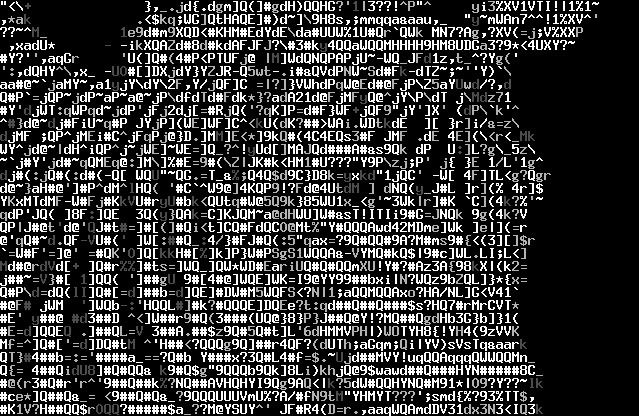
- AEl Código ASCII es un código que fue propuesto por Robert w. Bemer como una solución para unificar la representación de caracteres alfanuméricos en las computadoras. Antes de 1960 cada ordenador utiliza una regla diferente para representar estos caracteres y código ASCII nació para convertirse en común entre todas las máquinas.
El Código ASCII es un código que fue propuesto por Robert w. Bemer como una solución para unificar la representación de caracteres alfanuméricos en las computadoras. Antes de 1960 cada ordenador utiliza una regla diferente para representar estos caracteres y código ASCII nació para convertirse en común entre todas las máquinas. - BEl código ASCII es un estándar para la representación de caracteres en cualquier dispositivo electrónico, haciendo referencia a una codificación fija que asigna a caracteres imprimibles como letras, números y signos de puntuación y a caracteres de control no imprimibles un código concreto, que al pasar por el dispositivo lo traduce y muestra el carácter deseado.
Caracter “A”: 0100 0001.
Caracter “C”: 0100 0011.
Caracter “!”: 0010 0001.
Caracter “#”: 0010 0011.
Caracter “/”: 0010 1111. - Csistema de símbolos basados en el sistema de numeración binario, y sirva como guía para principiantes en este mundo de la computación
- Drespuesta 1 y 2 son correctas
- AEl Código ASCII es un código que fue propuesto por Robert w. Bemer como una solución para unificar la representación de caracteres alfanuméricos en las computadoras. Antes de 1960 cada ordenador utiliza una regla diferente para representar estos caracteres y código ASCII nació para convertirse en común entre todas las máquinas.
15¿Que es el escritorio?
El escritorio de Windows es la pantalla principal que podemos observar una vez que se inicializa el sistema, pantalla que contiene los íconos de muchos de los programas que utilizamos más frecuentemente. El mismo se caracteriza además por mostrar un fondo de pantalla capaz de ser elegido por el usuario y sobre el cual se muestran los susodichos íconos. Esta visión además incorpora una barra de tareas, que generalmente está en el la zona inferior, pero que puede desplazarse a los laterales o también a la zona superior. El escritorio de Windows puede entenderse como el elemento mediante el cual el usuario trabaja más frecuentemente, es decir, en donde tiene los accesos a distintas funcionalidades del sistema operativo.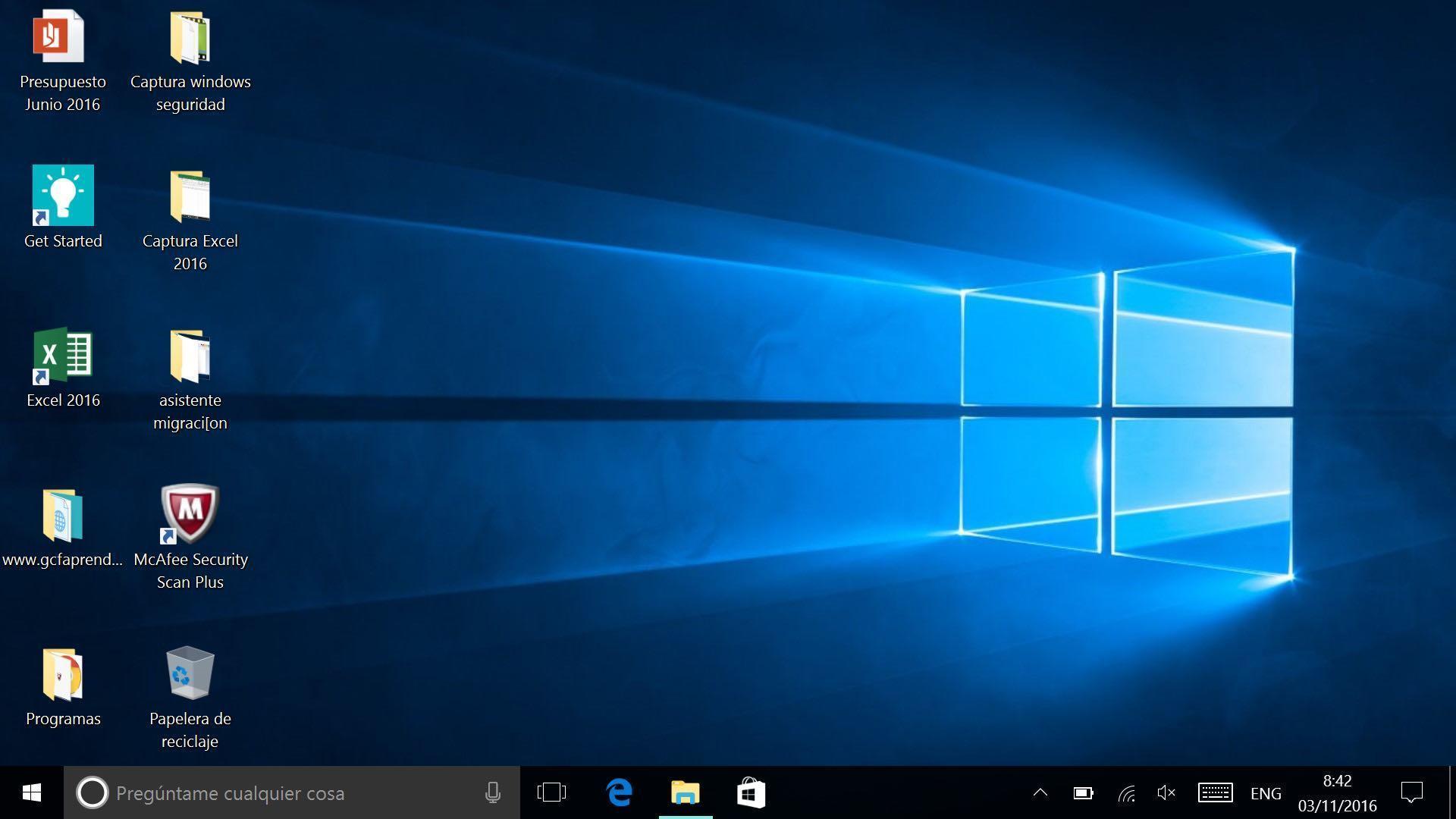
- AVerdadeiro
- BFalso
Informações
- Descrição
- Test de 15 preguntas sobre la informática
- Autor
- Хуан Камило
- Idioma
- Español
- Visualizações
- 22
- Etiquetas
- Avaliação
- Ainda sem avaliações Avalie este quiz