
Notes
front page bb veneco
Content of the notes (11)
Page 1
FRONTPAGE
• Historia
• Generalidades. Propiedades de las páginas
• Pasos para crear una Web
• Las tablas y las celdas
• Hipervínculos
• Marcadores
• Estructura de la web
• Navegación automática
• Páginas de macros
• Los formularios
• Las hojas de estilo
Page 2
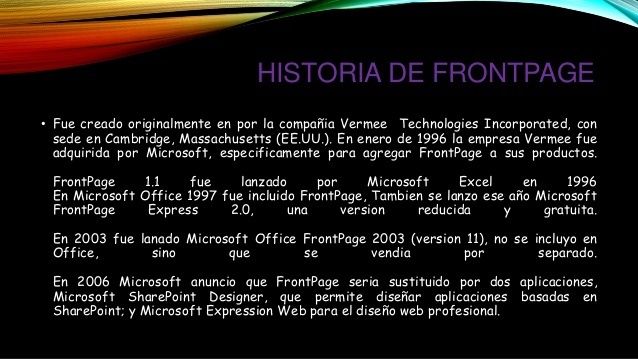
HISTORIA
FrontPage fue creado inicialmente por el Cambridge, Massachusetts empresa Vermeer Technologies, Incorporated , [2] evidencia de que puede ser fácilmente detectado en los nombres de archivos y directorios con el prefijo _vti_ en los sitios web creados con FrontPage. Vermeer fue adquirida por Microsoft en enero de 1996 específicamente para que Microsoft podría añadir FrontPage para su línea de productos [3] que les permite obtener una ventaja en la guerra de los navegadores , como FrontPage fue diseñado para crear páginas web para su propio navegador, Internet Explorer . [ cita requerida ]
Como un "WYSIWYG" (lo que ves es lo que obtienes) editor, FrontPage está diseñado para ocultar los detalles del código HTML páginas 'por parte del usuario, por lo que es posible para los principiantes para crear páginas web y sitios web fácilmente.
Salida inicial de FrontPage con el nombre Microsoft llegó en 1996 con el lanzamiento de Windows NT 4.0 Server y su componente de servidor Web de Internet Information Server 2.0. Incluido en el CD con la versión NT 4.0 Server, FrontPage 1.1 correría en NT 4.0 (servidor o estación de trabajo) o Windows 95. Hasta FrontPage 98, el Editor de FrontPage , que se utilizó para el diseño de páginas era una aplicación separada del Explorador de FrontPage , que fue utilizado para gestionar las carpetas del sitio web. [4] con FrontPage 2000, ambos programas se fusionaron en el Editor .
FrontPage utiliza para realizar un conjunto de lado del servidor plugins originalmente conocidos como extensiones de IIS. El conjunto de extensión fue significativamente mayor para Microsoft inclusión de FrontPage en el line-up de Microsoft Office con Office 97 y, posteriormente rebautizado extensiones de servidor (FPSE). Ambos conjuntos de extensiones necesarias para ser instalado en el servidor web de destino por su contenido y características de publicación para trabajar. Microsoft ofrece Windows y las versiones basadas en Unix de FPSE. Extensiones de servidor de FrontPage 2000 trabajó con versiones anteriores de FrontPage también. FPSE 2002 fue la última versión de lanzamiento que también trabaja con FrontPage 2003 y fue actualizado posteriormente para IIS 6.0 también. Sin embargo, con FrontPage 2003, Microsoft comenzó a moverse lejos de las extensiones de servidor de propiedad sobre los protocolos estándar como FTP y WebDAV para la publicación web remoto y de creación. [5] FrontPage 2003 también se puede utilizar con Windows SharePoint Services .
Una versión para Mac OS fue lanzado en 1998; Sin embargo, tenía menos funciones que el producto de Windows y Microsoft nunca ha puesto al día. [6]
En 2006, Microsoft anunció que FrontPage finalmente sería reemplazado por dos productos. [7] Microsoft SharePoint Designer permitiría a los profesionales de negocios para el diseño de SharePoint aplicaciones basadas. Microsoft Expression Web está dirigido a los profesionales de la creación de web rica en características de diseño web sitios. Microsoft suspendió Microsoft FrontPage en diciembre de 2006.
https://sites.google.com/site/frontpagen/historia
Page 3
GENERALIDADES
GENERALIDADES E INTRODUCCIÓN AL FRONTPAGE
CONTENIDO
Conceptos básicos para el diseño de páginas
Organización de páginas web
Práctica
Editores Html
¿Que es FrontPage?
El Explorador de FrontPage
INTRODUCCIÓN: CONCEPTOS BÁSICOS
Internet y World Wide Web
Internet es un conjunto de servicios distribuidos alrededor del mundo, que pueden accederse desde cualquier computador conectado a la red. Las conexiones pueden ir desde económicas líneas telefónicas y módem, hasta muy costosas tecnologías de comunicación que enlazan grandes empresas y universidades.
Este es un evento muy importante que esta cambiando nuestras costumbres en la forma de comunicarnos, así como está derrumbando las barreras que antes nos imponían las distancias.
Los más populares servicios que nos ofrece Internet son el correo electrónico y el World Wide Web, o simplemente web. El web es el sitio donde puede poner a disposición pública productos, servicios, áreas de soporte al cliente y en general cualquier tipo de información. La información que las empresas y las personas ponen a disposición pública a través delweb está en un lenguaje especialmente diseñado para esto, el lenguaje Html (Hyper Text Markup Lenguaje).
Lenguajes de Hipertexto y HTML
¿Qué es un hipertexto?
Un hipertexto es un texto común, con la funcionalidad adicional de poder relacionarse con otros documentos, a través de vínculos (en la terminología del web se le conoce como hipervínculos); y de esta forma poder presentar organizadamente una colección de información que sea fácil de examinar y usar.
¿Qué es el HTML?
HTML (del inglés, HyperText Markup Lenguaje) es un lenguaje para preparar documentos de hipertexto; este lenguaje es el estándar para la distribución de información en el web (de ahora en adelante, páginas web).
En sus pocos años de vida, el HTML ha sufrido varias transformaciones desde la versión 1.0, 2.0, 3.0, 3.2 y en un futuro muy próximo el HTML 4.0; estas transformaciones han hecho de este lenguaje de hipertexto una poderosa herramienta para distribuir cualquier tipo de información, con la ventaja de poder presentar un entorno enriquecido de gráficos, sonido e interactividad con el lector.
Antes de comenzar a crear documentos HTML es bueno realzar que aunque el lenguaje nos permite enorme flexibilidad para diseñar nuestras páginas web, no tienen (por lo menos hasta el HTML 3.2) todos los recursos que nos ofrece un procesador de textos de alto nivel como el MS Word, o el Corel WordPerfect por ejemplo.
Conceptos de Servidores y Clientes Web
Para poder publicar nuestras paginas web necesitamos de un computador, con conexión de red permanente, y del software adecuado que se encargue de enviar la información cuando algún usuario se la pida; a esta maquina, que requiere características adecuadas para estas funciones se les llama "servidor web"; es en el servidor web que nosotros vamos a depositar nuestras páginas para que las visitas virtuales puedan acceder a ellas.
Por otro lado esta la comunidad de Internet y/o intranet, que son quienes van a buscar la información que nosotros publiquemos. Estas personas necesitan de un software especial llamado "cliente web" o "navegador Web", para poder acceder a nuestros servidores web.
¿Cómo funciona el envío de paginas en Internet?
El proceso de distribución de información se realiza en las siguientes etapas:
El cliente pide la información a través de su dirección URL. El navegador web entra en contacto con el servidor web donde se ubica el recurso y le hace llegar el pedido específico de la información.
El servidor web verifica que el recurso solicitado este disponible, y si todo esta OK envía la información devuelta al cliente que hizo el pedido.
El navegador web recibe la información enviada por el servidor web y la presenta en la pantalla; esta información (paginas web) puede contener texto, gráficos, multimedia y puede responder activamente a las acciones del usuario haciendo que sea más atractiva de leer.
[Regresar]
ORGANIZACIÓN DE LAS PÁGINAS PARA INTERNET
La mejor forma de escribir o diseñar un trabajo es planearlo de antemano, para saber lo que se va a hacer y lo que intenta realizar, y así tener una idea general o boceto de la estructura de la pieza antes de empezar a trabajar en ella. De tal manera que el diseño de las páginas web tome cierta cantidad de planeación y reflexión antes de comenzar a manejar el texto y los gráficos y a vincularlos adecuadamente uno con el otro.
Antes de empezar a desarrollar sus propias páginas Web se debe considerar lo siguiente :
¿Cuál es la diferencia entre una presentación Web, una página Web y un documento Web?.
Analizar el tipo de información que se desea poner en Web.
Definir las metas de la presentación.
Organizar el contenido por importancia de tema.
Obtener una estructura general para las páginas y los temas.
Presentación Web
Para el diseño en Web es necesario conocer el significado de una presentación Web, páginas o documentos Web y página base; y cómo se aplican al trabajo que desarrolle para Web.
Una presentación Web consiste de una o más paginas Web que contienen texto y gráficos, vinculados de una manera significativa, la cual como un todo describe un cuerpo de información o crea un efecto global consistente.
A las páginas Web a veces se les llama documentos Web, un documento Web es un único cuerpo de trabajo tal como un libro, y una página es un elemento dentro de ese trabajo, los términos páginas y documentos se refieren a lo mismo en Web.
La página base es la parte superior del conjunto de páginas web, el lugar donde los usuarios empiezan a explorar su presentación Web, y el URL de esta página es la que se proporciona a los usuarios cuando se les invita a visitar su sitio Web.
En los siguientes dibujos puede apreciar lo aquí expuesto:
El tipo de información a publicar
Para hacer un buen diseño se debe tener muy claro cual es el contenido de las páginas Web, a fin de proyectar las ideas y buscar interactividad entre las páginas y el usuario. Web sólo está limitada por lo que usted desee hacer con ella. Si lo que desea hacer no se encuentra en la lista, o parece ser extremadamente singular , entonces es un buen motivo para intentarlo. Las páginas Web más interesantes son aquellas que superan los límites de lo que se supone que Web es capaz de hacer.
Establecer objetivos
Una de las principales preguntas a resolver para enfocar adecuadamente la página web es ¿cómo deseas que la gente navegue en los puntos de información de tú presentación ?. Esto ayudará a que se manejen conceptos claros de la presentación de la página desde el punto de vista del ingreso de la información, para ello se debe elaborar una lista de varios objetivos que podrían tener los lectores de sus páginas web. Al establecer los objetivos para sus documentos web se prepara para diseñar, organizar y escribir sus páginas de manera específica para lograr esos objetivos.
Desglose el contenido por temas principales
Con sus objetivos ya definidos, organice el contenido por temas o secciones principales, reuniendo la información relacionada bajo un mismo tema, en ocasiones los objetivos y su lista de temas estarán muy relacionados.
Si deseas crear un conjunto de páginas sobre un grupo de rock los temas podrían ser : la historia del grupo, biografías de los miembros, letras de sus canciones, imágenes, próximas presentaciones, entre otros.
Ideas para la organización y la navegación
Con la información que desea comentar y la lista de temas a publicar, el siguiente paso es hacer una estructura de la información en un conjunto de páginas web. A continuación se presentan algunas estructuras estándar con sus características para que ajustes la información en una de estas formas o combinarlas con el objeto de crear una nueva estructura para su presentación web.
Jerarquías: Las jerarquías y los menús se presentan especialmente bien para los documentos en línea y con hipertexto . Se da comienzo con una lista o menú de temas principales, la selección de alguno lo conduce a una lista de subtemas , lo cual lo lleva a su vez a la explicación de algún tema en particular. Es fácil para los lectores conocer su ubicación en la estructura, sus opciones consisten en moverse hacia arriba para obtener información más general o hacia abajo para información más específica.
Lineal : Es llamada también secuencial en donde la página base es el título o introducción, y cada página se sigue en forma secuencial a partir de dicha estructura. En ella existen vínculos que se mueven de una página a otra, normalmente hacia adelante o hacia atrás. Este tipo de organización es muy rígido y limita la exploración del usuario.
Lineal con alternativas : La rigidez de la estructura lineal se puede modificar suavemente permitiéndole al usuario que se desvíe de la trayectoria principal, dando a la estructura lineal alternativas que se ramifiquen desde un mismo punto. Las ramificaciones se pueden reunir con la rama principal en algún punto posterior o bien pueden continuar su trayectoria separada hasta que cada una llegue a un final. Además de la ramificación de una estructura lineal, también puede proporcionar vínculos que permitan a los usuarios saltar hacia adelante o hacia atrás por si necesitan revisar un paso en particular o si ya entendieron el contenido.
Lineal y jerárquica : Esta combinación funciona bien mientras existan las pistas adecuadas respecto al contexto, debido a que el usuario puede moverse hacia arriba y hacia abajo o hacia adelante o hacia atrás, es fácil perder la posición dentro de la misma. Para evitar esto se deben colocar vínculos que faciliten la comunicación entre las páginas permitiendo desplazarse hacia adelante, hacia arriba o hacia la página principal.
Se debe considerar que la primera página de nuestra presentación debe contener los temas claves para atraer al usuario a que navegue por nuestro documento, además cuando lo esté haciendo darle las garantías para que sepa en donde está ubicado dentro del documento y la posibilidad de retornar a cualquiera de los temas principales del documento web.
El problema de las organizaciones web consiste en que es demásiado fácil perderse en ellas, sin una estructura global del contenido, le será difícil encontrar la relación entre el lugar donde se encuentra y hacia donde se dirige, y a veces en donde ha estado.
Práctica
Realizar un esquema gráfico de la presentación web dando a conocer los diferentes temas a realizar en cada página con su respectivo enlace web, para así poder enfocar de manera dinámica lo que se desea mostrar y avanzar rápidamente para crear la estructura y hacer correcciones fácilmente sobre este esquema.
[Regresar]
EDITORES HTML
Para las personas que no deseen complicarse la vida con el lenguaje HTML, porque no tengan tiempo de aprenderlo o porque se sientan incapaces de hacerlo, hay una posibilidad distinta a programar directamente el HTML basándose en el texto. Se trata de utilizar un tipo de programas que nos permiten diseñar la página como si estuviéramos escribiendo un documento con un editor del tipo de Word. El editor de HTML es el encargado de vérselas con el lenguaje y programar internamente la página con el código HTML según lo que nosotros estamos diseñando.
Con el editor HTML podemos colocar imágenes, definir estilos, utilizar negritas o cursivas, etc. sin preocuparnos de las etiquetas correspondientes a cada estilo o elemento. Es el editor el que sabe estas etiquetas y las utiliza convenientemente. Este tipo de editores HTML se denominan habitualmente WYSIWYG (What You See Is What You Get) porque cuando trabajas con ellos lo que ves que estás creando con el editor es lo que obtienes luego cuando grabas la página.
Existe entre las personas que se dedican a realizar las páginas web dos tendencias. Por un lado tenemos a las personas que prefieren crear las páginas programando el HTML y por otro las personas que utilizan editores HTML. Algunas diferencias entre hacerlo de un modo u otro son las siguientes
Escribiendo el HTML
Con un editor WYSIWYG
Dominas con mayor precisión el código de la página, queda más limpio. Si dominas bien el HTML nunca tendrás ningún problema para hacer lo que deseas.
El código de la página tiene peor calidad, incluso puede llegar a tener errores, más o menos visibles, que cuestan arreglar. Es la máquina la que domina el trabajo.
Es más complicado el aprendizaje, más lento y cuando se llega a un nivel avanzado también se hace considerablemente más difícil
El aprendizaje es muy sencillo, tal como puede ser trabajar en Word. Solo se trata de manejar un programa más.
Hacer una página cuesta más trabajo y tiempo.
Es muy rápido.
Escribiendo el HTML Con un editor WYSIWYG
Cada uno debe escoger el camino que más le convenga o el que le parezca más atractivo. De todos modos siempre se puede empezar de un modo y luego pasar al otro modo sin ningún tipo de problema. Incluso, por adelantarnos a los acontecimientos, diríamos que cuando una persona profundiza en el diseño de páginas web llega un momento en el que le hace falta conocer las dos maneras de construir webs. A los programadores en HTML les hará falta aprender un editor porque eso aumentará su productividad y los que utilizan editores necesitarán aprender un poco de HTML para arreglar alguna cosa que el editor ha hecho mal o realizar alguna cosa que el editor no puede hacer.
En el mercado existen multitud de editores de HTML WYSIWYG ,Dreamweaver, fabricado por Macromedia. Otras posibilidades son editores como GoLive de Adobe o Frontpage de Microsoft. En este curso aprenderemos el manejo básico del front page.
[Regresar]
FRONTPAGE 98
1. ¿Que es FrontPage?
Desde el advenimiento de la World Wide Web, los desarrolladores de sedes web han estado demandando herramientas que simplificarán su trabajo. Esta necesidad ha ido creciendo, y ha creado un mercado en continua expansión de herramientas y paquetes orientados a la Web.
1.1 ¿Qué es FrontPage98?
Microsoft FrontPage 98 es una aplicación especializada en la creación de Diseño de Página Web. En él se puede escribir texto, incorporar imágenes, modificar el código HTML generado por Frontpage98 para adaptarlo a lo que se quiera conseguir, Mapas de Imágenes, Formularios, Elementos Multimedia (Sonido, Animación, Vídeo), Fuentes de texto, Hojas de estilo.
1.2 Instalación De FrontPage 98
Antes de que comenzar a utilizar FrontPage, necesita ejecutar el programa de instalación (Setup) de FrontPage. Esto se realiza automáticamente, insertando el CD-ROM en el lector de su computador. Si tiene deshabilitada la opción de Reproducción automática en su CD-ROM, o si este no admite esta posibilidad, podrá ver el contenido del disco desde el explorador. Para ello, ejecute los siguientes pasos:
Abra la ventana de Mi PC en el escritorio.
Pulse con el botón derecho en el icono del CD-ROM (por lo general la unidad D).
Seleccione Explorar e el menú desplegable que aparece.
Localice el icono del programa Setup y ejecútelo.
Continúe la instalación a partir de la ventana de configuración.
1.3 ¿Qué hay que instalar?
La instalación y la configuración son dos cosas muy diferentes. En la primera, deberá limitarse a mirar en la pantalla y observar lo que ocurre mientras que en la segunda, podrá tomar decisiones que afectaran a su trabajo diario.
No hay muchas opciones de preinstalación disponibles, pero sí que puede decidir qué componentes de FrontPage serán instalados y cuáles permanecerán en el CD-ROM. Para comenzar la instalación, resalte la opción Instalar FrontPage 98 y pulse una vez. El asistente de FrontPage 98 comenzará por pedirle que rellene algún breve cuestionario con la información de registro y que lea el acuerdo de licencia. Cuando comience el proceso de instalación, aparecerá una pantalla en la que le piden que haga clic en el tipo de instalación que prefiera y le entrega dos opciones: La instalación Típica y La Instalación Personalizada.
Para Instalar los componentes y opciones predeterminadas de FrontPage 98, seleccione la instalación Típica. Al escoger esta opción, le estará indicando al programa de configuración que instale los componentes y características más comunes de FrontPage 98.
Para los usuarios que tengan experiencia con FrontPage y conozcan que es lo que necesitan, Microsoft también les proporciona la opción de instalación Personalizada. Esta instalación le permite seleccionar los componentes que se instalaran en su computadora, en lugar de emplear los valores predeterminados. Mediante la instalación personalizada, puede controlar el tamaño y la flexibilidad de su instalación de FrontPage y evitar que se instalen características que verdaderamente no va a utilizar. Cuando escoja la opción Personalizada, el asistente de instalación de FrontPage le proporcionará un listado con todos los diversos elementos que se pueden instalar.
Una vez finalizada la instalación, FrontPage realizará una prueba TCP/IP, en la que se determina el nombre del equipo y su dirección IP. Esto es necesario para que nuestro equipo actúe como servidor web. (Lugar donde se guardan las Páginas Web para que los usuarios puedan a acceder a ellas).
Si la prueba se realiza con éxito, se crea un Web personal en la dirección http: \\nombre_ordenador, donde nombre _ ordenador es el nombre de nuestro ordenador.
El web que se crea se llama Web raíz y esta protegido con un nombre de usuario y contraseña de administrador.
[Regresar]
1.4 Explorador De FrontPage 98
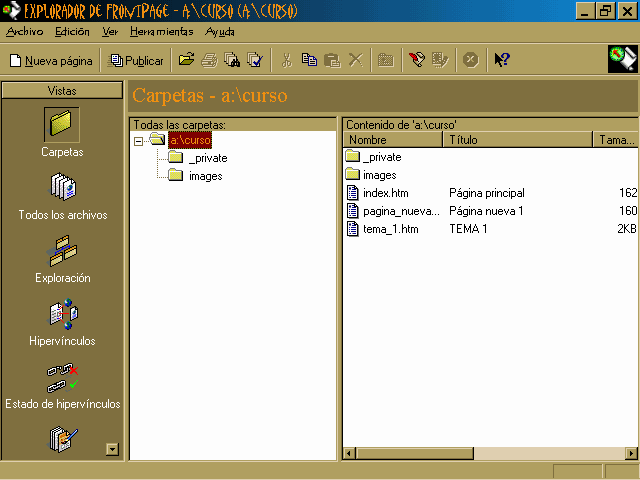
La ventana del Explorador de FrontPage se divide en dos partes:
A la izquierda se encuentra la lista de vistas, mientras que a la derecha se mostrara el contenido de nuestro proyecto web.
El Explorador FrontPage es una herramienta para visualizar y administrar un web. Contiene representaciones jerárquicas y gráficas que le ayudan a visualizar su web mientras lo construye y lo mantiene.
Utilizando el Explorador FrontPage usted es capaz de:
Crear un web utilizando un patrón predeterminado o un asistente para webs (ambos provistos por FrontPage), que le ahorra tiempo y trabajo a la hora de crear su nuevo web.
Abrir una página en el Editor FrontPage.
Crear un Hipervínculo a una página.
Controlar los derechos de acceso sobre los webs que usted crea, tanto para usuarios como para autores.
Asociar sus propios programas para sonido, vídeo, gráficos y cualquier otro tipo de archivos.
Verificar los vínculos internos y externos de un web.
Copiar un web de un servidor a otro, aún cuando los servidores utilicen versiones diferentes de hardware y sistemas operativos diferentes.
Importar webs existentes, aunque estos no hayan sido creados con FrontPage.
Importar texto e imágenes a su web.
1.4.1 Iniciar el Explorador FrontPage
Para empezar a utilizar el Explorador FrontPage, presione el botón Inicio y, del grupo Programas, seleccione Microsoft FrontPage o Microsoft Office y luego Microsoft FrontPage.
Un web está conformado por una página índice, llamada Home page, y un conjunto de páginas asociadas: archivos y gráficos que están ligados entre sí de alguna manera y que están almacenados en un servidor. De esta manera, un web está compuesto de páginas web, archivos gráficos y archivos de texto y multimedia. El Explorador FrontPage trata los webs como documentos que usted puede abrir, cerrar, copiar y borrar.
1.4.2 Abrir el web raíz
El web raíz es el web que brinda el servidor por defecto. FrontPage instala un web raíz llamado precisamente: .
En Explorer, seleccione Archivo: Abrir Web de FrontPage de la barra de menú, o presione el botón Abrir Web de FrontPage, de la barra de herramientas.
Verifique que la opción Abrir un Web de FrontPage existente este seleccionada.
Seleccione, de la lista de webs disponibles, (local).
Presione Aceptar. El Explorador FrontPage le muestra como está organizado el web raíz.
1.4.3 Crear y borrar webs
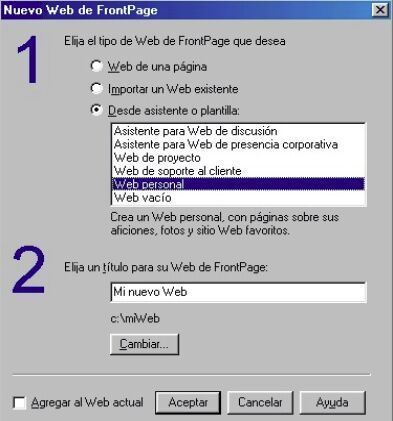
Crear un nuevo web y agregarlo al web actual:
En el Explorer, seleccione Archivo: Nuevo: Web de FrontPage, de la barra de menú.
Seleccione el tipo de web que quiere agregar, de acuerdo con la breve descripción que le ofrece FrontPage.
FrontPage asigna un nombre por defecto al nuevo web, que usted puede cambiar simplemente digitando el nombre deseado.
Seleccione la opción Agregar al Web actual.
Presione Aceptar.
Si ya existe un elemento en el web actual con el nombre que usted desea utilizar, FrontPage le pedirá digitar un nuevo nombre. Esto solucionará la colisión.
Para eliminar un web del web actual seleccione Archivo: Eliminar Web de FrontPage, de la barra de menú.
1.4.4 Cerrar un web
En el Explorer de FrontPage, seleccione Archivo: Cerrar Web de FrontPage de la barra de menú.
FrontPage permanece activo después de cerrar un web. Para salir totalmente del Explorador, use el comando Archivo: Salir.
1.5 Agregar páginas y archivos a un web
1.5.1 Agregar páginas a un web
Existen dos formas básicas para añadir páginas a un web:
Crear las páginas en FrontPage Editor y guardarlas en el web deseado.
Crear las páginas desde El Explorador FrontPage, para editarlas más tarde en FrontPage Editor.
Después de abrir o crear el web que utilizará, seleccione Archivo: Nuevo: Página. Puede también utilizar el acceso rápido CTRL+N, o seleccionar el botón Nueva páginade la barra de herramientas .
Digite el nombre que desea para la nueva página. Asegúrese de agregar la extensión .htm o .html después del nombre de la página.
Explorer crea una nueva página (en blanco) en el web actual.
1.5.2 Importar un archivo a un web.
Cuando usted importa un archivo, usted añade una copia de este en su web. Con El Explorador FrontPage usted puede importar cualquier tipo de archivo.
Para importar uno o más archivos al web actual:
Seleccione Archivo: Importar.
Seleccione la opción de importación:
Agregar archivo: Agrega un archivo a la lista de importación, de la que usted podrá quitar elementos en cualquier momento.
Agregar carpeta: Agrega carpetas a la lista de importación. Cuando agrega una carpeta, la dirección URL de cada archivo de la carpeta incluye el nombre de la carpeta y los nombres de las subcarpetas. Cuando importe los archivos, FrontPage creará las carpetas en el Web de FrontPage.
Desde el Web: Crea un nuevo Web de FrontPage con archivos ya existentes en un equipo o en otro sitio Web. Cuando haga clic en Desde el Web, se abrirá el Asistente para importar al Web que le guiará a través del proceso de creación del Web de FrontPage.
Presione el botón Modificar dirección URL para modificar el nombre y dirección con que un archivo será importado en su web.
Para quitar elementos de la lista de importación, seleccione los archivos que desea eliminar y presione el botón Quitar.
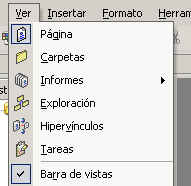
1.6 Vistas
Las vistas no son más que formas distintas de ver el proyecto que hemos abierto.
El Explorador FrontPage ofrece una serie de vistas para organizar y administrar su web de la manera más eficiente. Cada una de estas le brinda un enfoque diferente de sus web.
Vista Carpetas
Muestra el web actual organizado en carpetas y sus contenidos, de manera similar al Explorador de Windows. Puede crear, eliminar, mover y copiar carpetas, así como el contenido de estas. También le permite cambiar el nombre de cualquiera de los componentes del web.
Existe una carpeta principal en la que se sitúan páginas Web. Aparecen dos subcarpetas: images, carpeta donde se guardan las imágenes utilizadas y _privateque es una carpeta especial creada por FrontPage y donde podemos poner aquellos ficheros o páginas que sólo podemos ver nosotros.
Vista Todos los archivos
Muestra una lista con todos los archivos que conforman su web, así como las propiedades de cada uno como nombre, tamaño y fecha de modificación. Puede modificar el nombre de los ficheros y esos cambios se actualizarán inmediatamente en el proyecto. Además, muestra si un archivo es huérfano, es decir, si no existe ningún vínculo que apunte a él, de manera que usted pueda administrar fácilmente esos archivos y mantener al mínimo el tamaño de su web.
Vista Exploración
Permite crear y administrar la estructura de exploración del sitio web. De manera fácil usted puede conectar y mover páginas por la estructura. Permite, incluso, crear un "mapa de sitio" de su web.
FrontPage creará las barras de exploración apropiadas para cada página web.
Le permite eliminar las páginas que no desea, así como insertar nuevas páginas en un orden jerárquico determinado.
Vista Hipervínculos
Muestra gráficamente la organización de los hipervínculos (ligas) del web actual. De esta manera usted puede visualizar los vínculos, tanto internos como externos, de cada una de sus páginas.
En la parte izquierda se sitúa la estructura del proyecto y en la derecha, los hipervínculos que llegan y salen de la página que tenga seleccionada.
Vista Estado de hipervínculos
El Explorador de FrontPage comprueba tanto los vínculos internos como los externos y le da un informe sobre el estado de los mismos.
Una lista contiene cada uno de los elementos apuntados desde alguna de sus páginas. Para comprobar el estado de uno de estos elementos (recursos locales o del WWW), seleccione el elemento que desea comprobar, haga clic derecho sobre este y seleccione Comprobar.
Vista Temas
Ofrece una serie de elementos de diseño, combinaciones de colores, fuentes, imágenes, etc. que usted puede utilizar en todo el web o en páginas independientes.
Si usted aplica un tema a su web, todos los elementos se modificarán de acuerdo al tema seleccionado.
Vista Tareas
Le permite controlar, mediante tareas o etapas, la creación de su web. Podrá tener una lista de las tareas que debe realizar en el trabajo diario: Modificación de alguna página, mejora de las imágenes. Esta vista Controla y modifica el estado de cada una de las tareas definidas.
Para crear una nueva tarea:
Seleccione Archivo: Nuevo: Tarea. Puede también utilizar el acceso rápido CTRL+T.
Desde la vista Tareas:
Seleccionar el botón Nueva tarea de la barra de herramientas.
haga un clic derecho sobre la ventana de tareas y seleccione Nueva tarea
Luego digite el nombre para la nueva tarea, el nombre del encargado de realizarla, la prioridad que desea asignar a la tarea y, si lo desea, una descripción. Presione Aceptar
Desde otras vistas:
Usted puede crear nuevas tareas, esta vez asociadas a páginas u otros elementos de su web, utilizando alguna de las vistas proporcionadas por FrontPage:
Posiciónese en cualquiera de las vistas de FrontPage (no aplica para la vista Temas).
Seleccione el archivo o elemento del web para el que desea crear una nueva tarea
Haga clic derecho sobre el elemento y seleccione Agregar tarea
Digite el nombre para la nueva tarea, el nombre del encargado de realizarla, la prioridad que desea asignar a la tarea y, si lo desea, una descripción. Presione Aceptar.
Ahora FrontPage crea una nueva tarea vinculada a la página o elemento que usted seleccionó previamente.
1.7 Las Barras de Herramientas del Explorador
Si en el Explorador de FrontPage no aparece la barra de herramientas, es por que está desactivada; puede activarla en cualquier momento desde el menú Ver.
La barra de herramientas del Explorador de FrontPage, a diferencia de la mayor parte de aplicativos Windows, no puede manejarse de forma flotante, así que siempre la tendrá en la parte superior de la pantalla. Su apariencia y funciones son familiares a los de Office 97 de Microsoft.
Es bueno resaltar una vez más que en el FrontPage el documento activo no es una página web, si no un Web de FrontPage; así todas las funciones de la barra de herramientas hacen referencia a los Webs de FrontPage, y no a las páginas que lo componen.
Veamos ahora las funciones de la barra de herramientas:
Nueva Página: Crea una nueva página dentro del Web de FrontPage actual.
Abrir Web de FrontPage: Con este botón puede abrir un Web de FrontPage existente, tanto en su propio PC, como en un servidor remoto conectado a Internet o a su intranet.
Buscar: Herramienta de búsqueda de caracteres. Busca en todas las páginas web que componen el Web de FrontPage.
Ortografía: Activa el servicio de corrección ortográfica. La corrección se extiende a todas las páginas que componen el Web activo.
Hipervínculos a imágenes: En el modo hipervínculos muestra/oculta los hipervínculos a imágenes en las páginas.
Hipervínculos repetidos: En el modo hipervínculos muestra/oculta los hipervínculos repetidos entre las páginas que componen el Web.
Hipervínculos internos: En el modo hipervínculos muestra/oculta los hipervínculos a la misma página.
Comprobar hipervínculo: Para efectuar la comprobación de los hipervínculos. En el caso que se verifique hipervínculos rotos el FrontPage los mostrará como erróneos.
Ver hipervínculos: Activa el modo hipervínculos del Explorador. Se usa frecuentemente para controlar el flujo en nuestro Web.
Ver carpetas:
Activa el modo carpetas del Explorador. En este modo se presenta la organización física de los archivos que componen nuestro web.
Subir un nivel: En el modo carpetas se usa para cambiar a la carpeta padre
Mostrar lista de tareas pendientes:
Lanza la lista de tareas pendientes.
Mostrar editor de FrontPage: Lanza el editor de FrontPage, con el podemos crear/editar las páginas que componen nuestro Web.
Mostrar editor de imágenes: Lanza el editor de imágenes externo. Por defecto asume el Image Composer de Microsoft, pero se puede configurar para usar cualquier otro programa gráfico.
Detener Detienen la carga de un Web de FrontPage.
Ayuda Muestra la ayuda en línea del FrontPage.
1.8 Creación de un Proyecto Web
Ahora comencemos a crear nuestro primer Web de FrontPage. Al lanzar la aplicación el FrontPage nos presenta el cuadro de diálogo Introducción a Microsoft FrontPage.
Desde esta ventana podremos crear nuestro primer Web de FrontPage. Para crear un Web nuevo tenemos las tres opciones inferiores :
Desde un asistente o plantilla:
El FrontPage nos ofrecen gran parte del trabajo base para nuestras tareas, como son definir la estructura de directorios y de flujo de la información. Nosotros podremos elegir entre los asistentes o plantillas que se adecuen más a nuestro problema, y luego haremos la personalización del modelo hasta haber alcanzado nuestra meta.
Con el asistente para importar:
Esta opción es útil cuando ya tenemos páginas creadas anteriormente y a partir de ahora se quiere continuar su desarrollo usando el FrontPage; el asistente le guiará paso a paso acerca de como recuperar la información que ya creó, e incluirla dentro de un nuevo Web de FrontPage.
Web de FrontPage en blanco:
Esta es la alternativa que deberemos tomar cuando no encontramos ningún asistente o plantilla que se adecue a nuestro propósito. En este caso todo esta por hacer, así que nuestro siguiente paso seria definir la organización del web, tanto de los directorios como del flujo de información.
En cualquiera de los casos, el FrontPage nos preguntará el nombre del servidor donde vamos a crear el Web de FrontPage, y el nombre correspondiente. La ubicación del servidor puede ser local o remota, basta con indicar el nombre Internet de la máquina.
Si uno quiere crear un Web de FrontPage independientemente de un servidor, podrá indicar un directorio local o de red en el cual crearlo.
Page 4
PASOS PARA CREAR UNA PAG WEB
Primer paso: Los colores
Determiná qué colores vas a utilizar en tu página y determiná una gama con ellos. Es decir que si elegís azul oscuro, blanco y negro también vas a poder utilizar grises o azules un poco más tenues, pero siempre debe de ser de 3 o 4 colores y debe formarse una gama entre ellos, no pueden ser 2 colores o menos porque sería muy monótono y no pueden ser muchos más porque sería muy colorido.
Segundo paso: Los bordes compartidos
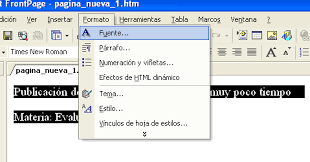
Los bordes compartidos están en el menú Formato y aparecen cuando creás una Web, sirven para crear pequeñas página comunes en todos los bordes de tu Web, podés utilizar los 4 bordes para todas las páginas o 3 para una y 2 para las demás o una página sin bordes y las demás con todos, en fin, muchísimas variantes, lo recomendable es utilizar los 4 bordes y en todas para darle un cierto orden y estructura a la página.
Tercer paso: El diseño general
Esta parte es fundamental, con diseño general me refiero a cómo vas a presentar los títulos en cada página, los subtítulos, los índices y los hipervínculos. Debe ser algo que todas las páginas tengan en común y lo más recomendable es utilizar tablas si vas a colocar algo (lo cual es lo más natural). Recordá las gamas de colores en esta parte y utilizá las celdas de las tablas y demás para organizarlas mejor.
Cuarto paso: El diseño de los bordes
Los bordes izquierdo y derecho deben ser anchos (si es que van a contener secciones) y deben tener alguna imagen de cabecera para separar los hipervínculos con distinta información, es decir que si hay una sección de historia en mi página y otra de guías debo separar ambas por imágenes cabecera, es decir, una imagen que diga "Historia" en los hipervínculos de historia y otra que diga "Guías" en los hipervínculos de guías, a su vez es recomendable separar las imágenes de los hipervínculos por otras imágenes, para mantener la armonía, chequen la imagen:
Por supuesto que las imágenes deben ser vistosas y seguir la gama de colores de la página.
Quinto paso: La fuente
Nada de cosas raras, utilizá las fuentes clásicas como Verdana, MS Sans Serif, Arial y demás. A su vez intentá que el tamaño no sea abrumador pero que tampoco se necesite cambiar la resolución de la computadora para poder leer bien. Y por supuesto los colores no deben chocar con los fondos y deben seguir la gama de la página. Si en algún momento necesitás poner un renglón tras otro (chequen la imagen nuevamente)...
... utilizá el Bloc de notas, es sumamente efectivo y fácil, sólo copia lo que querés que sea un renglón tras otro y arreglálo en el Bloc de notas, luego lo cortás y lo volvés a pegar en la página.
Sexto paso: Las imágenes
Si vas a utilizar una foto o algo parecido como cabecera de página no es necesario que siga la gama de colores, aunque si tiene un "toque" con el título de la página o el eslogan es recomendable que la fuente de ese título o eslogan siga la gama de colores. Recordá que los Gifs pueden generar animaciones, son más livianos, tienen transparencia y pixelan la imagen, mientras que los Jpgs no generan animaciones, son más pesados, no generan transparencia pero crean un esfumado entre pixel y pixel, lo que le da más uniformidad y calidad a la imagen.
Séptimo paso: Conciso
Nada de página presentación o ese tipo de cosas, el visitante tiene que entrar y quedarse sorprendido por la información e imágenes de la web, digamos que se tiene que sentir como un niño en una dulcería, debe estar desesperado por saber qué sección va a leer primero pero no asfixiado de información ni imágenes tampoco. No tiene mucho que ver con el diseño pero es importante.
Octavo paso: Archivos y secciones
Antes de subir la página debés cerciorarte de que tenés muchas secciones y archivos reales, con esto quiero decir que no debés crear secciones por crearlas, deben tener un verdadero motivo y verdadera información.
Noveno paso: La ortografía
SUMAMENTE IMPORTANTE, de hecho no sé por que hay gente que no le da importancia. No debés equivocarte en nada, ni escribir redundantemente. Si el presidente de una importante empresa te hablara con simples modismos, redondeara y al final de la conversación no le entendiste nada, ¿cómo creerías que es el nivel de esa empresa?, en la ortografía está el nivel de la página, no debe parecer que escribiste apurado y siempre leé más de una vez lo que escribiste para cerciorarte de que se te entiende.
Décimo paso: Los hipervínculos
Debés hacerlos con las mismas condiciones de la fuente de letra y preferiblemente debe ser igual que la que usás en los textos de tu página. Podés agregarle efectos de conversión desde las propiedades de página para que, por ejemplo, cambie el color cuando el ratón pasa sobre él. Si el hipervínculo da a una página afiliada, un link externo o tu foro, por ejemplo, ponélo como tipo Nueva ventana para que la gente no deje tu página a menos que realmente lo desee.
Onceavo paso: La copia de pruebas
Deberías poseer 3 copias de tu misma página, una que es la original, otra que esta en el server de Miarroba y otra guardada en tu computadora por si vas a hacer cambios drásticos que no sabés si van a quedar bien, de esta manera siempre podés volver al punto de partida si te mandás una macana.
Doceavo paso: Marquesinas y otros componentes
Podés utilizarlos siempre y cuando no choquen con el diseño de la página ni su gama de colores, además estáte seguro de que esos componentes no necesitan las extensiones ya que el server no las posee (igual no te perdés de taaanto).
Terceavo paso: Títulos y retoques
Entrá a la página una vez terminada y fijáte qué esta bien o mal, qué podrías mejorar, qué retoques podrías hacer, si los títulos guardan relación con el documento y si la página está en el árbol de la Web (podés verlo haciendo click en "Exploración" ). Hacé esto varias veces, no te debés cansar y tenés que sentir una cierta alegría y decir "¡Waw, quedó rebien!". Además fijáte si ciertas imágenes tienen textos alternos (cuando ponés el ratón sobre una imagen y te sale alguna oración), esto es para que la página sea más vistosa y este plagada de sorpresas.
Una vez en la red... hacéte conocer!
¿Hay otra página con más visitas que la tuya?¿Hay otra página que domine tu tema? No peleés con ella, hacéte aliado o afiliado, intenta que de alguna manera esa página linkee a la tuya y viceversa, de esta manera vas a obtener una buena cantidad de visitas hacia tu página. Además agregá tu página a los buscadores, esta es la dirección para agregarla a Google, que es el más importante: http://www.google.com/intl/en/addurl.html.
Bueno, espero haber ayudado en algo, pongánle una chincleta, clincheta, chincheta o como se diga a este post porque creo que es importante, aunque no soy quien para decirlo. Adiós!
Extensión*-*-*-*-*-*-*-*-*-*-*-*-*-*-*-*-*-*-*-*-*-*-*-*-*-*-*-*-*-*-*-*-*-*-*-*-*-
Esta es una extensión de cada paso del tutorial original, agrego más información y consejos en cada una.
Quinto paso: La fuente
Si bien dije que el tamaño debía ser medio, es recomendable que sea un poco más chico de lo normal, esto es para que el visitante "tenga el control".
Sexto paso: Las imágenes
Es recomendable que utilicés bordes en las mismas para que se vean mejor, es decir, ponés una foto pero la modificás para que tenga un contorneado negro, esto le da ciertos límites a la imagen y le da la sensación a quien la vea que sigue teniendo el control. Chequen la imagen:
... y vista con bordes...
Séptimo paso: Conciso
Si bien dije que no podía haber una página presentación, hay una excepción, si la página presentación tiene una buena imagen, algo de contenido y más de un hipervínculo (puede tener el de la página principal, el foro y el libro de visitas, por ejemplo) es algo admisible, pero recordá que tiene que haber contenido.
Décimo paso: Los hipervínculos
Si el subrayado de los hipervínculos molesta o choca con el diseño de tu web, podés eliminarlo con un simple código, va entre el
y el
del HTML:
Treceavo paso: Títulos y retoques
Si querés agregarle ciertos efectos a tu página te recomiendo más códigos Java de las web que tratan estos temas, tené en cuenta la compatibilidad y el lugar exacto en donde hay que poner el código, unos van en el BODY y otros en el HEAD. Estos efectos son útiles, pero no hay que dejarse llevar y empalagar la página de ellos porque la vuelven lenta y molestan al visitante, hay que usarlos moderadamente.
Page 5
TABLAS Y CELDAS
Las tablas son filas y columnas de celdas que contienen texto, imágenes, formularios, componentes de FrontPage o incluso otras tablas. Puede utilizar tablas para ordenar datos de manera sistemática o para organizar el diseño de una página.
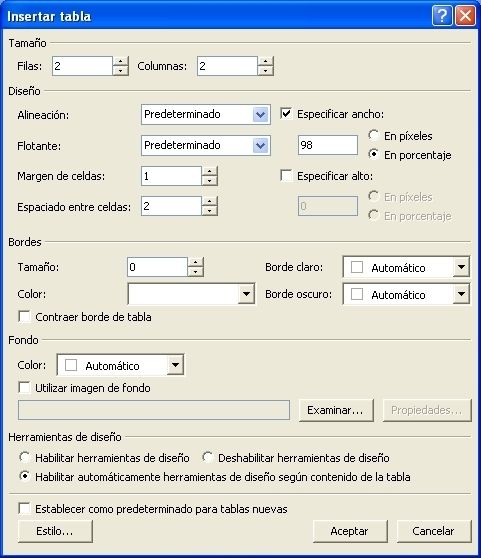
Haga clic en el lugar donde desea crear la tabla.
En el menú Tabla elija Insertar Tabla...
En el campo Filas, especifique el número de filas que desea.
En el campo Columnas, especifique el número de columnas que desea.
En el campo Alineación, elija en qué parte de la página desea colocar la tabla.
Para agregar un borde alrededor de la tabla, en el campo Tamaño del borde, escriba el ancho que desea aplicar al borde, en píxeles.
Para cambiar el relleno de celdas de la tabla, escriba un número en el campo Margen de celdas.
Para cambiar el espaciado de celdas de la tabla, escriba un número en el campo Espaciado de celdas.
Para cambiar el ancho de la tabla, realice una de las siguientes acciones:
Seleccione en píxeles y escriba el ancho que desea que tenga la tabla, en píxeles.
Seleccione en porcentaje y escriba un porcentaje del ancho de la pantalla.
Haga clic en Aceptar.
Si desea crear rápidamente una tabla usando la mayoría de los valores predeterminados, siga este procedimiento:
Haga clic en el botón Insertar tabla y arrastre hasta que FrontPage muestre el número de filas y columnas que desee.
Una vez creada la tabla pueden combinarse dos o más celdas que seleccionemos mediante la opción Combinar celdas en el menú Tabla. Si lo que queremos es dividir una celda en filas o columnas deberemos elegir Dividir celdas...
También se pueden insertar nuevas filas o columnas mediante la opción Tabla - Insertar - Filas o columnas. Si elegimos Tabla - Insertar crearemos una tabla dentro de otra.
En el cuadro de diálogo Propiedades de tabla, se pueden modificar muchas características de la misma: para llegar al cuadro hay que hacer clic derecho sobre la tabla y seleccionar Propiedades de tabla en el menú emergente.
El cuadro de diálogo Propiedades de celda es similar al de la tabla solo que en este caso solo afectaremos a la celda seleccionada o aquella en donde esté el cursor. Para llegar al cuadro se procede de la misma forma que antes, haciendo clic derecho. Una característica importante es la de alineación vertical, con lo que se nos permite alinear el texto o las imágenes a las partes superior, inferior o central de la
Page 6
HIPERVINCULOS
Ver el artículo original en inglés: 825496
Para obtener una versión de Microsoft FrontPage 2002 de este artículo, consulte 310900 .
EN ESTA TAREA
RESUMEN
Crear el hipervínculo
Modificar propiedades de hipervínculo
Resumen
En este artículo se describe cómo crear un hipervínculo en Microsoft Office FrontPage 2003 que se vincula a varios destinos.
Nota: En este artículo se supone que ya ha creado una página de marcos y guardado a su sitio Web.
Volver al principio
Crear el hipervínculo
En FrontPage 2003, seleccione el texto donde desea crear el hipervínculo y, a continuación, haga clic en hipervínculo en el
Menú Insertar .
En el cuadro de diálogo Insertar hipervínculo , haga clic para seleccionar la página que desea establecer el vínculo.
El nombre de la página aparece en el cuadro dirección .
Haga clic en Marco de destino, seleccione un elemento en la
Destinos comunes cuadro, o haga clic en uno de los rectángulos en el gráfico y, a continuación, haga clic en Aceptar.
Haga clic en Aceptar para cerrar el cuadro de diálogo Insertar hipervínculo.
Volver al principio
Modificar propiedades de hipervínculo
Haga clic en la ficha de código (Mostrar vista de código).
Busque la etiqueta de hipervínculo que creó en la sección "Crear el hipervínculo" anteriormente en este artículo, por ejemplo:
SomePage
Inserte el siguiente atributo onClick entre .htm"y > en la etiqueta delimitadora:
onClick="parent.frames[n].location.href='URL';"
donde n indica el número del fotograma donde desea que el recurso a aparecer y la URLes el localizador uniforme de recursos de la página que desea que aparezca en dicho marco, por ejemplo:
SomePage
Tenga en cuenta que, dado que los números de trama empiezan en cero, parent.frames[2] indica el tercer fotograma de una colección.
Nota: Puede recibir un mensaje de error si copia los ejemplos directamente desde este artículo y pegarlos en FrontPage 2003. Los corchetes angulares (< y >) pueden aparecer como códigos HTML de escape (& lt; y & gt). Para evitar este comportamiento, pegue la secuencia de comandos en un documento en blanco del Bloc de notas y, a continuación, cópielo desde el Bloc de notas antes de pegarlo en FrontPage 2003.
En el menú archivo , haga clic en
Guardar.
Page 7
MARCADORES
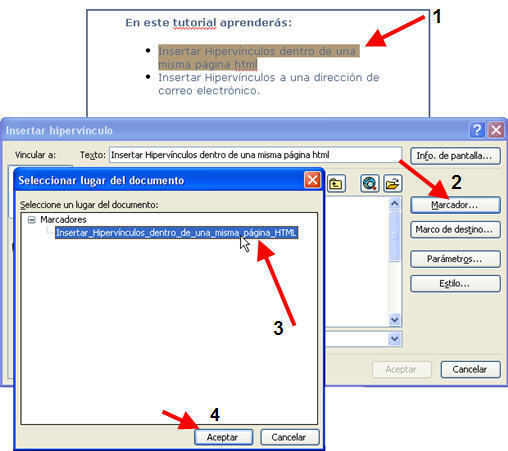
Un marcador es una ubicación en texto que se etiqueta de forma que sea el destino de un hipervínculo. En FrontPage, los marcadores se indican mediante un subrayado discontinuo bajo el texto. En una dirección URL, delante del marcador se muestra un signo de número (#).
Para crear un marcador seleccione opcionalmente uno o más caracteres del texto y elija el comando Marcador del menú Insertar.
En el campo Nombre de marcador, escriba el nombre del marcador o acepte el nombre que le sugiere FrontPage. Puede incluir espacios en blancos en el nombre del marcador.
Puede crear hipervínculos a marcadores en páginas del editor FrontPage. Cuando cree el hipervínculo, simplemente seleccione el nombre del marcador en la lista desplegable Marcadordel cuadro de diálogo Crear hipervínculo.
Page 8
ESTRUCTURA DE LA WEB
La cabecera de la página, donde se definen algunos datos que no se representan cuando se ve la página, como información sobre el título de la página, el autor de la página, editor con el que se ha creado la página, juego de caracteres que debe usar para representar la página, etc. Por ejemplo:
Título de la página
Todo lo definido entre las etiquetas
....
conforma la cabecera del documento.
Entre los elementos de la cabecera hay que destacar el elemento
, que es obligatorio, e indica el título de la página. Este título es utilizado por los navegadores visuales para dar nombre a la ventana en la que se está viendo la página.
El cuerpo del documento, donde se define el contenido visible de la página web. Por ejemplo:
Este es el cuerpo de la página
Al igual que para la cabecera, todo lo definido entra las etiquetas
...constituye el cuerpo de la página.
Además, existe otra etiqueta (
) que sirve para indicar donde comienza y termina la página web. De esta forma, la estructura completa de la página web sería:
.........
.........
Los editores de páginas web nos ahorran mucho trabajo ya que sólo con seleccionar la opción de crear una nueva página, han escrito automáticamente todas la etiquetas que definen la estructura del nuevo documento. En el caso de Front Page se crea una nueva página pulsando sobre el icono
A partir de aquí veremos los elementos básicos que podemos poner en una página web, con las características que se pueden definir sobre cada uno de ellos, así como la forma en que se especifican estas características en Front Page.
TITLE
Como ya se ha dicho es una frase que indica el título que va a tener la página.
Dentro de Front Page, pulsando con el botón derecho del ratón sobre cualquier parte de la página aparecerá un menú en el que seleccionando Propiedades de la página... se muestra el siguiente cuadro de opciones:
Rellenando la casilla Título establecemos el nuevo título que deseamos que tenga la página.
BODY
Como características generales del cuerpo de una página se pueden especificar las siguientes (entre paréntesis aparece el nombre del atributo HTML que define la característica en cuestión):
Color de fondo de la página (BGCOLOR)
Gráfico de fondo (BACKGROUND)
Color predeterminado del texto de la página (TEXT)
Color predeterminado de los hiperenlaces no visitados (LINK)
Color predeterminado de los hiperenlaces visitados (VLINK)
Color predeterminado de los hiperenlaces activos (ALINK)
Al igual que para el título, seleccionando Propiedades de la página..., pero en esta ocasión seleccionando las opciones de Fondo obtenemos el cuadro de opciones que se muestra seguidamente.
Si se desea que la página tenga una imagen de fondo (es decir que el atributo BACKGROUND tenga un valor) hay que activar la casilla Imagen de fondo, especificando en el cuadro, dónde se encuentra el archivo que tiene la imagen que se quiera como fondo de la página (en las páginas web sólo usaremos los formatos GIF, JPEG o PNG).
Es necesario comprender en este punto que la imagen que se especifique es un elemento externo a la página web. Es decir, en el documento escrito en HTML únicamente va una referencia al lugar en el que encontrar la imagen, pero no va la imagen. Si cargamos la página con el navegador y el fichero que contiene la imagen no se encuentra en el sitio al que apunte la referencia, la imagen no se mostrará en pantalla.
El color de fondo se especifica seleccionando un color en la opción Fondo.
El color del texto se especifica seleccionando un color en la opción Text.
El color de los hiperenlaces no visitados se indica en la opción Hipervínculo.
El color de los hiperenlaces visitados se indica en la opción Hipervínculo visitado.
El color de los hiperenlaces activos se indica en la opción Hipervínculo activo.
Características generales del texto
Al igual que en programas de tratamiento de textos como Word o Wordperfect, en HTML es posible definir diversas características sobre el texto de una página web. Entre estas características se incluyen, entre:
Fuente: etiqueta , atributo FACE. Si la fuente que se indica no existiera en el ordenador desde el que se esté visualizando la página se aplicaría la fuente por defecto que tenga definida este navegador.
Tamaño de la fuente: etiqueta , atributo SIZE
Color de la fuente: etiqueta , atributo COLOR
Negrita: etiqueta o
Cursiva: etiqueta o
Subrayado: etiqueta
Subíndice: etiqueta
Superíndice: etiqueta
Para indicar en Front Page estas opciones se selecciona el trozo de texto sobre el que se desean aplicar, y nuevamente pulsando con el botón derecho del ratón sobre la selección realizada se pulsa sobre Fuente..., obteniendo el cuadro de la figura:
Encabezados
En HTML existen 6 tipos de encabezados predefinidos, que los navegadores visualizan de una forma determinada. Estos encabezados se indican en HTML por las etiquetas
...
,
...
, ...
En Front Page se selecciona el texto que se desee que tenga un encabezado en concreto y se elige el tipo de encabezado pulsando en la opción:
Listas
Existen distintos tipos de listas en HTML. Los más usados:
Con viñetas:
Código HTMLRepresentación en el navegador
...
Elemento 1
Elemento 2
Elemento 1
Elemento 2
...
Numeradas
Código HTMLRepresentación en el navegador
...
Elemento 1
Elemento 2
1. Elemento 1
2. Elemento 2
3. ...
De definiciones
Código HTMLRepresentación en el navegador
...
Término 1
Definición del término 1
Término 2
Definición del término 2
Término 1
Definición del término 1
Término 2
Definición del término 2
...
En Front Page se seleccionan las líneas que se desea que compongan la lista y se escoge algún formato de lista predefinido con :
Si queremos cambiar el tipo de lista, podemos seleccionar nuevamente sobre la lista que hay en pantalla con el botón derecho del ratón y elegimos propiedades de la lista, llegando al siguiente cuadro de opciones:
donde podemos configurar la lista deseada.
Tablas
Las tablas son un poderoso medio de distribución de los elementos de una página web por toda la pantalla.
Una tabla no es más que un conjunto de filas, compuesta cada una de ellas por una serie de celdas. En cada celda de la tabla se pueden poner los elementos de HTML que se deseen, en concreto, dentro de una celda se pueden incluir nuevas tablas.
Dentro de las características que definen una tabla hay que distinguir aquellas que hacen referencia a la tabla como un elemento completo, de aquellas otras que se refieren a las celdas individuales de la tabla.
En el primer grupo de propiedades se pueden mencionar:
Alineación de la tabla: Indica si la tabla se alineará a la izquierda, al centro o a la derecha del elemento en el que está contenida.
Margen de las celdas: Margen de separación del contenido de la celda con respecto al borde de la celda.
Espaciado entre celdas: Separación que van a tener unas celdas de otras.
Tamaño de los bordes: Qué grosor va a tener el borde.
Color de los bordes.
Color de fondo de la tabla.
Imagen de fondo de la tabla: Es el mismo concepto que indicar una imagen de fondo para la página, sólo que en este caso se aplica exclusivamente a la tabla.
Entre las propiedades de cada celda podremos indicar:
Si es celda de encabezado: Las celdas de encabezado ya tienen un formato particular de visualización en los navegadores.
Alineación horizontal: Describe si el contenido de la celda se alineará a la izquierda, al centro o a la derecha.
Alineación vertical: Describe si el contenido de la celda se alineará a la parte superior, al medio o al inferior de la celda.
Ancho y alto de la celda.
Color de fondo.
Imagen de fondo.
Para insertar una tabla en Front Page se selecciona el menú Tabla, eligiendo la opción Insertar ---> Tabla. Tras esto se indica el número de filas y columnas que vaya a tener la tabla.
Para especificar las propiedades generales de la tabla o las particulares de una celda en concreto, se pulsa con el botón derecho sobre cualquier parte de la tabla o de la celda en cuestión, seleccionando Propiedades de la tabla... o Propiedades de la celda..., respectivamente. Se obtienen los siguientes cuadros de opciones:
Cuadro de propiedades de la tabla
Cuadro de propiedades de la celda
El código HTML correspondiente a una tabla sería:
Celda 1 Fila 1Celda 2 Fila 1
Celda 1 Fila 2Celda 2 Fila 2
Celda 1 Fila 3Celda 2 Fila 3
Celda 1 Fila 1
Celda 2 Fila 1
Celda 1 Fila 2
Celda 1 Fila 2
Celda 1 Fila 3Celda 2 Fila 3
Con las celdas de una tabla se pueden realizar siguientes operaciones:
Combinación: Se seleccionan varias celdas contiguas para formar una sola celda.
División: Un celda se subdivide en varias celdas
Eliminación de celdas.
Inserción de filas.
La especificación de medidas (ancho y alto) se puede realizar tanto en píxels como en porcentajes. Se usan píxels si queremos una medida absoluta, independiente del tamaño de la pantalla. Usaremos porcentajes como medidas relativas a las dimensiones de la ventana del navegador que estemos usando para ver la página.
Imágenes
Otro de los elementos que se pueden encontrar en una página web son las imágenes, que como ya se ha mencionado con anterioridad, deben ser en formato GIF, JPEG o PNG.
El formato GIF ofrece la posibilidad de escoger un color de la imagen como transparente y la posibilidad de utilizar el formato GIF animado, mientras que el formato JPEG permite disponer de imágenes de calidad pero que, usando un grado de compresión mayor, ocupan menos espacio que con otros formatos.
Hay que tener presente que las imágenes son elementos externos a la página escrita en HTML. Es decir, los gráficos que aparecen en una página se almacenan en ficheros independientes del documento HTML. En el documento HTML sólo aparecen etiquetas con atributos, cuyos valores hacen referencia a la ubicación de los ficheros que contienen los gráficos.
Es importante tener en cuenta cuando se crea una página web con muchos gráficos, que quien se vaya a conectar a esta página va a tener que descargar tanto el documento HTML como los ficheros de los gráficos que estén referenciados en ella. Por lo tanto, si ponemos excesivo número de gráficos o gráficos cuyos ficheros ocupan demasiado espacio en disco, la descarga de la página completa a través de Internet puede resultar demasiado lenta.
Dentro de un documento HTML podemos insertar una imagen en cualquier elemento de los definidos con anterioridad (dentro de una tabla, dentro de un elemento de una lista, etc...).
La etiqueta HTML que denota la inserción de una imagen es . no tiene etiqueta de cierre, y tiene como atributo fundamental SRC, que sirve para especificar la ubicación del fichero donde está almacenada la imagen (Ver el epígrafe de enlaces para más información sobre como especificar una URL).
Si se especifican los atributos WIDTH y HEIGHT, estamos indicando unas dimensiones distintas a las dimensiones reales de la imagen.
Para insertar una imagen en Front Page pulsamos en
Obtenemos el siguiente cuadro donde se pide la ubicación del fichero que contiene la imagen en disco:
Una vez que tengamos la imagen en la página, se puede pulsar con el botón derecho del ratón sobre ella y seleccionar la opción Propiedades de la imagen... para perfilar todas las características, obteniendo:
Es importante indicar que para cada imagen que se incluya en una página se le debe dar un valor al atributo ALT, cuyo significado es el de mostrar una representación alternativa a la imagen, sobre todo, teniendo en cuenta la existencia de navegadores que funcionan en entornos no visuales y que, por lo tanto, no tienen la posibilidad de mostrar imágenes.
Enlaces (Links)
Quizás lo más destacado de una página web es la posibilidad de incluir enlaces (también llamados links, hiperenlaces o hipervínculos) a otras páginas, otros objetos e incluso a otros servicios de Internet.
En realidad los enlaces se hacen a otro recurso de Internet, y HTML proporciona un medio común de especificar todos estos recursos, aunque sean de distinta índole. Este medio es a través de lo que se llama una URI (Universal Resource Identifier o Identificador de Recursos Universal).
Una URI consta de tres partes:
Esquema de nominación o mecanismo usado para acceder al recurso. Entre los esquemas de nominación podemos encontrar:
http
Para un recurso del Web
ftp
Para un recurso alojado en un servidor Web
mailto
Para referirse a una dirección de correo
news
Para referirse a un servidor de grupos de noticias
telnet
Para conexión con un servidor a través del servicio de Terminal Virtual
El nombre de la máquina que sirve ese recurso.
El nombre del recurso como tal, expresado como un path (como camino donde está ese recurso en el servidor)
Centrándonos en los enlaces a otros recursos alojados en páginas web, hay que distinguir entre dos formas de especificar un enlace:
De forma absoluta: Hay que indicar todas las partes de la URI. Por ejemplo http://www.uma.es/servicios/
De forma relativa: La ubicación del recurso enlazado está en el mismo servidor en el que está la página en la que reside el enlace. La forma de especificar el camino del recurso enlazado es a partir del directorio en el que reside la página donde está el enlace, siguiendo una notación similar a la de MS-DOS para identificar los caminos donde residen los ficheros. Por ejemplo: ../../dibujos/fondo.gif , que indica que el recurso está dos directorios por encima de donde se encuentre la página donde esté este enlace, y, dentro de él, en un subdirectorio llamado dibujos.
En el caso de un enlace a una página web, también existe la posibilidad de indicar un enlace que salte no a una página determinada sino a un punto determinado dentro de una página. Para poder hacer esto, HTML tiene la posibilidad de insertar marcadores en distintos puntos de una página. Estos marcadores no son más que determinados puntos de la página a los que se le ha dado un identificador.
En Front Page, los marcadores se crean seleccionando el menú Insertar ® Marcador... . Una referencia a un marcador de una página sería de la forma http://cdrombbl.uma.es/index.html#Introduccion , donde el nombre que se le ha dado al marcador es Introduccion. El carácter # indica que lo que viene a continuación es un marcador. Si no existe el marcador en la página, pero sí existe la página, el enlace salta al principio de la página.
Un enlace se puede hacer sobre cualquier objeto de una página web. En Front Page se haría seleccionando el objeto sobre el que se desea el enlace y después pulsando en
En el cuadro que obtenemos sólo hay que rellenar el cuadro con el URI al que se desea que el enlace vaya destinado.
La etiqueta HTML que se usa para definir un enlace o un marcador es . En esta etiqueta, el atributo HREF indica la URI del enlace. Como se indicó antes, la URI no tiene por qué representar exclusivamente a otra página web sino que puede indicar por ejemplo un documento en PDF o un archivo ZIP, etc...
Por otra parte, el atributo NAME se utiliza para establecer un marcador en la página.
Page 9
NAVEGACION AUTOMATICA
Haga clic en Seleccionar el elementoy, a continuación, haga clic en nivel 2 en la lista ID de elemento .
Haga clic en visibilidad, haga clic en ocultoy, a continuación, haga clic en Aceptar dos veces.
En la lista de eventos que se encuentra en el panel comportamientos , haga clic en onmouseout.
Guarde la página. A continuación, obtener la vista previa de la página en un explorador Web.
Para crear varios menús son similares
Para crear varios menús son similares, copie las dos capas que componen el menú que creó en la sección "para crear un menú dinámico único". A continuación, pegue las capas hasta la página varias veces según el número de menús que desea que aparezca en la misma página. FrontPage crea todas las capas y asigna automáticamente el nombre de las capas. Por ejemplo, FrontPage asigna la capa3 capas, capa (4) y así sucesivamente. Para personalizar cada menú, siga los pasos descritos en la sección "para crear un menú dinámico único". Para obtener más información sobre cómo crear menús dinámicos, haga clic en el número de artículo siguiente para verlo en Microsoft Knowledge Base:
Page 10
PAGINAS DE MACROS
Son un conjunto de comandos que se invocan con una palabra clave, opcionalmente seguidas de parámetros que se utilizan como código literal. Los Macros son manejados por el compilador y no por el ejecutable compilado.
Los macros facilitan la actualización y mantenimiento de las aplicaciones debido a que su re-utilizacion minimiza la cantidad de código escrito necesario para escribir un programa.
Ejemplo de un MACRO para lenguaje BASIC:
MACRO DefVar(v, d) LOCAL v AS STRING v = d END MACRO
Este ejemplo de MACRO puede ser utilizado repetidamente para definir variables y agregarles un contenido inicial con una sintaxis mas estructurada:
DefVar(artículo, "Sweater") DefVar(precio, "$ 10.00") DefVar(descuento, "10%")
Debido a que los MACROS en programación pueden contener muchas líneas de código para tareas complejas, y pueden ser invocados con un solo comando, ofrecen la posibilidad de economizar código y facilitan en gran manera tareas complejas.
La diferencia entre un MACRO y una función, es que las funciones son modulos independientes, mientras que los macros son porciones de código que el compilador "pega" en el lugar de invocación. Esto les permite la posibilidad de usar variables locales del modulo en el que son invocados, sin la necesidad de pasarlas al macro como parámetros. Además, los parámetros del macro son utilizados como código literal, y no como variables de un tipo especifico.
Las macros ocultas son órdenes complejas de tipo macro que se han declarado en el código fuente pero que permanecen ocultas por motivos de seguridad, por acceso restringido, etc.
Este término ha sido popularizado por la película de ficción Tron, ambientada en un mundo informático virtual, en la que se puede escuchar una voz fuera de campo (probablemente de un programa dependiente del Control Central) que advierte a los habitantes de ese mundo que tengan cuidado con las macros ocultas.
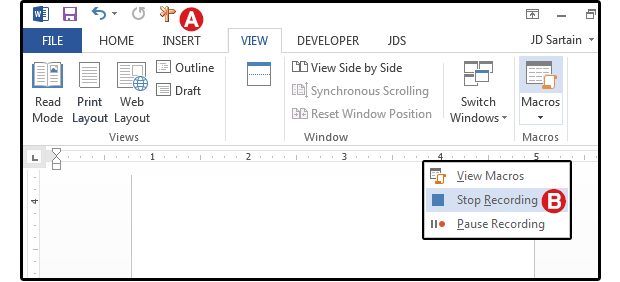
Son un grupo de instrucciones que se ejecutan secuencialmente y se utilizan para economizar tareas. Una macro no es más que un conjunto de instrucciones (tales como «borrar archivo», «añadir registro», etc.), y que se almacenan en una ubicación especial. Por ejemplo, en Microsoft Access se observa que hay una zona para crear macros. Una macro en Access trabajando para una base de datos podría ser un archivo que, al llamarse desde otra instrucción, borrara los registros de un cliente o accionista, luego borrara ciertos registros en otras tablas.
Excel tiene incorporado el editor de VBA, se pueden crear macros con la grabadora de macros o escribiendo directamente los códigos en el Editor de VBA, esta última opción es más potente, ya que la grabadora de macros se limita a grabar cosas repetitivas que se hacen con el teclado, en cambio al escribir el código nos permite hacer otras cosas conviertiendo a Excel en una aplicación super potente al permitir programar macros mediante vba.
https://es.wikipedia.org/wiki/Macro