
Notes
Sistemas Operativos
Content of the notes (1)
Page 1
Definición de Sistema Operativo
El sistema operativo es el programa (o software) más
importante de un ordenador. Para que funcionen los otros programas, cada
ordenador de uso general debe tener un sistema operativo.
Los sistemas operativos pueden ser clasificados
de la siguiente forma:
Multiusuario: Permite que dos o más usuarios utilicen sus
programas al mismo tiempo. Algunos sistemas operativos permiten a centenares o
millares de usuarios al mismo tiempo.
Multiprocesador: soporta el abrir un mismo programa en más
de una CPU.
Multitarea: Permite que varios programas se ejecuten al
mismo tiempo.
Multitramo: Permite que diversas partes de un solo programa
funcionen al mismo tiempo.
Tiempo Real: Responde a las entradas inmediatamente. Los
sistemas operativos como DOS y UNIX, no funcionan en tiempo real.
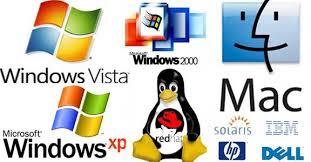
Algunos sistemas operativos
Ejemplos de Sistema Operativo
Algunos ejemplos de sistemas operativos son:
Windows
Windows 95
Windows 98
Windows ME
Windows NT
Windows
2000
Windows
2000 server
Windows XP
Windows
Server 2003
Windows CE
Windows
Mobile
Windows XP
64 bits
Windows
Vista (Longhorn)
Familia Macintosh
Mac OS
Mac OS 7
Mac OS 8
Mac OS 9
Mac OS X
Familia UNIX
AIX
AMIX
GNU/Linux
GNU / Hurd
HP-UX
Irix
Minix
System V
Solaris
UnixWare
Concepto de sistema
operativo.
El sistema operativo es
el software, es decir un
programa, definido como el más importante utilizados por las computadoras. Este
software coordina y dirige servicios y aplicaciones que utiliza el usuario. Esto quiere decir que este
programa permite que el resto de los programas funcionen ya que permite que se
reconozcan ciertas conexiones, la seguridad de la computadora, realizar
controles, envíos, etc. Los más utilizados son Windows, Linux, OS/2 y DOS.
Tipos de sistemas
operativos
Existen dos tipos
generales de sistemas operativos: Los basados en caracteres y los de interfaz
gráfica (ambientes amigables).
El sistema basado en caracteres es ejemplificado perfectamente con el sistema
operativo utilizado por las computadoras IBM y
compatibles. El MS-DOS está
listo para recibir un comando desplegando el tipo de indicador (A> o C>)
en la pantalla; en donde el usuario escribe carácter por carácter el comando
que se desea ejecutar.
Ante las
justificadas quejas de los usuarios por la falta de programas
amigables, los desarrolladores de software respondieron
añadiendo menús y mensajes en pantalla. Los menús mejoran en mucho la cordialidad de los programas, reduciendo el número
de comandos que se necesitan conocer.
La Macintosh
logró crear la primera interfaz gráfica, posteriormente Microsoft introdujo la
interfaz gráfica Windows para las computadoras IBM y compatibles.
Cada programa en
Windows tiene reservada un área de la pantalla conocida con el nombre de ventana.
Un sistema
operativo que se opera mediante el uso de imágenes y símbolos en vez de
palabras se denomina interfaz gráfica para el usuario, o GUI (Trapica U ser
Interface).
Inicialización del sistema
Sistema
informático usa varios procesos de arranque al inicio del encendido hasta que
el SO llega a ser completamente funcional para el usuario. Este proceso se
llama inicialización del sistema. La Secuencia de inicialización del sistema
depende únicamente del tipo de dispositivo de computadora que se seleccionará
para arrancar es decir, se utiliza el BIOS para iniciar el proceso de arranque
o inicialización. UEFI es un nuevo método que se apresta a cambiar todo el
sistema de arranque para nuevas configuraciones, pero todavía tiene que
demostrar su rendimiento.
El Proceso
de inicialización del sistema de arranque de ambos métodos se discute abajo:
Procesó de inicialización del sistema Tan pronto como al CPU le es dado poder (energía)
comienza tratando de ejecutar un programa al final del área de memoria. Hay un
programa de inicialización de la BIOS en este lugar de memoria y si su código
es grande que no se puede editar o controlar el proceso en cualquier forma. Más
RAM se utiliza en este momento para realizar diversas funciones. ÉL BIOS
detecta el tipo y tamaño de ROM y realiza una prueba de memoria tan pronto como
se detecta la RAM. Después ese BIOS carga código y datos en áreas de memoria en
RAM. Algunos componentes físicos se ajustan a “sólo lectura” pero este modo es
un método específico del chipset (conjunto de chips).Después de esto el BIOS
detecta e inicializa el Hardware, más tarde se configura, enumera y comienza
cada bus y cada hardware del sistema. Durante la inicialización si el BIOS
encuentra cualquier chips y está asignado a la memoria física a la dirección
elegida por el BIOS pero si no se ha cargado. El BIOS no realiza su tarea bien
o tendrá que reconfigurar las necesidades de hardware del OS o reconfigura el bus
MTRR o PCI o algunas asignación de tiempo de algún dispositivo y además el bus
PCI también se llevara a cabo. Es función de la BIOS que el hardware funcione
en condiciones ideales. Después de la inicialización del BIOS, se elige el
dispositivo de arranque para la siguiente secuencia, es decir, la secuencia de
arranque.
El BIOS
desde una lista almacenada en CMOS elegirá el dispositivo de arranque que esté trabajando.
El BIOS intentara arrancar desde el disco duro, CD Floppy drive etc. Hay un
sector de arranque en estos dispositivos y una bandera donde el BIOS verifica
si el sector de arranque es válido o no. Luego transfiere el control al primer
sector de arranque que encuentra y si no da mensaje de error. Sí el sector de
arranque es válido y el BIOS arranca algunos dispositivos carga OS o algún
cargador de arranque específico.
Cada
sistema operativo tiene cargadores de arranque específicos, almacenados en
medios de comunicación en localidades particulares para que el BIOS pueda encontrarlo.
Sí el cargador de arranque es el disco duro entonces este se encuentra en el
primer bloque. Las principales funciones del gestor de arranque es buscar el
núcleo de los medios de comunicación y ejecutarlos tan pronto como se cargue.
Por lo tanto los OS específicos tienen es gestor de arranque o voto loader que
finalizan todo el proceso de arranque o inicialización del sistema.
Concepto de carpeta, archivo y jerarquía de carpetas.
Administración de archivos
es un método para nombrar, almacenar y administrar los archivos en las
computadoras.
Con nombres apropiados la
organización de archivos es una manera adecuada de hacer más fácil para el
usuario gestionar sus archivos cuando sea necesario. Sistemas Operativos (SO)
se utiliza para fines de nomenclatura y de almacenamiento de archivos pero
también le corresponde al usuario cómo poner los nombres de los archivos y
carpetas, así como cómo se arreglan, y también finalmente cómo se manipulan,
esto es el aspecto básico del sistema de gestión de archivos. Generalmente
datos con los que trabajamos para nuestras necesidades administrativas y
profesionales y se trabajan en nuestras computadoras o dispositivo móviles se
mantienen en sistemas de archivos jerárquicos, donde se almacena los archivos
en directorios estructurados y también subdirectorios más allá de ellos.
Crear, copiar, mover, y eliminar archivos y carpetas.
Los archivos se almacenan
en los directorios estructurados de la misma. Administración de archivos
lógicamente ayudan al usuario a buscar sus archivos más rápidamente cuando sea
necesario. Directorio de nombres, si son lógicos es más fácil para el usuario
para reanudar el trabajo más rápidamente y no consigue irritarse cuando se
perdió en la búsqueda de sus archivos / carpetas. Trabajó de directorio del
archivo, por ejemplo, se hace para todos los archivos sin terminar o archivos
que se utilizan para actualizar regularmente. Hay sistemas operativos
disponibles con las características en donde los usuarios pueden realizar la
siguiente actividad con facilidad.
1. Crear: tan pronto como
uno comienza la nueva tarea el equipo creará un archivo y deberá guardarse en
el directorio apropiado. Creación de archivos requiere nombre correcto del
archivo y guardarlo en el directorio apropiado. Creación de archivos debe
garantizar temas únicos y relacionado con el nombre para evitar confusión y el
usuario puede simplificar y facilitar la búsqueda con gran velocidad.
2. Copia: Archivos pueden
copiarse desde un medio a otro de lectura por usuario. Comando Copy se utiliza
para este propósito. Copiar el archivo guarda el archivo en su destino original
y por lo tanto puede utilizarse una y otra vez. Por lo general se copian
archivos desde la PC desde un directorio a otro, desde PC a USB, unidad de
CD/DVD, etc.
3. Movimiento: Se mueven
archivos de un directorio a otro directorio para varios propósitos. Es
diferente a copiar los archivos por que cambia el archivo desde una ubicación a
otra ya sea la misma máquina o almacenamiento externo como unidad USB, unidad
de CD/DVD etc.
4. Editar: Editar es la
herramienta más importante para trabajar, en el Bloc de notas y otros archivos
relacionados. Cómo edición también existen varias herramientas como deshacer,
cortar, copiar y pegar la tarea requerida, mientras se trabaja en archivos. La
edición es la herramienta más importante que aumenta significativamente la eficiencia
si se usan correctamente.
5. Borrar: Eliminar
significa borrado de archivos / carpetas / directorios del equipo. Si el
usuario no requiere algunos archivos en el futuro pueden eliminarse y por lo
tanto, el equipo queda libre de directorios y archivos no deseados. Esta opción
debe utilizarse con cuidado resulta difícil recuperar los datos una vez
eliminados. Sí se envía a reciclar bien puede recuperarse pero si elimina
permanentemente el archivo se pierde. Hay varias utilerías disponibles en
programa diferentes.
Block de notas, calculadora, antivirus, etc.)
Tipos de archivos de imágenes.
Nueva Página
Information
- Description
- Aquí se detalla un poco de lo que es un sistema operativo y algunos tipos del mismo.
- Created by
- Marcos Cortes Gaytán
- Views
- 164
- Rating