
Description
|
|
Created by Jose Antonio
almost 7 years ago
|
|
Page 1
TABULE REVIT 2019 PARA EMPEZAR …………… (173) Para empezar se debe conocer el modelado de información y la interfaz de usuario. REVIT es una plataforma que aporta información sobre el diseño, la envergadura, las cantidades y las fases de un proyecto; mediante planos, vistas 2D/3D y tablas de planificación. MODELO PARAMÉTRICO se basa en las relaciones entre todos los elementos de un proyecto, que permiten la coordinación y la gestión de cambios, los cuales se crean automáticamente. Para ello usa dos conceptos claves: capturar las relaciones y el enfoque de la propagación. ELEMENTOS (familias) Tipos
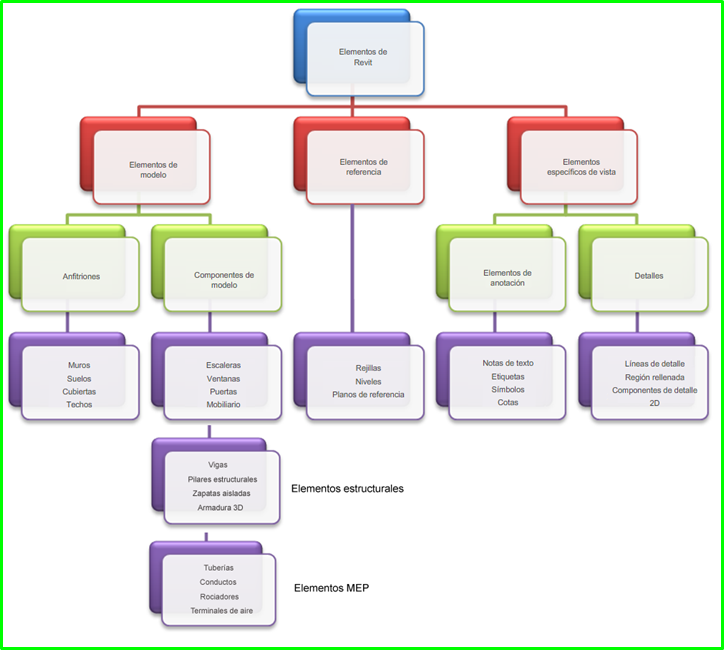
Comportamiento: va a depender de cómo se dibuja y las relaciones de restricción. Propiedades: (1) de tipo (común a todos los elementos de una familia -en Editar tipo-), (2) de ejemplar (varía según la ubicación -en Propiedades-). FLUJO DE TRABAJO PARA PRINCIPIANTES …………… (178) Pasos para seguir en los proyectos arquitectónicos: INICIO: preferiblemente partir de una plantilla, especificar datos del proyecto, ubicación geográfica y norte real, definir fases, plano de emplazamiento (con su material y curvas de nivel o importación de nube de puntos y detalles existentes -aparcamiento, carreteras, aceras, árboles ...- + plataforma de construcción nivelada). CONSTRUCCIÓN: (1) crear suelos, añadir niveles/rejilla -importar diseño-, (2) construcción básica (columnas, vigas, muros, pisos, techos ...), (3) vistas (alzados, secciones, vistas 3D-ortogonales-perspectivas), (4) adicionar elementos (escaleras y barandillas, habitaciones y áreas, componentes -muebles, piezas sanitarias, elementos in situ ...-), (5) desarrollo del modelo (detallar elementos y aplicar restricciones para asegurar las relaciones entre ellos). COLABORACIÓN: adición de integrantes (crear una copia local, abrir subproyectos, guardar los cambios), compartir con otras disciplinas (supervisar los cambios), consultores (exportar a DWG, a FBX -renderización-, compartir en la nube). DOCUMENTACIÓN: dibujos con cotas-textos-etiquetas, tablas de planificación (cantidades y costos), identificar equipos y materiales, seguimiento de revisiones. PRESENTACIÓN: renderizaciones (vistas 3D, materiales, luces, vegetación/entorno), recorrido. FLUJOS DE TRABAJO AVANZADOS …………… (205) Pasos para seguir en los proyectos MEP: INICIO: los proyectos MEP suelen crearse mediante modelos arquitectónicos vinculados. Se deben delimitar las habitaciones y todos los espacios del modelo, para tener en cuenta el volumen total. SISTEMA CLIMATIZACIÓN: (1) requisitos (comprobar espacios/zonas + análisis cargas calefacción/refrigeración + tabla de planificación de espacios para equipos/terminales de aire), (2) diseñar (generador de diseño + comprobador de conectividad + inspector del sistema para flujos). SISTEMA ELÉCTRICO: (1) requisitos (tablas de planificación espacios/equipos-iluminación/potencia + sistema de distribución-cableado-equipos-dispositivos-luminarias), (2) diseñar (colocar: dispositivos-equipos-luminarias-interruptores + dibujar bandeja de cables + crear circuitos alimentación-iluminación + instalación luz a interruptores + conectar circuitos a paneles + cableado/tubos + etiquetas cables/componentes + tablas de planificación paneles + comprobar circuitos). SISTEMA TUBERÍAS: (1) requisitos (tablas de planificación espacio/zona-componentes + equipos), (2) diseñar (colocar equipos-tuberías + comprobar conectividad + inspector del sistema de flujos). HABILIDADES BÁSICAS …………… (225) 1. MODELADO describe geometría, propósito y relaciones lógicas entre los elementos. Terminología: Modelo (representación virtual en 3D), Restricción (establece relaciones entre elementos), Boceto (contorno de elemento -pueden restringirse a otros elementos-), Vista (cortes en sección del modelo). Video 2.5.1: vista de plano de cubierta (garantiza que la cubierta estará restringido al nivel de cubierta) + defina el voladizo y utilice los muros para dibujar el boceto del contorno de la cubierta (las líneas de boceto de la cubierta se restringen a los muros) + definir la pendiente de la cubierta y finalizar + seleccione los muros y enlace las partes superiores a la cubierta (ahora estarán restringidos). 2. NAVEGACIÓN el Navegador de proyectos muestra las diferentes vistas y permite navegar por ellas (trabaje con varias vistas abiertas en mosaico). Terminología: Vista (aísla una parte específica del modelo), Navegador de proyectos (lista de todas las vistas y enumera todo el contenido de la familia cargado), Barra de navegación (acceso a las herramientas de navegación), ViewCube (manera rápida para orientar una vista 3D). Video 2.5.2: abrir una vista del proyecto y navegar por ella + haga girar la rueda del ratón para ampliar y reducir la vista, la posición del puntero del ratón establece el centro del zoom + en una vista 3D, pulse la tecla Mayúsculas y el botón central del ratón para orbitar el modelo. El centro de rotación es el centro de toda la geometría del modelo. Si se selecciona un objeto y, a continuación, se orbita la vista, el objeto seleccionado se utiliza como centro de rotación + para ver todas las vistas abiertas a la vez, organícelas en mosaico; en la ficha Vista de la cinta de opciones, haga clic en Mosaico (o utilice las teclas de acceso rápido W T). 3. FAMILIAS todos los elementos utilizados en Revit son familias, algunas están incluidas en el entorno, otras deben cargarse. Terminología: Familias de sistema (parte del entorno de Revit), Familias cargables (creadas independientemente del modelo), Familias in situ (elementos personalizados que el usuario crea en el contexto de un modelo, consta de un solo tipo), Familias de modelado (familias cargables que representan objetos reales), Familias de anotación (familias cargables que solo se muestran en las vistas donde están colocadas), Categoría (familias se agrupan y se ordenan), Tipos de familia (variaciones del elemento de familia, podrían ser tamaños distintos), Propiedades de los ejemplares (contienen información, los cambios realizados solo afectan a esa instancia de la familia), Propiedades de tipo (contienen información, los cambios realizados afectan a todas las instancias de la familia). Video 2.5.3: se muestra cómo colocar un elemento de familia en un proyecto + Revit incluye una biblioteca de contenido desde la que puede seleccionar familias y cargarlas en el proyecto (por lo general, se puede reemplazar una familia por otra mediante el selector de tipo en la paleta Propiedades) + cree un nuevo tipo de familia duplicando un tipo existente y realizando cambios en las propiedades. 4. NIVELES todos los elementos del modelo se asignan y limitan a niveles, también se utilizan para crear las vistas de plano. Terminología: Nivel (referencia para establecer los alzados), Forzados de cursor y guías (ayuda para el posicionamiento y la alineación de elementos), Propiedades de los niveles (describen aspectos del nivel), Restricción de nivel (controla las propiedades de los elementos del modelo que están asignados). Video 2.5.4: se muestra cómo colocar referencias de nivel + por defecto, cuando se coloca un nivel, se crea una vista de plano (desactive esta opción si va a crear un nivel de referencia) + los forzados de cursor y las guías ayudan a alinear la extensión de las referencias con los niveles existentes (haga clic para definir cada extremo de la línea de nivel) + al cambiar el nombre de un nivel, también se cambian las vistas + utilice los controles del área de dibujo para cambiar el alzado del nivel (o bien seleccione un nivel y realice los cambios en la paleta Propiedades) + por defecto, al colocar elementos en una vista de plano, cada elemento utiliza la referencia de nivel asociada como restricción de base (cuando el nivel se desplaza, las partes superiores e inferiores se desplazan también). 5. SELECCIÓN la herramienta Modificar permite realizar la selección de elementos de uno en uno o dibujando una ventana para seleccionar varios elementos (también se puede utilizar para finalizar un comando activo). Terminología: Modificar (herramienta activa por defecto. Cuando el cursor aparece como un puntero normal de ratón -una flecha-), Selección de borde/cara (elija si desea poder seleccionar elementos haciendo clic en la cara del elemento o sobre el borde), Mayús y Ctrl (mantenga pulsada la tecla Ctrl mientras selecciona los elementos que desea añadir, también puede mantener pulsada la tecla Mayús para eliminar elementos del conjunto de selección), Selección mediante ventana (cuando la herramienta Modificar está activa, las ventanas de selección dibujadas de izquierda a derecha tienen bordes sólidos y seleccionan los elementos que están totalmente dentro del recuadro; las ventanas de selección dibujadas de derecha a izquierda tienen bordes discontinuos y seleccionan tanto los elementos que están totalmente dentro del recuadro como los que lo están parcialmente). Video 2.5.5: se muestra cómo utilizar la herramienta Modificar para seleccionar elementos y conjuntos de elementos en un modelo, es la herramienta activa por defecto y es la primera herramienta de la cinta de opciones (también puede acceder a la herramienta Modificar pulsando la tecla Esc o haciendo clic en un punto en blanco en el área de dibujo). 6. CREACIÓN DE BOCETOS debe dibujar el contorno como un bucle cerrado sin separaciones ni líneas solapadas (puede tener restricciones por otros elementos), también se utiliza para extrusiones y huecos. Terminología: Modo de boceto (entorno que permite crear bocetos de elementos los demás objetos se muestran como tramado), Boceto de bucle cerrado (se dibuja con líneas conectadas y continuas y no se pueden solapar), Grupo Dibujar (área en la cinta de opciones donde se permiten dibujar), Herramientas de selección (cuando utiliza Seleccionar líneas, puede utilizar la opción Bloquear para algunos elementos), Opción de cadena (el último punto de la línea anterior se convierte automáticamente en el primer punto de la línea siguiente), Editar contorno (para modificar la forma del boceto de un elemento). Video 2.5.6: se muestra cómo dibujar un boceto de contorno, al seleccionar una herramienta que requiere el dibujo, el modo de boceto se activa de forma automática y los demás elementos del área de dibujo se muestran como tramado y el grupo Dibujar aparece en la cinta de opciones (para realizar cambios, seleccione el elemento y haga doble clic). Nota.- El dibujo de bocetos se utiliza para definir muchos objetos como barridos, huecos y regiones rellenadas. 7. VISIBILIDAD Y GRÁFICOS define si los elementos y categorías están visibles en la vista y su apariencia gráfica (color, grosor de línea y estilo de línea). El cuadro de diálogo Modificaciones de visibilidad/gráficos muestra una lista de todas las categorías del modelo. Terminología: Categorías (clasificaciones o agrupaciones de elementos), Cuadro de diálogo Modificaciones de visibilidad/gráficos (para controlar el modo en que cada categoría se visualizará en la vista), Herramienta Mostrar elementos ocultos (activa un modo en que todos los elementos ocultos de la vista son visibles y aparecen resaltados, se lleva a cabo desde la barra de controles de vista), Modificación de visibilidad (utilizado para cambiar el estado de la visibilidad y la apariencia gráfica de los elementos individuales. Seleccione el elemento en el área de dibujo, haga clic con el botón derecho). Video 2.5.7: se muestra cómo cambiar la visibilidad y el aspecto gráfico de los elementos en una vista; asegúrese de que no haya nada seleccionado en la vista, haga clic en Visibilidad/Gráficos en la paleta Propiedades -acceso rápido VG- para ver los elementos y categorías que están ocultos en la vista, haga clic en Mostrar elementos ocultos en la barra de controles de vista. 8. ELEMENTOS DE MODELO Y ELEMENTOS DE ANOTACIÓN Elementos de modelo (representan elementos físicos, son visibles en todas las vistas) y Elementos de anotación (se utilizan para añadir cotas, notas y etiquetas a una vista, son específicos de la vista). Terminología: Elementos de modelo (se utilizan para definir la geometría), Elementos de anotación (se utilizan para documentar el modelo), Vistas de modelo (se utiliza para ver el modelo desde distintos puntos de vista), Modificación de visibilidad (para cambiar el estado de la visibilidad y la apariencia gráfica de los elementos individuales). Video 2.5.8: se muestra cómo colocar elementos de modelo y anotación, los elementos de modelo pueden verse en todas las vistas, un elemento de anotación solo es visible en la vista en la que lo coloca. 9. SISTEMA MEP puede hacer lo siguiente: generar automáticamente un diseño de conductos o tuberías, realizar cálculos de pérdida de presión y presión estática, ajustar el tamaño de los conductos y las tuberías, realizar análisis en el diseño, mejorar el rendimiento mientras trabaja en un modelo MEP. Terminología: Sistema (un parámetro que define el sistema para los conectores ubicados en instalaciones, equipo y terminales ), Clasificación de sistema (un parámetro que define el sistema para los conectores ubicados en instalaciones, equipo y terminales ), Tipo de sistema (un parámetro que define los sistemas -si necesita un tipo de sistema, duplique el tipo y cámbiele el nombre y las propiedades según sea necesario-), Nombre de sistema (cadena que identifica de forma exclusiva), Navegador de sistema (permite mostrar una lista jerárquica con todos los componentes), Inspector de sistema (herramienta que permite modificar, inspeccionar y ver las propiedades del sistema de conductos o tuberías), Generar diseño (herramienta que permite especificar los parámetros de pendiente y enrutamiento de las redes de conductos y tuberías). Video 2.5.9: cuando se crea un sistema, se crea una relación lógica entre elementos relacionados. Los elementos con conectores tienen asignada una clasificación, Revit asigna un nombre de sistema o puede introducir uno nuevo, puede crear tipos de sistema personalizados. Seleccione los equipos, el suministro del fluido, que es necesario para calcular una pérdida de carga en el sistema y para utilizar el Inspector de sistema. Conecte manualmente los equipos y difusores colocando el conducto usted mismo, o bien utilice la herramienta Generar diseño para añadir el conducto. La asignación de elementos a sistemas también permite ajustar el tamaño de los conductos, realizar cálculos, generar informes de pérdida de presión y utilizar herramientas analíticas en el diseño. 10. MODELO ANALÍTICO creado automáticamente por Revit se utiliza para realizar el diseño y el análisis estructural. Terminología: Modelo analítico (consta de geometría, propiedades de materiales, cargas y elementos analíticos), Propiedades del elemento analítico (parámetros de ejemplar, muestran algunas propiedades), Modo de edición analítico (permite ajustar los elementos analíticos mediante manipulación directa), Propiedades de Alineación analítica (parámetros que se pueden utilizar para ajustar la ubicación de un elemento analítico), Autodetectar (conecta los elementos analíticos en función de su proximidad), Configuración estructural (puede añadir casos de carga y combinaciones), Configuración de modelo analítico (ficha del cuadro de diálogo Configuración estructural puede definir las tolerancias). Video 2.5.10: El modelo analítico es una representación del edificio necesario para el diseño y el análisis estructural. Para ver, haga clic en la herramienta Mostrar modelo analítico en la barra de controles de vista. Para trabajar, ábrala desde el Navegador de proyectos. Cuando se selecciona un elemento analítico, las propiedades de ejemplar se muestran en la paleta Propiedades. La ficha Analizar contiene herramientas para definir condiciones de contorno y cargas, y ajustar la ficha Configuración de modelo analítico para especificar las tolerancias de comprobación de coherencia y detección automática. Para ajustar el modelo analítico manualmente, haga clic en Ajuste analítico. Para realizar más ajustes, utilice las herramientas de modificación, haga clic en Finalizar para guardar los cambios. Puede restablecer la forma o ubicación original de un elemento analítico haciendo clic en Restablecer modelo analítico y seleccionando el elemento.
Page 2
Esta es la segunda página
Want to create your own Notes for free with GoConqr? Learn more.