
Notes
GoConqr Campus - Funciones Avanzadas

Content of the notes (7)
Page 1
Introducción
Como usuario de
GoConqr Campus, puedes tener permisos avanzados asignados a tu cuenta por el
Administrador de tu Plan Campus.
No todos los
usuarios de Campus reciben estos permisos – depende del plan Campus
comprado y la manera en la que el Administrador Campus ha distribuido estos
permisos. Si tienes alguna duda relacionada con la asignación de permisos,
probablemente será buena idea que contactes con el Administrador Campus de tu
empresa o institución.
Page 2
Enlaces Privados
Los Enlaces Privados te permiten compartir recursos a través de email con usuarios que no están logueados o no tienen cuenta en GoConqr.
Para compartir Enlaces Privados, debes tener asignado este permiso y tu Campus debe tener licencias disponibles para los usuarios con los que quieres compartirlos.
La principal diferencia de los Enlaces Privados con respecto a la opción de compartir por email (disponible para todos los miembros de GoConqr) es que los Enlaces Privados permiten compartir recursos privados y obtener información individualizada sobre los resultados obtenidos y las visualizaciones (incluso si los usuarios no son miembros de GoConqr).
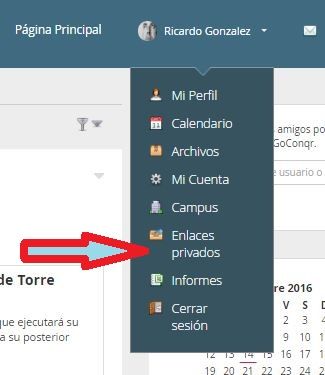
Si tienes asignado el permiso para compartir Enlaces Privados, verás la opción en el menú desplegable que aparece al hacer click en tu nombre.
La pantalla de
Enlaces Privados tiene cuatro áreas: una para ver los enlaces que ya han sido
compartidos, una para ver tus listas y dos para mandar los enlaces (dependiendo de si son recursos individuales o cursos completos).

Page 3
Listas
Puedes compartir
recursos con Grupos de GoConqr o Listas.
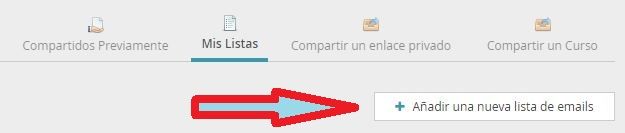
Para crear una
lista, simplemente haz click en “Mis Listas” y en “Añadir una nueva lista de
emails”.
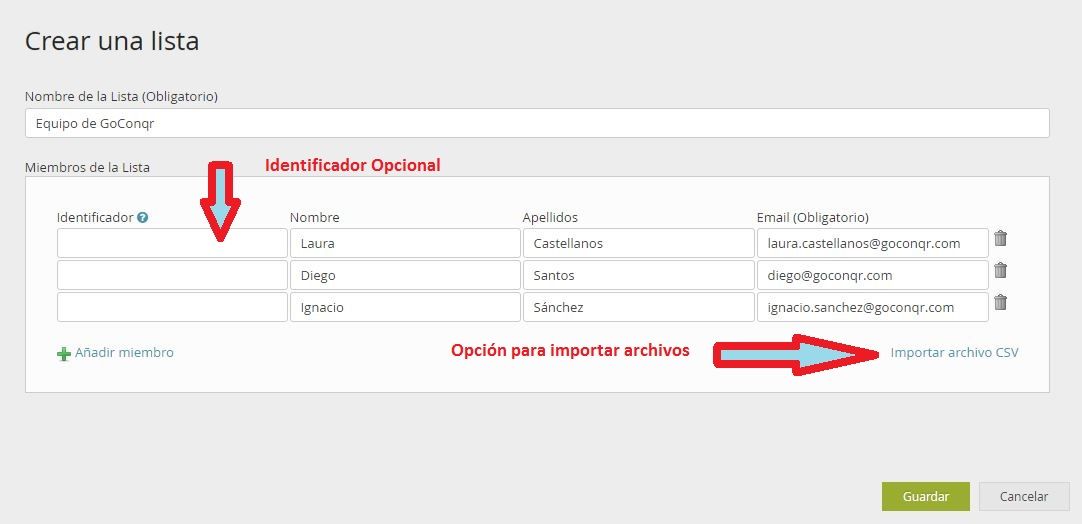
Puedes añadir
usuarios de uno en uno o importar listas de usuarios en formato CSV. Una lista
de difusión puede contener una mezcla de usuarios y no-usuarios de GoConqr.
Page 4
Compartiendo un Enlace Privado
Puedes compartir
enlaces privados directamente desde un recurso o desde la pantalla de Enlaces
Privados.
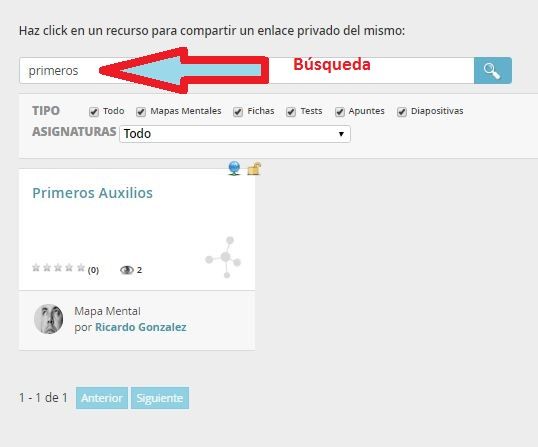
En este último
caso, haz click en la pestaña “Compartir un Recurso” o
“Compartir un Curso” y utiliza los filtros que desees hasta encontrar el
recurso o curso que buscas.
A continuación, debes
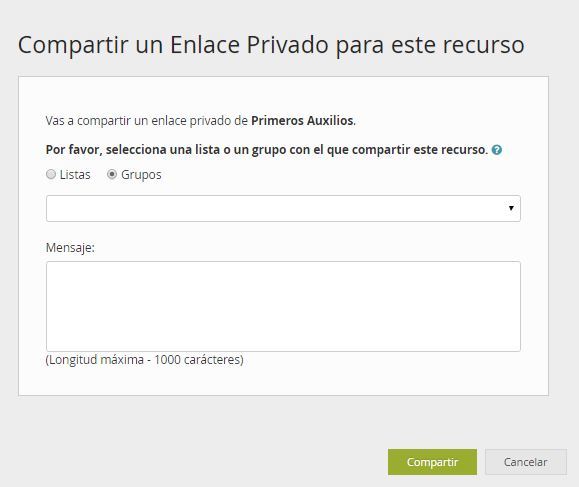
elegir si deseas compartirlo con un grupo o con una lista. Aquí podrás elegir
una de las listas de difusión que has creado o cualquier Grupo del que seas
Administrador. Puedes añadir, además, un mensaje personalizado que acompañe el
enlace.
Todos los
miembros de la lista/grupo recibirán un email con una notificación sobre el
Enlace Privado. Aparte de este email, las personas que sean miembros de GoConqr y hayan
iniciado sesión, verán también una alerta y una actualización en el muro de
actividad del grupo concreto (en el caso de que el enlace haya sido compartido
con un grupo).
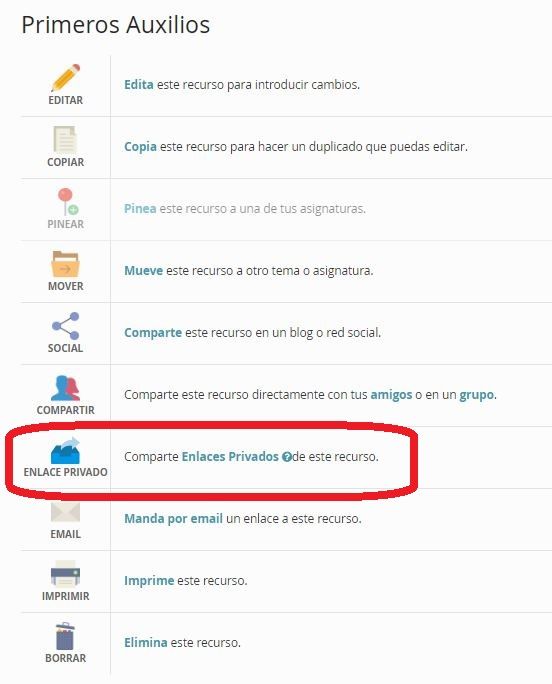
Si lo prefieres,
también es posible compartir Enlaces Privados directamente desde los recursos,
a través del menú de Acciones. Esta opción solo aparecerá como activa si tienes
estos permisos asignados.
Page 5
Compartidos Previamente
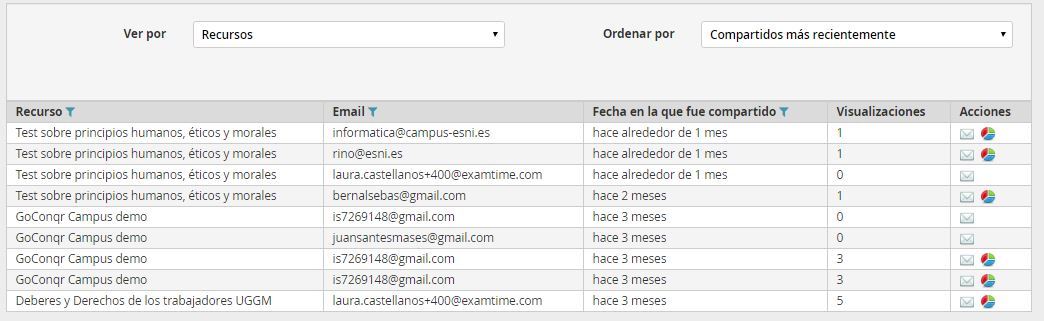
En la pantalla de
“Compartidos Previamente”, verás los cursos y recursos que has compartido
previamente junto con las personas que los han recibido.
Puedes ver los
resultados por recursos, grupos, listas y grupos (por ejemplo, es posible que
hayas compartido el mismo recurso con grupos diferentes y que quieras verlos
juntos).
También puedes
elegir cómo ordenar los resultados: por la fecha en la que fueron compartidos o
por la fecha en la que fueron realizados.
Reenviar/Resultados
Al hacer click en
el icono con forma de sobre puedes reenviar un Enlace Privado. Por otro lado,
haciendo click en el icono con forma de gráfico podrás obtener información
sobre cada intento incluyendo resultado, tiempo y número de preguntas
correctas/incorrectas/no contestadas.

Page 6
Realizando un Informe
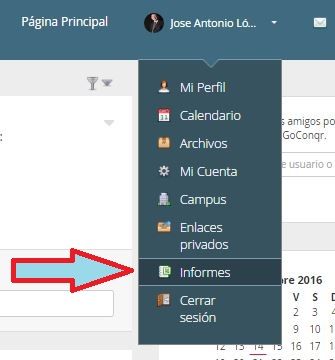
Los informes te
permiten obtener información detallada sobre los resultados de los usuarios en
tu Campus o aquellos con los que has compartido un Enlace Privado. Los permisos
para realizar informes son asignados por el Administrador de tu plan Campus.
Selecciona la
franja temporal adecuada y, posteriormente, elige un grupo, una lista o
usuarios individuales para realizar el informe.
Nota: Solo verás
los grupos de los que eres administrador y las listas que tú mismo has creado.
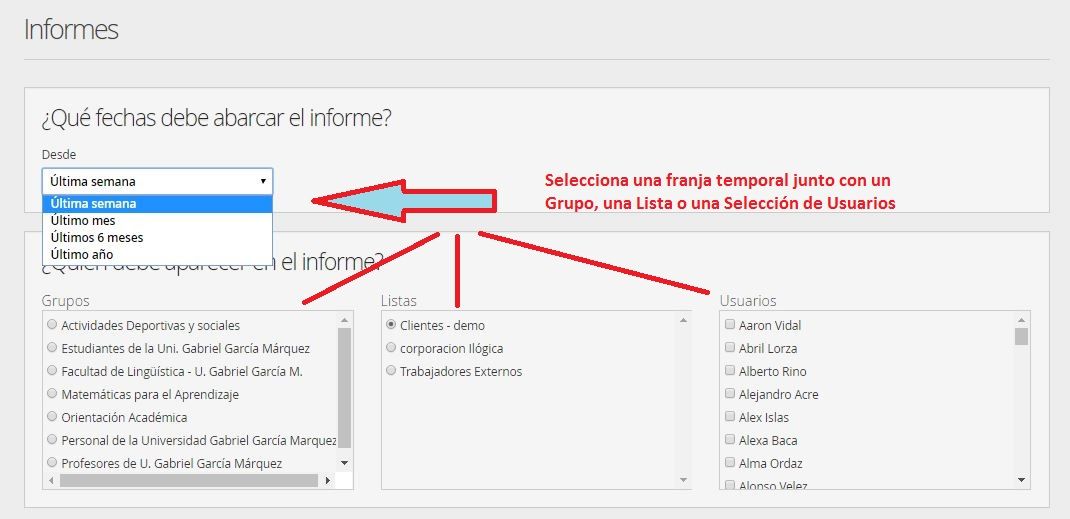
Una vez que hayas
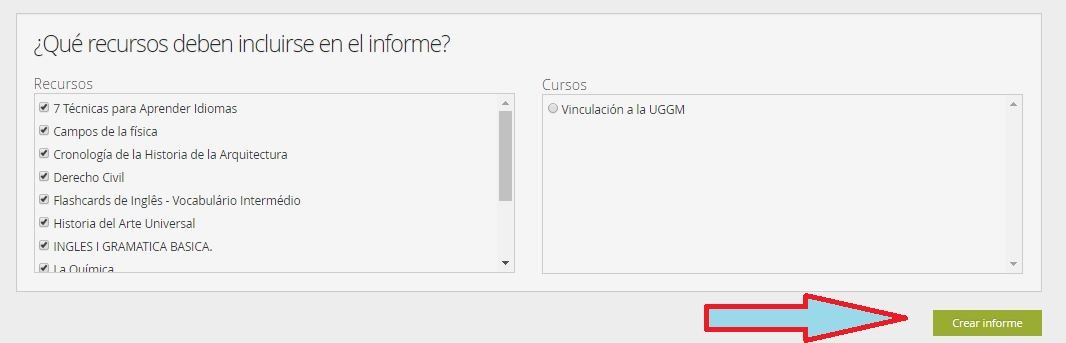
seleccionado las fechas y los usuarios, verás los recursos y/o cursos que han
sido compartidos con esos usuarios y que han sido visualizados o intentados
durante el periodo seleccionado.
Por último,
simplemente selecciona los recursos/cursos que desees y haz click en el botón
“Crear informe”.
Page 7
Análisis – Intentos
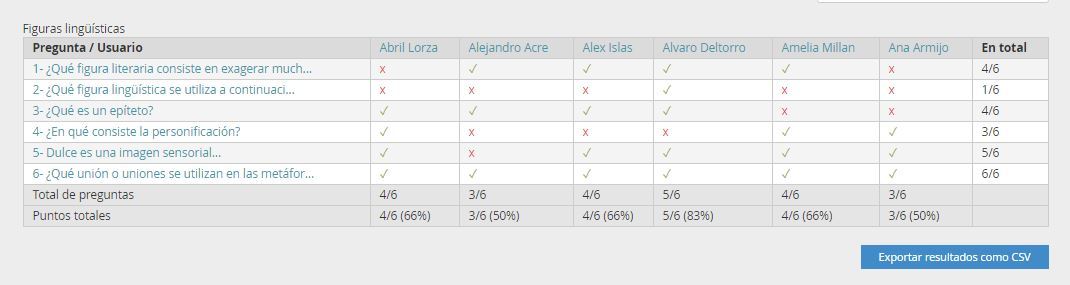
Para el caso concreto
de los Tests, los informes te permiten ver exactamente qué preguntas los
usuarios respondieron correctamente y cuáles incorrectamente. Puedes hacer
click en un usuario concreto para ver información personalizada como, por ejemplo, el tiempo
y el número de intentos. Todos estos resultados pueden ser exportados a un
archivo CSV.
Análisis – Visualizaciones
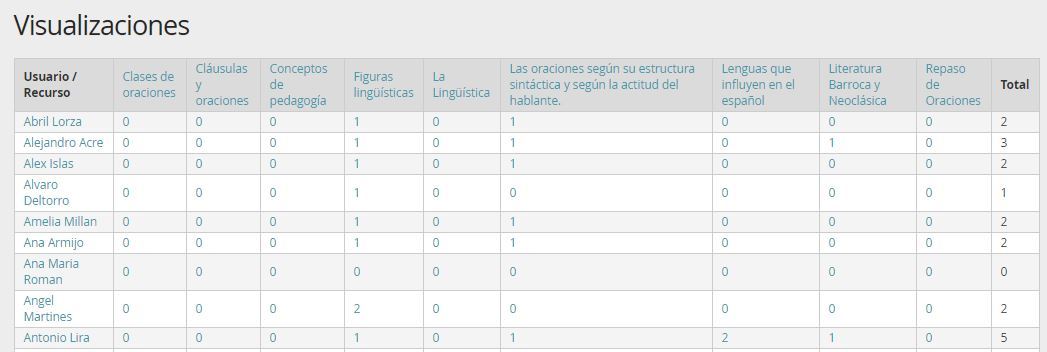
Adicionalmente,
también puedes monitorizar las visualizaciones de todo tipo de recursos y
cursos y exportar esta información a un archivo CSV.
Organizando tu Informe
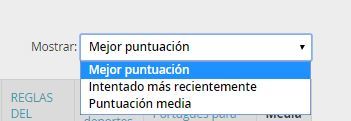
Existen opciones
adicionales para ordenar tus resultados según mejores puntuaciones,
puntuaciones medias o fecha en la que han sido realizados.
Information
- Description
- Guía de funciones avanzadas para usuarios de GoConqr Campus
- Created by
- Diego Santos
- Views
- 118
- Tags
- Rating