
Notes
MICROSOFT WORD
Content of the notes (13)
Page 1
ETAPA EXPLORATORIA
1. Que es word
2. Para que sirve word
3. Cuales son las herramientas de word
4. Ha utilizado word cuando y para que
DESARROLLO
1. Es un programa donde se pueden hacer documentos y cosas personales.
2.para elaborar documentos
3. copiar,pegar,negrilla,kursiva todas estas como diseño de pagina e insertar.
4. Lo he utilizado para hacer tareas y documentos.l
Page 2
ACTIVIDAD
Concepto
Historia
Características
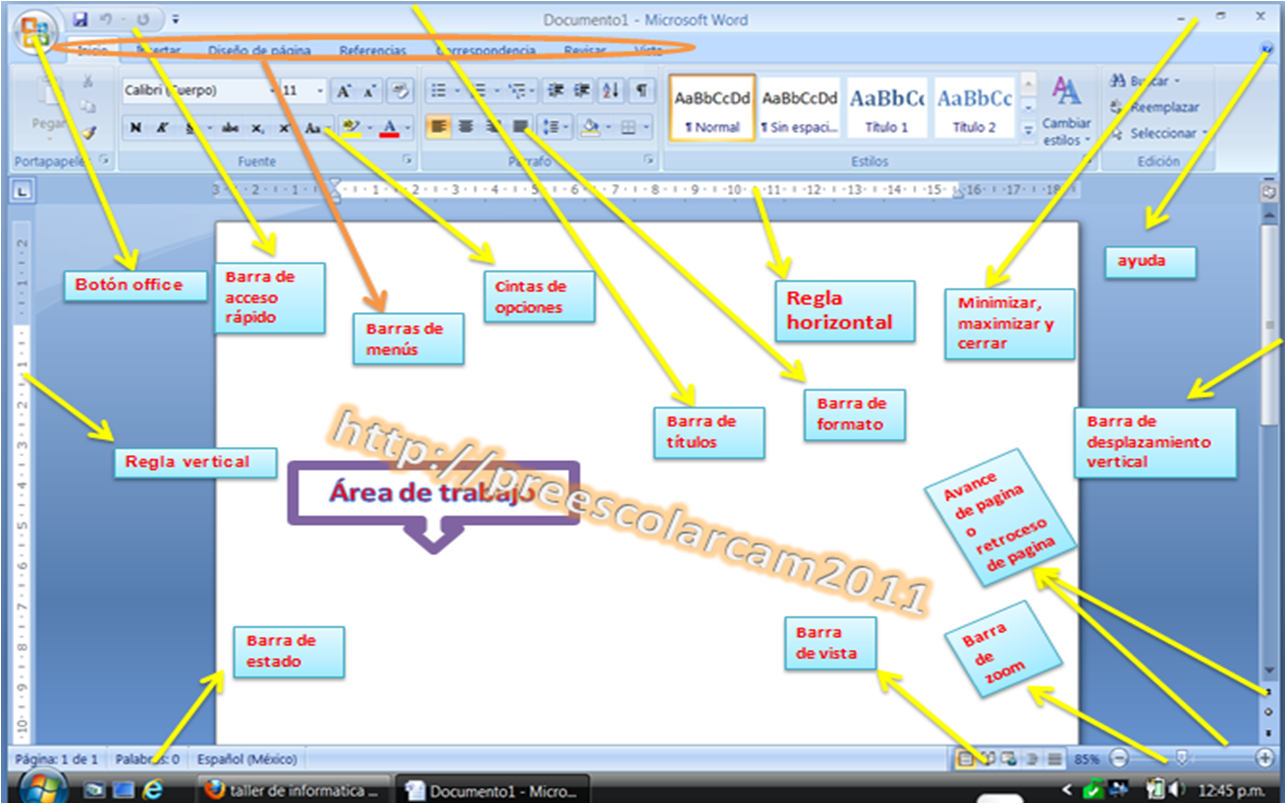
Partes de la ventana, imagen y explicación de cada una
Comparación con versiones anteriores
Nombra las pestañas de la ventana de word
Defina cada una de las siguientes pestañas de word:
Diseño de páginaInsertar
Referencias
Correspondencia
Revisar
Vista
Programador
8.Escriba, defina y pega la imagen de cada una de las herramientas de las pestaña de INICIO, INSERTAR y DISEÑO DE PAGINA (pegar, cortar, copiar, negrilla,......etc)
9. Digitación de textos
Page 3
CONCEPTO DE WORD
El programa WORD es un poderoso procesador de textos en español,desarrollado específicamente para ser ejecutado bajo Microsoft Windows. En consecuencia posee una marcada tendencia gráfica y esto se manifiesta en el diseño de las pantallas, en los cuadros de diálogos y en la forma de elegir una actividad determinada dentro de las mismas mediante el uso de iconos.
Page 4
HISTORIA
La primera versión de Microsoft Word fue un desarrollo realizado por Charles Simonyi y Richard Brodie, dos ex-programadores de Xerox contratados en 1981 por Bill Gates y Paul Allen. Estos programadores habían trabajado en Xerox bravo, que fuera el primer procesador de textos desarrollado bajo la técnica WISIWYG (“What You See Is What You Get”); es decir el usuario podía ver anticipadamente, en pantalla, el formato final que aparecería en el impreso del documento. Esta primera versión, Word 1.0, salió al mercado en octubre de 1983 para la plataforma Xenixs ms dos ; en principio fue rudimentario y le siguieron otras cuatro versiones muy similares que no produjeron casi impacto en las ventas a usuarios finales.
La primera versión de Word para Windows salió en el año 1989, que si bien en un entorno gráfico resultó bastante más fácil de operar, también permitió que las ventas se incrementaran notablemente. Cuando se lanzó al mercado Windows 3.0, en 1990, se produjo el despegue. A Word 1.0 le sucedieron Word 2.0 en 1991, Word 6.0 en 1993. El posterior salto en los números de versión se introdujo a fin de que coincidiera con la numeración del versionado de windows, tal como fue Word 95 y Word 97. Con la salida del Windows 2000 (1999) también surgió la versión homóloga de Word. La versión Word 2002 emergió en la misma época que el paquete Microsoft office XP, en el año 2001. Un año después le siguió la versión Microsoft Word 2003. Posteriormente se presentó Microsoft Word 2007 junto con el resto de aplicaciones del paquete Office 2007, en esta versión, Microsoft marcó un nuevo cambio en la historia de las aplicaciones office presentando la nueva interfaz Ribbons más sencilla e intuitiva que las anteriores (aunque muy criticada por usuarios acostumbrados a las versiones anteriores). La versión más reciente lanzada al mercado es Microsoft Word 2013, en el mismo año en el que salió el sistema Microsoft Windows 8.
Microsoft Word fue en el 2009 el líder absoluto en ese sector del mercado, contando con alrededor de 500 millones de usuarios (cifras de 2008); 2 y si bien ya ha cumplido sus 25 años,3 y continúa su liderazgo; pero ya los procesadores de texto basados en la red y las soluciones de código abierto comenzaron a ganarle terreno.
El 11 de agosto de 2009, el juez Leonard Davis de la Corte Federal de los EE. UU. en el Distrito Este de Texas, División Tyler, emitió una orden judicial por la que debe ponerse en práctica dentro de 60 días la prohibición de la venta de Microsoft Word en los Estados Unidos,4 después de aceptar las reclamaciones que Microsoft infringió deliberadamente la patente EE.UU. 5787449 en poder de la empresa canadiense i4i con base en Toronto que describe la utilidad de la estructura de la edición por separado (por ejemplo, SGML, XML) y el contenido de los documentos de Microsoft Word, originalmente implementada en 1998, en editor de i4i XML add-on para Microsoft Word con el nombre S4.5 El juez Davis también ordenó a Microsoft pagar a i4i 40 millones dólares de mayores por infracción deliberada así como otros gastos, una sentencia en adición a la sentencia de 200 millones dólares contra Microsoft en marzo de 2009.6 trajes de Patentes se han interpuesto en los tribunales del Distrito Este de Texas, como es conocido por favorecer a los demandantes y por su experiencia en casos de patentes.Antes de entrar en la escuela de leyes en 1974, el juez Davis trabajó como programador de computadoras y analista de sistemas.
Microsoft ha presentado una moción de emergencia en la que pidió la suspensión de esa decisión. En su petición, la empresa afirma que es "gastar un enorme capital humano y financiero para hacer su mejor esfuerzo para cumplir con el plazo del tribunal de distrito de 60 días". Además de que la alegación de la de patentes en el corazón de esta cuestión ya ha sido provisionalmente rechazada por la Oficina de Patentes de EE.UU. tras un nuevo examen de la patente.
link: https://es.wikipedia.org/wiki/Microsoft_Word
Page 5
CARACTERISTICAS
Word, es una plataforma de escritura y redacción que fue creada por dos programadores Charles Simonyi y Richard Brodie que trabajaron en la compañía IBM y posteriormente fueron contratados por Microsoft, quien ha desarrollado las versiones siguientes hasta llegar a las versiones que utilizamos hoy en día.
Esta plataforma (software) se instalaba directamente en la plataforma MS-DOS, y posteriormente existieron versiones que se integraban a la plataforma de Windows; posteriormente formó parte de la suite de office, que desde la versión 4.0 ha mantenido el liderazgo de las plataformas de oficina para PC.
La plataforma Word existe desde el año de 1981 pero no fue la principal plataforma de redacción, aunque fue la primer plataforma que permitió ver en forma gráfica la estructura del documento antes de ser impreso.
Ya en el año de 1991 con su versión 2.0 empezó la interminable subida de esta plataforma en ventas quedando en el liderazgo de su segmento. La promoción se auto sustentó debido a la facilidad y sencillez del trabajo con esta plataforma.
Las características de word son:
1.- Intuición.- Es una plataforma intuitiva que permite revisar el texto antes de imprimirse, pueden utilizarse los iconos que guardan las funciones y evitan realizar movimientos tediosos y procesos de comandos
Cuenta con menús contextuales que se despliegan en forma ordenada y son fáciles de aprender.
Está bien estructurado para que lo utilicen personas con pocos conocimientos sobre el manejo de las computadoras personales.
2.- Compatibilidad.- Microsoft Word puede instalarse y utilizarse en múltiples plataformas, ya sean diferentes sistemas operativos Windows, Os2, e incluso algunas versiones de Linux y hoy en día existen versiones para Windows Mobile y Android.
3.- Funciones.- Word cuenta con amplias características y funciones como formatos, alineaciones, colores de letras, estilos de letras, cortar y pegar texto, cambiar tamaño de las letras, imprimir, ingresar imágenes insertar vínculos o hipervínculos etc.
4.- Formatos.- Word tiene formatos de texto que se encuentran predefinidos, formatos o plantillas que permiten realizar documentos en forma simple y fácil sin requerir de grandes conocimientos. Otros formatos muy importantes, son los formatos de guardado, en Word han existido varios como el rtf, doc y actualmente el docx.
Independientemente Word puede guardar los archivos en los formatos de otras plataformas como pdf.
Link: http://www.ejemplode.com/8-informatica/3409-caracteristicas_de_word.html
Page 6
PARTES DE LA VENTANA
Link: http://preescolarcam2011.blogspot.com.co/2011/11/partes-de-la-ventana-word-2007.html
Page 7
VERSIONES DE WORD
1983 Word 1
1985 Word 2
1986 Word 3
1987 Word 4, también conocido como Microsoft Word 4.0 para PC
1989 Word 5
1991 Word 5.1
1993 Word 6.0
Versiones para Microsoft Windows
1989 Word para Windows 1.0 y 2.x, nombre clave "Opus""
1990 Word para Windows 1.1 y 3.0, nombre clave "Bill the Cat"
1990 Word para Windows 1.1a y 3.1
1991 Word para Windows 2.0, nombre clave "Spaceman Spiff"
1993 Word para Windows 6.0, nombre clave "T3" (renombrada "6" por representar el mismo producto en DOS o Mac, y también WordPerfect, el principal procesador de texto competidor de la época)
1995 Word para Windows 95, también conocido como Word 7 (aquí explotó en popularidad, hasta la actualidad)
1997 Word 97, también conocido como Word 8
1999 Word 2000, también conocido como Word 9
2001 Word 2002, también conocido como Word 10 o Word XP
2003 Word 2003, también conocido como Word 11, pero oficialmente llamado Microsoft Office Word 2003
2007 Word 2007, también conocido como Word 12, pero oficialmente llamado Microsoft Office Word 2007
2010 Word 2010, también conocido como Word 14, pero oficialmente llamado Microsoft Word 2010
2013 Word 2013, también conocido como Word 15, pero oficialmente llamado Microsoft Word 2013
2016 Word 2016, también conocido como Word 16, pero oficialmente llamado Microsoft Word 2016
Versiones para Apple Macintosh
1985 Word 1 para Macintosh
1987 Word 3
1989 Word 4
1991 Word 5
1993 Word 6
1998 Word 98
2000 Word 2000
2001 Word v.X, la primera versión para Mac OS X
2004 Word 2004
2008 Word 2008
2011 Word 2011
2012 Word 2012
2016 Word 2016
Versiones para UNIX
Microsoft Word para sistemas UNIX 5.1
Link: https://es.wikipedia.org/wiki/Microsoft_Word
Page 8
PESTAÑAS DE WORD
Insertar: El menú insertar de Word se encuentra en la segunda viñeta y están compuestos por los siguientes elementos:
GRUPO PAGIINAS: Este grupo tiene opciones tales como portada, página en blanco, y salto de página.
GRUPO TABLAS: Este grupo permite crear una o algunas tablas para organizar la información en filas y columnas, dentro de las opciones que brinda crear tablas, es las insertar tabla, dibujar, Hoja de cálculo de Excel, Tablas rápidas.
GRUPO ILUSTRACIONES: Esta opción sirve para insertar formas pre diseñadas para nuestro documento.
Para insertar imágenes desde archivo utilizamos el icono de imagen, del cual se abrirá la ventana de abrir, donde le pide buscar la imagen a insertar, imágenes prediseñadas, permite ingresar archivos de tipo imagen desde la galería de Word, formas, permite ingresar formas o gráficos tales como cuadrado, redondo, líneas. Gráficos, permite ingresar gráficos estadísticos como por ejemplo en barras, pasteles, y demás ahora hablaremos de las herramienta de SmartArt, esta opción permite crear un organizador grafico de cualquier tipo definido en las opciones de SmartArt, y captura permite ingresar una imagen capturada como tipo foto.
GRUPO VINVULOS: Permite desplazarnos en forma directa dentro del documento utilizando para ello los hipervínculos y marcadores opciones que están dentro del grupo.
ENCABEZADO Y PIE DE PÁGINA: Sirve para insertar pie de página, encabezado y enumerar las páginas de nuestro documento.
TEXTO: Esta opción nos sirve para sobresaltar e insertar varias cosas llamativas al texto.
SÍMBOLOS: En esta opción podemos insertar símbolos, desde operaciones numéricas y formulas hasta símbolos griegos y r
Correspondencia:La combinación de correspondencia es una herramientaextremadamente útil. Si se utiliza adecuadamente puede ahorrarnosgran cantidad de tiempo y facilitar notablemente nuestro trabajo. Ésta permite generar documentos (cartas, invitaciones, etcétera)personalizados, es decir, con un mismo cuerpo de mensaje, pero dirigido a varias personas, cada documento con el nombre, dirección y demás imformación personal de cada persona a quién va dirigido el documento. Al final, se generarán todos los documentos con sólo realizar uno denominado plantilla inicial.
Link: http://solo-office.blogspot.com.co/2008/06/combinar-correspondencia-en-word.html
Revisar:Ortografía y gramática revisa la ortografía y gramática del documento (f7), referencia abre el panel de referencia y busca los paneles de referencia como diccionarios (alt-clic), sinónimos muestra palabras con un parecido a la puesta (Mayús-f7), traducir traduce el texto seleccionado en un idioma diferente, sugerencia de información en pantalla para traducción pone las palabras donde esta el cursor en otro idioma, definir idioma establece un idioma para definir la ortografía y cortar palabras busca el numero de palabras, caracteres, párrafos y lineas del documento
Segunda comentarios
Link: http://1136100117.blogspot.com.co/2011/01/menu-revisar-de-word-2007.html
Vista: Vistas de documento:
· Diseño de impresión: te enseña como saldrá el documento cuando lo imprimas.
· Lectura de pantalla completa: te enseña el documento a pantalla completa.
· Diseño web: te enseña el documento en como seria si fuera para una pagina web.
· Esquema: te enseña el documento en forma de esquema.
· Borrador: muestra el documento como borrador para que puedas hacer cambios en el.
Page 9
Insertar:Es un componente de la suite ofimática Microsoft Office; también es vendido de forma independiente e incluído en la Suite de Microsoft Word. Las versiones actuales son Microsoft Office Word 2010 para Windows y Microsoft Office Word 2011 para Mac. Ha llegado a ser el procesador de texto más popular del mundo.
Correspondencia: es una herramientaextremadamente útil. Si se utiliza adecuadamente puede ahorrarnosgran cantidad de tiempo y facilitar notablemente nuestro trabajo. Ésta permite generar documentos (cartas, invitaciones, etcétera)personalizados, es decir, con un mismo cuerpo de mensaje, pero dirigido a varias personas, cada documento con el nombre, dirección y demás imformación personal de cada persona a quién va dirigido el documento
Link: http://solo-office.blogspot.com.co/2008/06/combinar-correspondencia-en-word.html
Revisar:es una herramientaextremadamente útil. Si se utiliza adecuadamente puede ahorrarnosgran cantidad de tiempo y facilitar notablemente nuestro trabajo. Ésta permite generar documentos (cartas, invitaciones, etcétera)personalizados, es decir, con un mismo cuerpo de mensaje, pero dirigido a varias personas, cada documento con el nombre, dirección y demás imformación personal de cada persona a quién va dirigido el documento.
Link: http://1136100117.blogspot.com.co/2011/01/menu-revisar-de-word-2007.html
Vista: Diseño de impresión: te enseña como saldrá el documento cuando lo imprimas. Lectura de pantalla completa: te enseña el documento a pantalla completa.
· Diseño web: te enseña el documento en como seria si fuera para una pagina web.
· Esquema: te enseña el documento en forma de esquema.
· Borrador: muestra el documento como borrador para que puedas hacer cambios en el.
Mostrar u ocultar:
· Reglas: son utilizadas para medir o ajustar un texto u objeto en el documento.
· Líneas de la cuadricula: se activan para alinear objetos en un texto.
· Barra de mensajes: te muestra una barra para que completar algún documento.
· Mapa del documento: permite ver el documento de forma desplazada.
· Vistas en miniatura: permite ver el documento pequeño para observarlo completo.
Zoom:
· Zoom: acerca o aleja un documento.
· 100%: es el tamaño real de un documento.
· Una pagina: acerca el documento para que lo puedas ver en toda la pantalla.
· Dos paginas: ajusta el documento para que puedas ver dos paginas en la pantalla.
· Ancho de pagina: acerca el documento para que sea un mismo ancho.
Ventana:
· Nueva ventana: abre una ventana para ver el documento en donde se esta trabajando.
· Organizar todo: abre todos los documentos de forma ordenada para trabajar en uno mismo.
· Dividir: divide el documento en dos para poder verlos al mismo tiempo.
· Ver en paralelo: muestra los dos documentos para poder compararlos entre si.
· Desplazamiento sincrónico: hace que los dos documentos se adjunten apara asi poderlos desplazar juntos.
· Restablecer posición de la ventana: hace que los dos documentos se vean en una sola ventana.
· Cambiar ventanas: pasa a una ventana diferente a la que estas usando.
Macros:
· Macros: (alt+F8) ejecuta crea o elimina una macro.
Programador:
Page 10
INSERTAR:
Tablas: En este recuadro se puede insertar una tabla con la cantidad de filas y columnas deseadas por el usuario.
Ilustraciones: En este recuadro se puede insertar imágenes( Echas por el usuario o imágenes prediseñadas creadas por Word) también se puede insertar formas que son formas geométricas, SmartArt con el cual se puede crear una mapa conceptual y también se pueden insertar gráficos estadísticos creados por el usuario.
Vínculos: En este recuadro se puede insertar vínculos que son guías que te pueden llevar a un lugar en específico del documento o a una página Web.
Encabezado y pie de Página: En este recuadro se puede insertar un encabezado o pie de página en el cual se puede poner el nombre del que realiza en el trabajo o de la compañía y este nombre aparecerá en todas las páginas del documento.
Texto: En este recuadro se puede insertar diferentes aspectos del texto como lo son un cuadro de texto en el cual se puede escribir notas, también WordArt que es un titulo con un estilo personalizado.
Símbolos: En este recuadro se puede insertar símbolos algebraicos o geométricos.
Link: http://infomonografia.blogspot.com.co/p/funciones-de-la-pestana-inicio-e.html
Page 11
INICIO:
En esta pestaña se encuentran funciones como;
Portapapeles: Dentro de este recuadro se encuentra la opción de pegar el cual trae una imagen o parte de un texto de otro archivo o ubicación y lo pega en la ventana de Word también puede ser abreviado con la combinación de teclas “Ctrl+v”
Fuente: Dentro de este recuadro se encuentra las diferentes maneras de modificar el texto del archivo de Word como lo son el tipo de letra, el tamaño el color, y otros aspectos como lo es negrilla, subrayado o cursiva.
Párrafo: Dentro de este recuadro se puede organizar diferentes aspectos del texto como lo es la orientación del texto, y también se puede agregar viñetas.
Estilos: Dentro de este recuadro se eligen diferentes estilos que consiste en un conjunto de aspectos como lo son el tipo de fuente el color y demás aspectos.
Link: http://infomonografia.blogspot.com.co/p/funciones-de-la-pestana-inicio
Link Imagen: http://1136100127.blogspot.com.co/2011/01/menu-inicio-de-word-2007.html

Page 12
DISEÑO DE PAGINA:
Diseño de Pagina: En esta pestaña se podrán encontrar funciones como;
Temas: En este recuadro se puede especificar el tema que todas las hojas del documento deben tener como un color suave o fuerte dependiendo del gusto del usuario.
Configurar Pagina: En este recuadro se puede ajustar todo respecto a la pagina como lo es la Margen la orientación el tamaño de la hoja, también se pueden crear saltos de pagina números de línea y guiones.
Fondo de página: En este recuadro se pueden aplicar efectos a la hoja en la que se trabaja como lo son marca de agua(consiste en hacer un texto detrás del texto principal como para decir que es un borrador) el color de la pagina y los bordes de la pagina.
Párrafo: En este recuadro se especifica la sangría y el espaciado entre reglones del documento en el que se trabaja.
Organizar: En este recuadro se puede organizar la ubicación de algún elemento del documento ya sea cuadro de texto, formas o una imagen.
Link: http://infomonografia.blogspot.com.co/p/funciones-de-la-pestana-diseno-de.html
Link Imagen: http://m.word-sena10.webnode.es/herramientas/dise%C3%B1o%20de%20pagina/

Page 13
DIGITACION DE TEXTOS: concepto y normas basicas para la digitacion de textos. concepto de digitacion: La digitaciónconsiste en escribir los datos utilizando el teclado de las computadoras, para ingresarlos según la clase de tarea a realizar y de acuerdo a los programas o aplicaciones (software) que se utilicen.
Information
- Description
- Note on MICROSOFT WORD, created by david rojas on 21/09/2016.
- Created by
- david rojas
- Views
- 5
- Rating