Mindmap
Scratch
Inhalt der Mindmap
Scratch
Scratch es un lenguaje de programación visual 1 libre orientado a la enseñanza principalmente mediante la creación de juegos. Para las escuelas se convierte en una oportunidad para ayudar a los estudiantes en el desarrollo de habilidades mentales mediante el aprendizaje de la programación sin necesidad de saber del programa. Sus características ligadas al pensamiento computacional han hecho que sea muy difundido actualmente en la educación de niños y adultos.
Editor de pintura y sus botones
- Con la herramienta brocha, podrás hacer trazos a mano alzada, una vez seleccionada escoge el tamaño de la brocha. Usa el borrador para eliminar parte del dibujo que no desees, para esto podrás elegir el tamaño del borrador. Con la herramienta cubeta, podrás llenar un área de determinado color, poniendo los efectos que aparecen en la parte inferior. En la herramienta de rectángulos podrás dibujar rectángulos ya sea su contorno o la figura llena, elije el cuadro lleno o el contorno del cuadrado en la parte inferior. Con la herramienta elipses, podrás dibujar tanto círculos como elipses, pueden ser solo contornos u objetos llenos. Con la herramienta líneas, podrás dibujar líneas seleccionando el tamaño de la misma. Selecciona el punto de inicio, haz clic izquierdo y arrastra el ratón hasta el punto final. Con la herramienta Texto, podrás agregar texto al lienzo, podrás elegir el tipo de letra y el tamaño de la misma. Con la herramienta selecció
Bloques
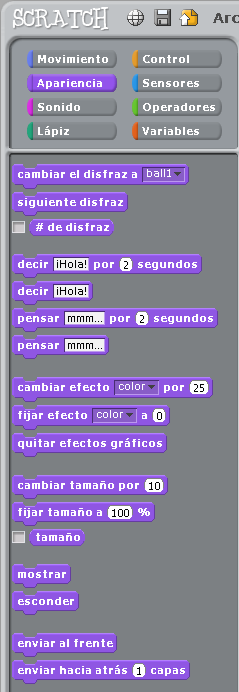
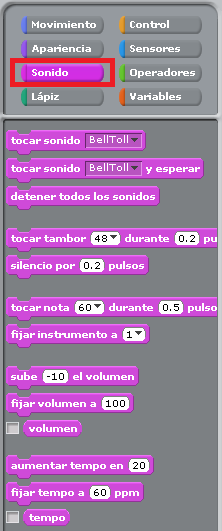
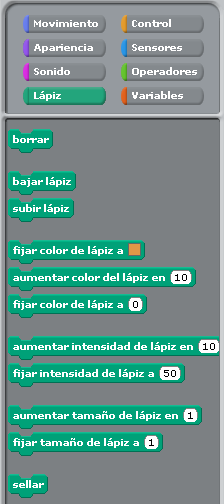
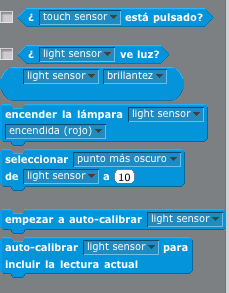
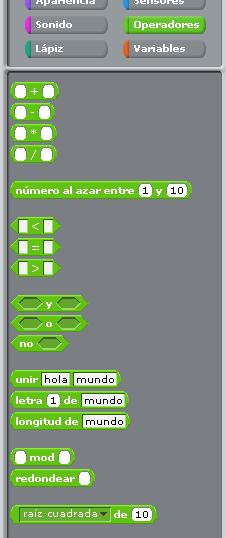
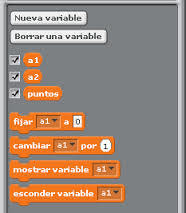
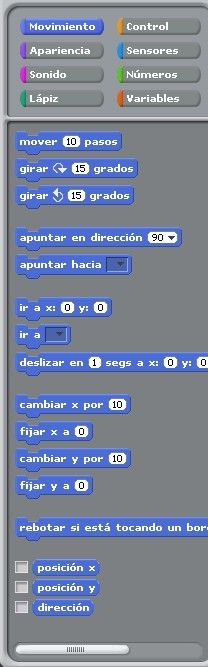
- Los bloques de Scratch están organizados dentro de ocho categorías de códigos de color: movimiento, apariencia, sonido, lápiz, control, sensores, números y variables.
- CONTROL
- MOVIMIENTO
- SONIDO
- LAPIZ
- APARIENCIA
- VARIABLES
- SENSORES
- NUMEROS
- CONTROL
- Los bloques de Scratch están organizados dentro de ocho categorías de códigos de color: movimiento, apariencia, sonido, lápiz, control, sensores, números y variables.
AREA DE INFORMACIÓN DEL OBJETO
- 1. Pestaña de Programas: lugar donde arrastrarás las instrucciones del bloque de instrucciones al área de programas, para que tu objeto realice las acciones que desees. 2. Pestaña de Disfraces: permite que agregues imágenes las cuales son asociadas al objeto, si seleccionas el escenario, el nombre de Disfraces cambia a Fondos. 3. Pestaña de Sonidos: aquí agregarás los sonidos que quieres asociar al Objeto. 4. Botones de Movimiento: se encuentran en la parte superior derecha, son tres botones asociados al movimiento de arriba abajo, tienen las siguientes funcionalidades: Permitir girar al objeto, solo mirar de izquierda-derecha (asociado cuando el objeto cambia de dirección, en lugar de girar solo apunta en dirección opuesta), no girar. 5. Características Generales: posición x-y del objeto, dirección del mismo, nombre del objeto. • Pestaña de Programas: en esta parte podrás arrastrar los bloques de acciones del lado izquierdo. •
BARRA DE HERRAMIENTAS
- Scratch cuenta con una barra de herramientas la cual te permiten modificar el o los Objetos que se encuentren en el Escenario. Se localiza en la parte superior izquierda del Escenario. Es muy útil está barra de herramientas porque no es necesario que uses el Editor de Pinturas para hacer algunas modificaciones básicas a tu Objeto. Las modificaciones que puedes hacer con la barra de herramientas del Escenario cuentan con una serie de botones que te permiten hacer alteraciones rápidas y sencillas entre las cuales se encuentran las siguientes: Duplicar: te permite hacer copias o sellos de tu Objeto. Borrar: te permite eliminar un Objeto del Escenario. Agrandar Objeto: permite aumentar el tamaño de tu Objeto. Achicar Objeto: permite disminuir el tamaño de tu Objeto.
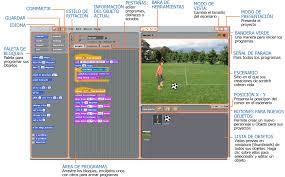
PARTES DE LA VENTANA