
presentación marcadores en word
Folien in diesem Satz (5)
-
- Un marcador en Word funciona como un marcador que se puede colocar en un libro: marca un lugar en el que desea encontrar fácilmente más adelante. Puede introducir tantos marcadores como desee en el documento o mensaje de Outlook y, a continuación, puede dar a cada uno un nombre único para que sean fáciles de identificar.
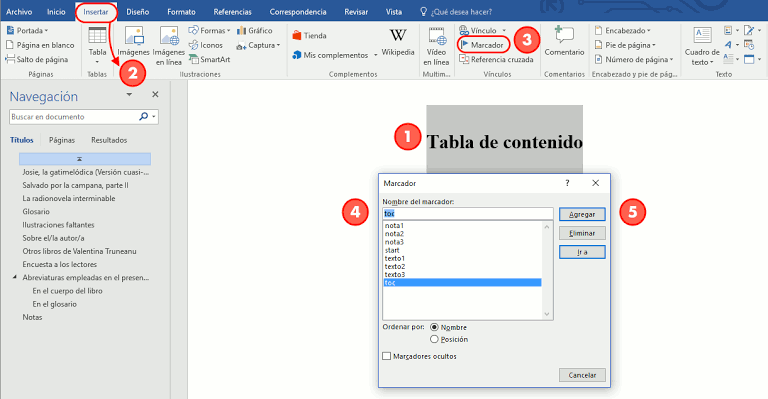
- Para agregar un marcador, primero marcar la ubicación de marcador en el documento. Después de eso, puede saltar a la ubicación o agregarles vínculos dentro de su documento o mensaje de Outlook. También puede eliminar marcadores de un documento o mensaje de Outlook.
-
PASOS PARA INSERTAR UN MARCADOR
- Seleccione el texto, imagen o el punto del documento en el que quiere insertar un marcador.
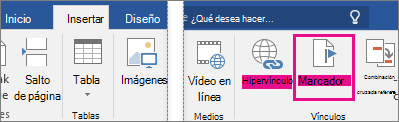
- Haga clic en Insertar > Marcador.
- En nombre del marcador, escriba un nombre y haga clic en Agregar.
- Nota: Es necesario que los nombres de marcadores empiecen con una letra. Pueden incluir tanto números como letras, pero sin espacios. Si necesita separar las palabras, puede usar un carácter de subrayado (_): por ejemplo, Primer_encabezado.
-
IR A LA UBICACIÓN DEL MARCADOR
- Una vez que haya creado sus marcadores, puede agregarles vínculos dentro del documento o saltar a ellos en cualquier momento.
- Saltar a un marcador
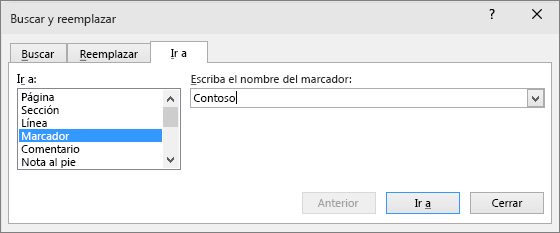
- Escriba CTRL+g para abrir la pestaña Ir a en el cuadro Buscar y reemplazar. Ir a, haga clic en marcador. Escriba o seleccione el nombre del marcador y, a continuación, haga clic en Ir a.
-
- También puede agregar hipervínculos que lo llevarán a una ubicación de marcador del mismo documento.
- Seleccione el texto u objeto que desea usar como hipervínculo.
- Haga clic con el botón derecho y, después, haga clic en Hipervínculo .
- En Vincular a, haga clic en Lugar de este documento.
- En la lista, seleccione el encabezado o marcador al que desea vincular.
- Nota: Para personalizar la información en pantalla que aparece cuando mantiene el cursor sobre el hipervínculo, haga clic en Información en pantalla, y luego escriba el texto que quiere.
- Haga clic en Aceptar.
-
- Haga clic en Insertar > Marcador.
- Haga clic en el nombre o ubicación para ordenar la lista de marcadores del documento.
- Haga clic en el nombre del marcador que desee eliminar y, a continuación, haga clic en Eliminar.
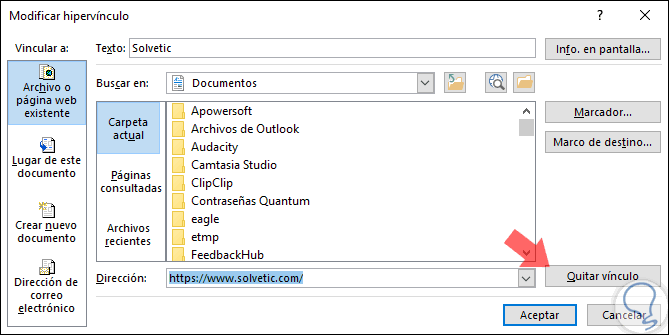
- Si ha insertado un hipervínculo al marcador eliminado, haga clic en el texto vinculado y, a continuación, haga clic en Quitar hipervínculo.
Informationen
- Beschreibung
- computacion 1 Folienset am presentación marcadores en word, erstellt von lissette Enriquez castillo am 04/12/2019.
- Erstellt von
- lissette Enriquez castillo · Dez 2019
- Aktualisiert
- 4 Dez 2019
- Aufrufe
- 665
- Tags
- Bewertung