
MICROSOFT PROJECT 2010
Folien in diesem Satz (20)
-
- Es una de las maneras mas sencillas para crear tareas cotidianas, proyectos y programas de gran complejidad, combina capacidades de planeación con herramientas avanzadas.
- Bildunterschrift: Tiene como Objetivo: La adquisicion de conocimientos básicos para el manejo de la herramienta.
-
- Project se Presenta en 3 ediciones:
- Project Estandar
- Project Profesional
- Project Server
- DIFERENCIAS
- Project Estandar: Se utiliza para proyectos en el Pc.
- Project Profesional: Genera proyectos en el Pc y/o guarda se pueden publicar en un servidor de microsofot project.
-
REQUISITOS DEL PC PARA LA INSTALACIÓN
- *Procesador: 700 Mhz.
- *Memoria: 512 Mb Ram.
- *Disco Duro: 2 GB.
- *Unidad: CD - ROM o DV.
- *Pantalla: 1024 * 768 Resolución.
- *Sistema Operativo: Microsoft Windows XP con SP3, Windows Vista con SP1 o Windows 7.
- Los requisitos pueden variar según la función del sistema operativo.
-

- Clave del producto 25 caracteres, se encuentra en el paquete del producto.
- Botón para instalación: Instalar ahora-Personalizar.
- Opciones de Instalación: Personalizar la ejecución de los programas de microsoft office.
- Ubicarnos de Archivos: Se puede cambiar en el icono-Examinar.
- Información de Usuario: Identifica la persona que realiza cambios en el documento.
-
- El ciclo de vida de un proyecto pasa por 3 fases:
- Planificación: Planifica las diferentes tareas y organización de recursos.
- Seguimiento: Avance del Proyecto y modificaciones.
- Cierre: Completar el avance de las tareas.
- Elementos que componen un proyecto:
- Proyecto: Planificación de un conjunto de tareas en determinado tiempo.
- Tarea: Actividad Planificada.
- Recursos: Persona, materia o costo asignado a la tarea.
-
- CAMPOS
- Comienzo: Fecha de comienzo del proyecto.
- Fin: Fecha de finalización.
- Duración: Tiempo hábil desde el comienzo hasta el fin.
- Trabajo: Recursos invertidos.
- Unidades: Porcentaje jornada laboral dedicada.
- Costo: Costo de recurso, tarea o proyecto.
- UNIDADES DE TIEMPO:
- M=Minutos
- H= Horas
- D=Dias
- S=Semanas
- MS=Semanas, meses
- ESTADOS
- Previsto: ¿Que dijo?
- Actual: ¿Que digo?
- Real: ¿Realmennte digo?
- Variacion: ¿Que ha cambiado?
-
- Diagrama de Gantt: Cronograma representado en una barra y corchete al inicio y al final.
- El objetivo es mostrar el tiempo de dedicación previsto para diferentes tareas a lo largo de un tiempo determinado.
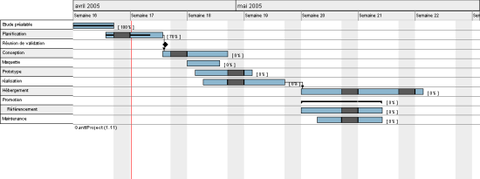
- Bildunterschrift: Herramienta Grafica que expone el tiempo de dedicacion para distintas tareas.
-
- Los recursos pueden ser de tipo trabajo, material o costo, se deben asignar los recursos que se utilizaran durante el proyecto.
- En la Gestión de Recursos se puede:
- *Crear la lista de recursos para el proyecto.
- *Asignación y eliminación del recurso.
- *Programar el trabajo
-
- Si se quiere buscar información del proyecto, tarea y/o recursos se buscara y encontrara en las estadísticas del proyecto.
- VISTAS PARA VISUALIZAR INFORMACIÓN
- *Cinta Proyecto: Estadísticas
- *Cinta Tareas: Magnitud de herramientas
- *Calendario: Meses, semanas, dias
- *Diagrama de Red: Rondas del Proyecto
- *Uso de Tareas: Recursos asignados
-
- Costos finales con costos previstos, en ellos se observara si hubo variaciones de dinero durante la planificación.
- DEPENDENCIA DEL COSTO:
- *Costo de un proyecto: depende del costo de las tareas.
- *Costo de la tarea: depende del costo fijo de una tarea y del costo de los recursos.
- *Costo de un Recurso: Depende de la tasa estándar, tasa por hora extra y del costo por uso del recurso.
-
- Después de terminar con la planificación se debe guardar la linea base del proyecto.
- La linea base indica el punto de partida de un proyecto.
- El seguimiento muestra el avance de las tareas realizadas en una fecha determinada, da a conocer fechas de comienzo y finalización, así como las variaciones de los costos previstos y reales.
-
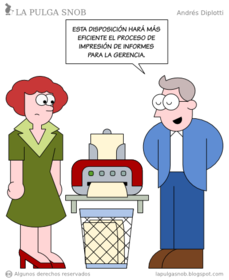
- Se visualiza una vista previa para imprimir, en microsoft project ofrece distintas herramientas para imprimir lo deseado.
-
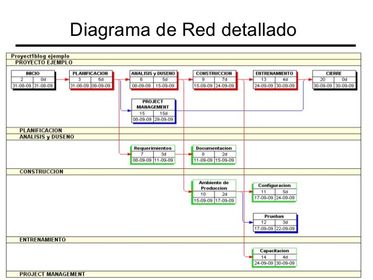
- Las tareas se representan como cuadros y la dependencia con flechas que los unen.
- Indican los tipos de tareas:
- *Las tareas que aparecen con cruz indican que ya estan terminadas.
- *Las que tiene solo una raya en diagonal indica que la tarea esta comenzada.
-
CONFIGURACIÓN Y PERSONALIZACIÓN
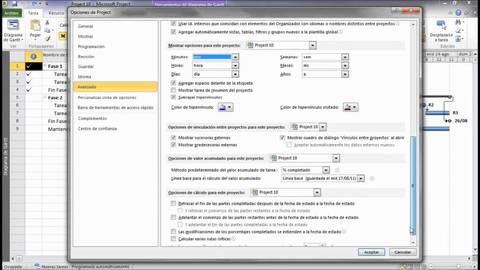
- Cambiar y aplicar algo de preferencia.
- Archivo-Opciones- Elegir Preferido a configurar. En ellas se encuentra:
- General, Mostrar, Programación, Revisión, Guardar, Idioma Avanzado, Personalizar cinta de Opciones, Barra de herramientas y formatos.
-
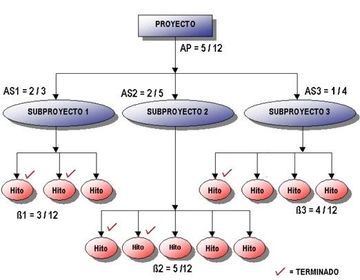
- Mediante la consolidación de archivos en un proyecto principal, se puede organizar y administrar de forma mas eficiente proyectos complejo o varios que estén relacionados.
- Cuando existen muchas tareas en el proyecto es necesario dividirlas, esto se llaman proyectos insertados a lo que son llamados subproyectos.
-
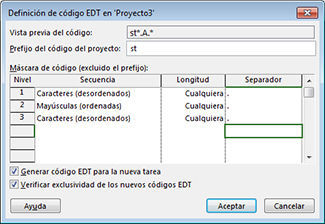
- EDT: Estructura de descomposición del trabajo. Son números d esquema que se pueden aplicar a las tareas y editar para que coincida con las necesidades. Project proporciona automáticamente los números d esquema basicos para cada tarea.
-
- Se utiliza para automatizar el trabajo.
- PASOS:
- *Cinta Programador-Ver macros. Aqui se observan los diferentes macros que se tienen preparados.
- *Visual Basic: Se escribe el codigo.
- *Grabar Macro: Se llenan los campos de datos-Aceptar y aparecerá la opción de detener grabación.
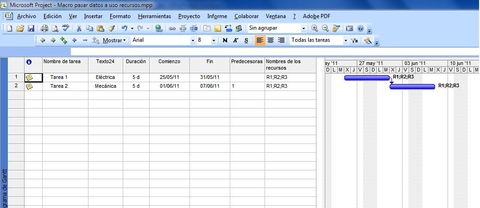
- Bildunterschrift: DESPUÉS DE QUE APARECE LA OPCIÓN DE DETENER GRABACIÓN, EMPEZARA A GRABAR TODO LO PLANTEADO, REALIZADO O MODIFICADO DEL PROYECTO.
-
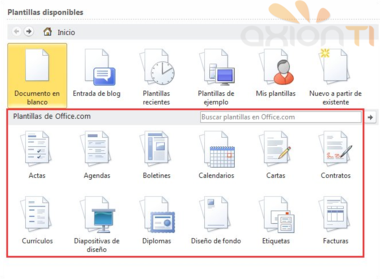
- Están disponibles en:
- Archivo-Nuevo-Plantillas de Office.com-Clic en plantillas disponibles.
- Cada plantilla genera un proyecto, con la configuración adecuada para la aplicación de destino incluidas las referencias de ensamblado.
-
- Es una solución local flexible para la administración de carteras de proyectos y trabajo cotidiano.
- La información de project server se almacena en una base de datos, lo que significa que está centralizada y puede analizarse en forma conjunta.
- Bildunterschrift: LA CONEXIÓN SE PUEDE REALIZAR POR INTERNET EXPLORER, LO MÁS RECOMENDABLE ES TENER YA UNA CUENTA CREADA. ENLA PAGINA DE INICIO SE ESCRIBE EL NOMBRE DE USUARIO Y CONTRASEÑA
-
- Presentado por:
- Angie Estefania Aranda Acosta
- Contaduría
- Publica 501D
- Investigación III
- Universidad de Cundinamarca
Informationen
- Beschreibung
- Con Microsoft Project se adquieren conocimientos basicos para el manejo de la herramienta
- Erstellt von
- Estefania Aranda
- Aufrufe
- 83
- Tags
- Bewertung