
Karteikarten
2.9. Manual formato APA Larissa Veytia
Karten in diesem Stapel (27)
- 11.captura de datos en el registro de fuentes impresas y digitalesEmpieza en la siguiente ficha :)
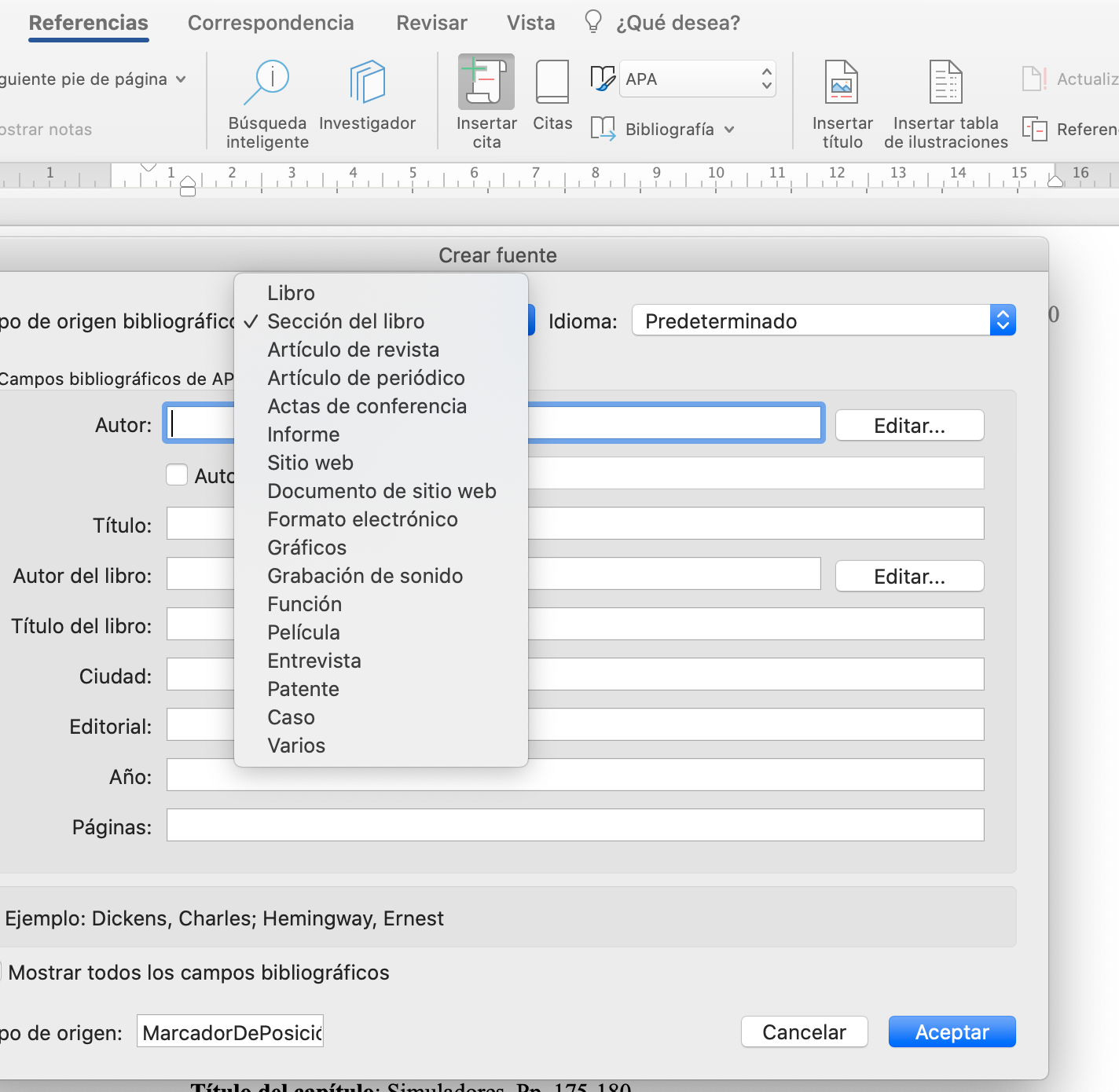
- 2Pasos iniciales en Word 1. Entrar en la sección de referencias. 2. En la barra de herramientas seleccionar "Insertar cita" 3. Se abrirá un cuadro de formato de creación de fuentes. 4. En la primera opción del cuadro donde dice "Tipo de Origen bibliográfico" tenemos que seleccionar la opción de tipo de fuente que queremos citar.
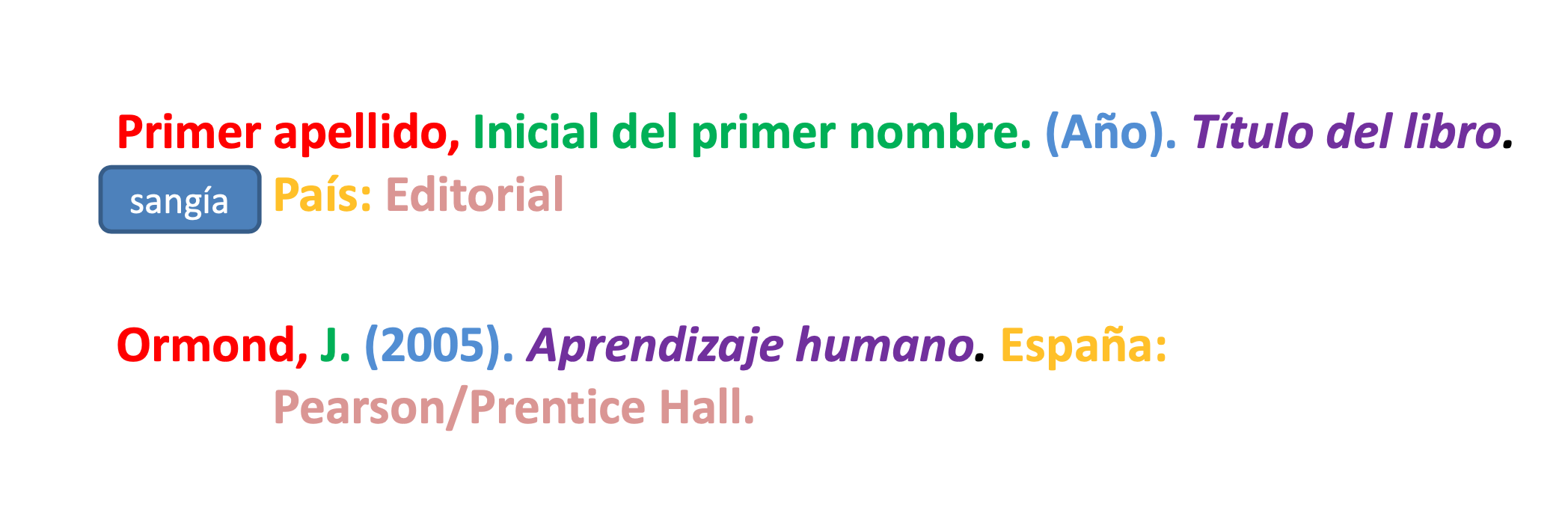
- 3¿Cuáles son los datos que debe contener las referencias de un libro impreso de un autor?
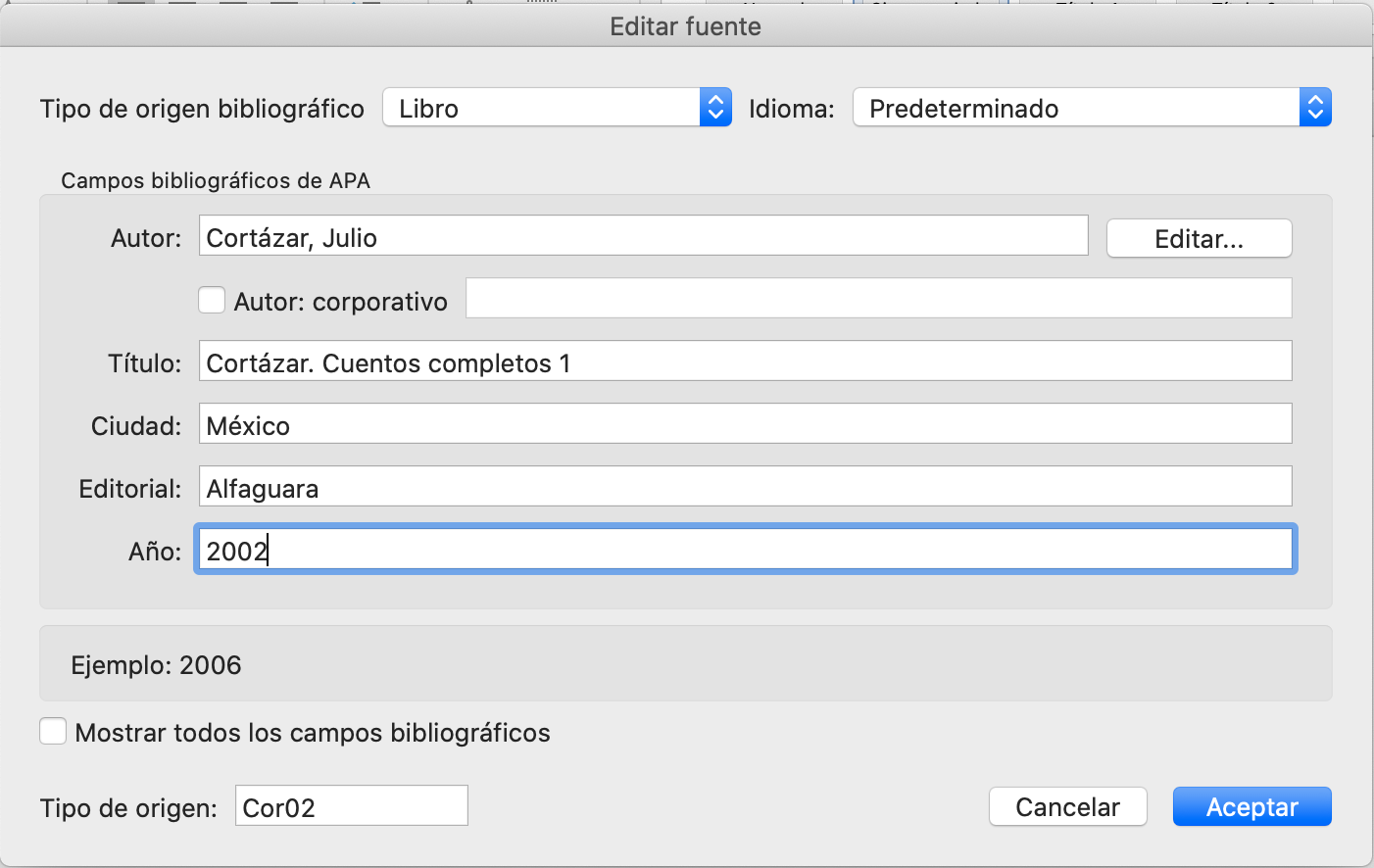
- 4Ejemplo (Rellenar el cuadro de texto con los datos requeridos en la ficha anterior)1.
- 5¿Cuáles son los datos que debe contener las referencias de un libro impreso de un autor añadiendo en específico un capitulo?
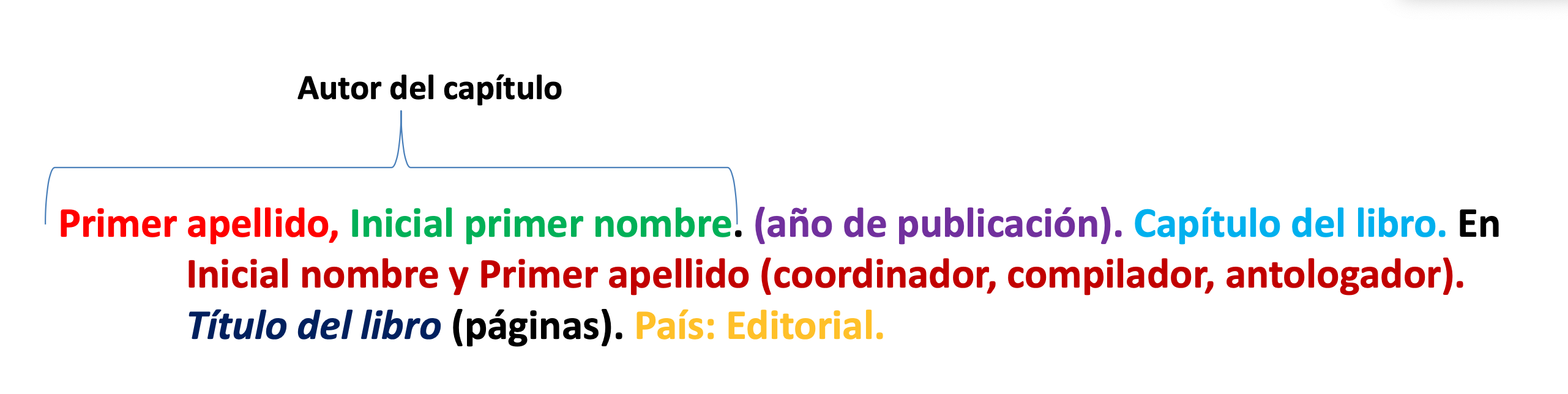
- 6Ejemplo (Rellenar el cuadro de texto con los datos requeridos en la ficha anterior)
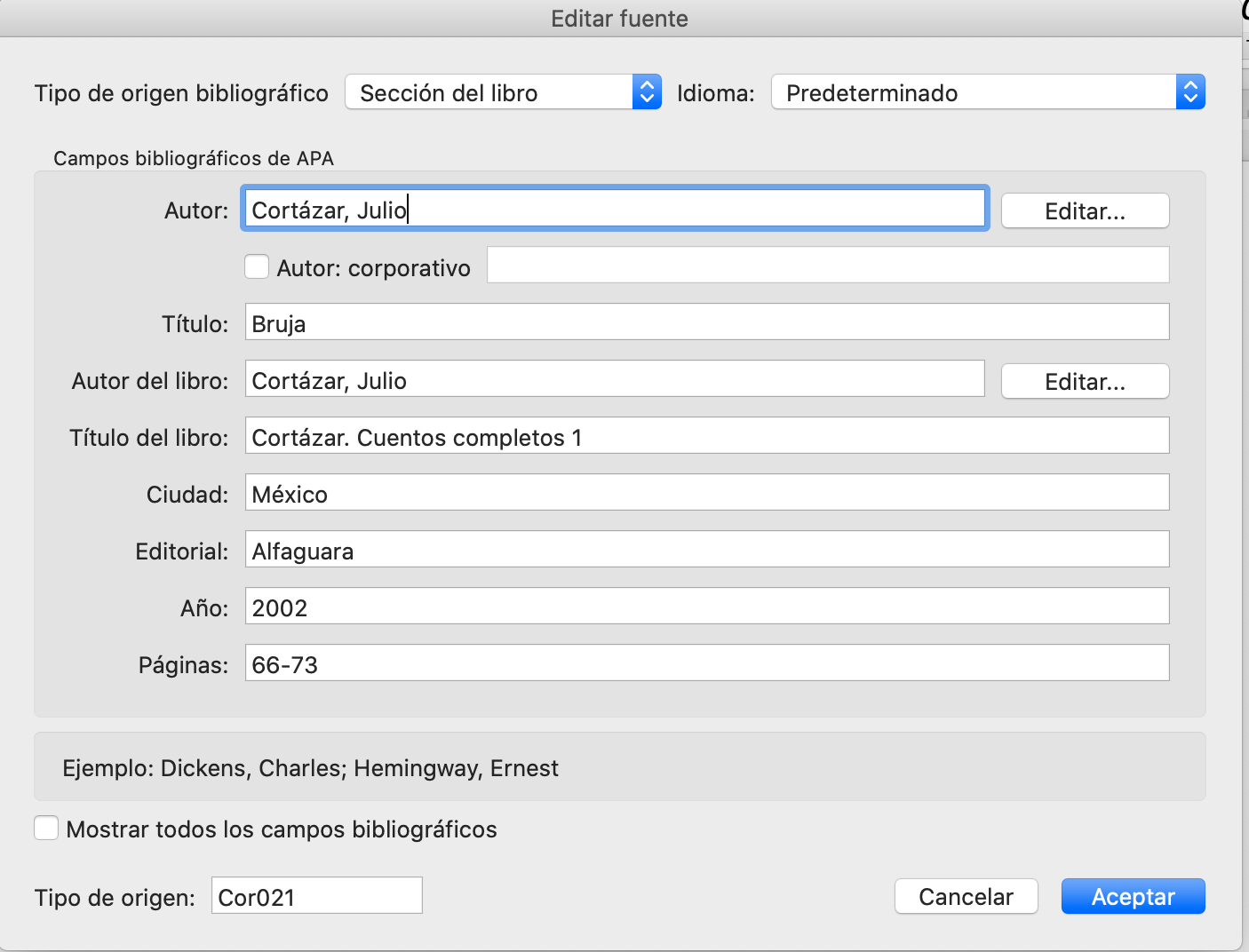
- 7¿Cuáles son los datos que debe contener las referencias de fuentes digitales?
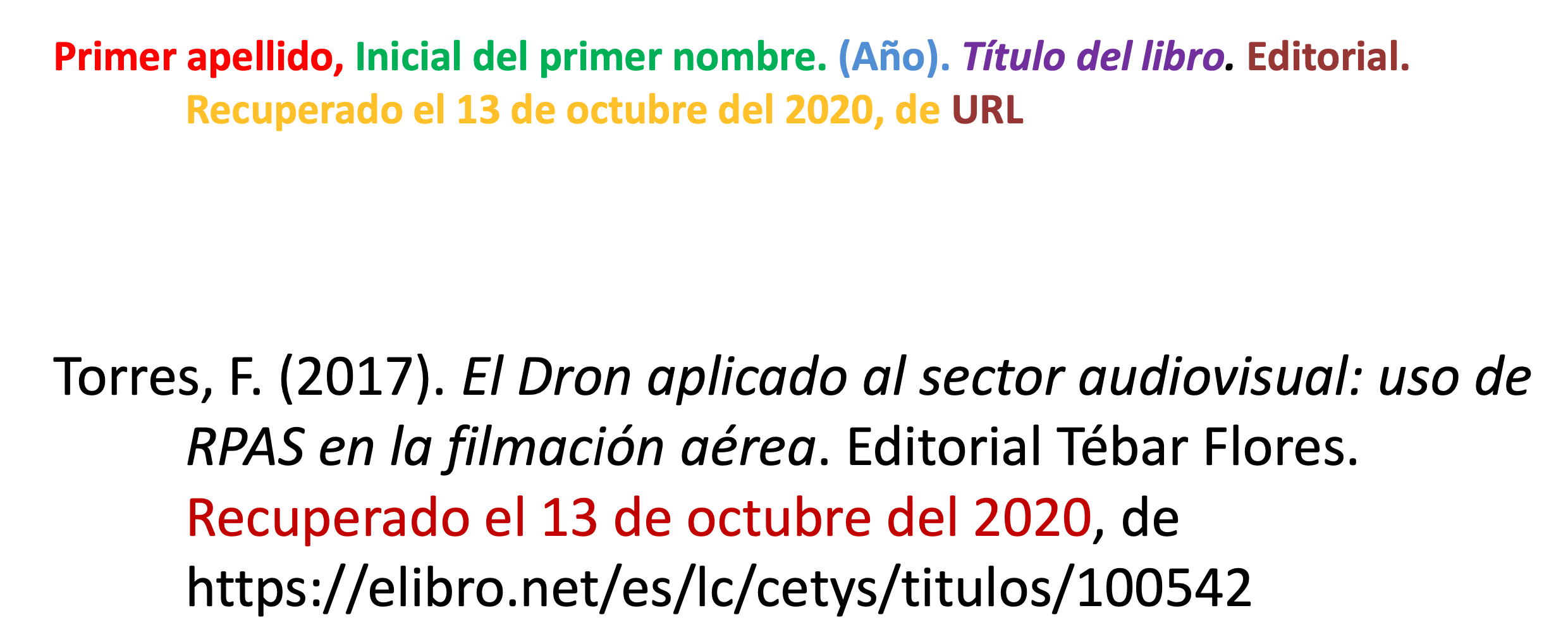
- 8Ejemplo (Rellenar el cuadro de texto con los datos requeridos en la ficha anterior)
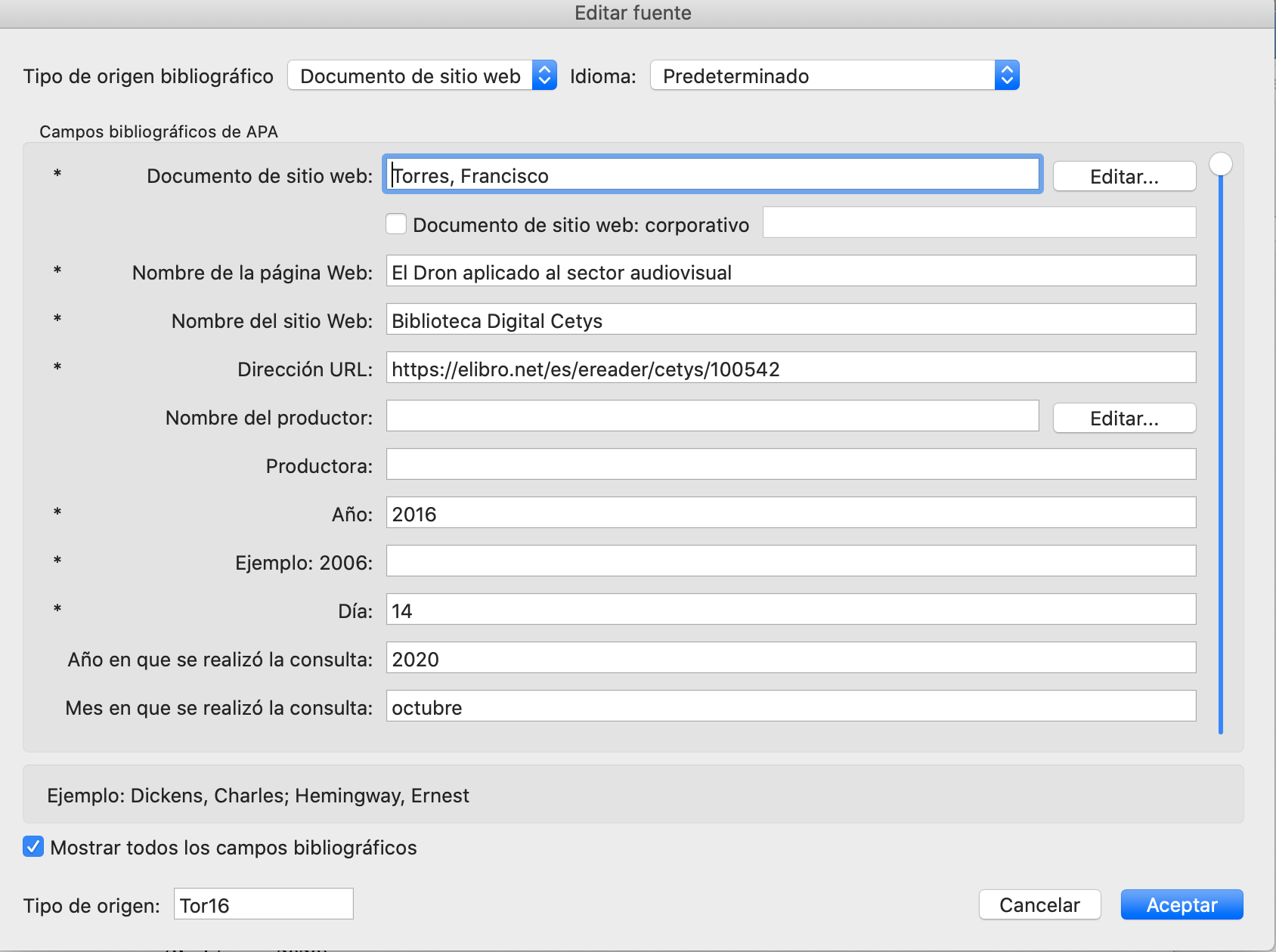
- 92. Verificación de la entrada bibliográfica con el formato APA 3. Insersión de la lista de referenciasJiji aquí no es, empieza en la siguiente ficha :)
Nota: Como en Mac no te deja verificar antes la entrada bibliográfica si no esta insertada la lista de referencias, se añaden los pasos de estas dos secciones. - 10Pasos en Word: 1. Entrar en la sección de referencias. 2. En la barra de herramientas seleccionar "Bibliografía" 3. Escoger la opción de Bibliografía -Se insertará al final del documento el listado de referencias y hay que verificar que correspondan según lo citado.
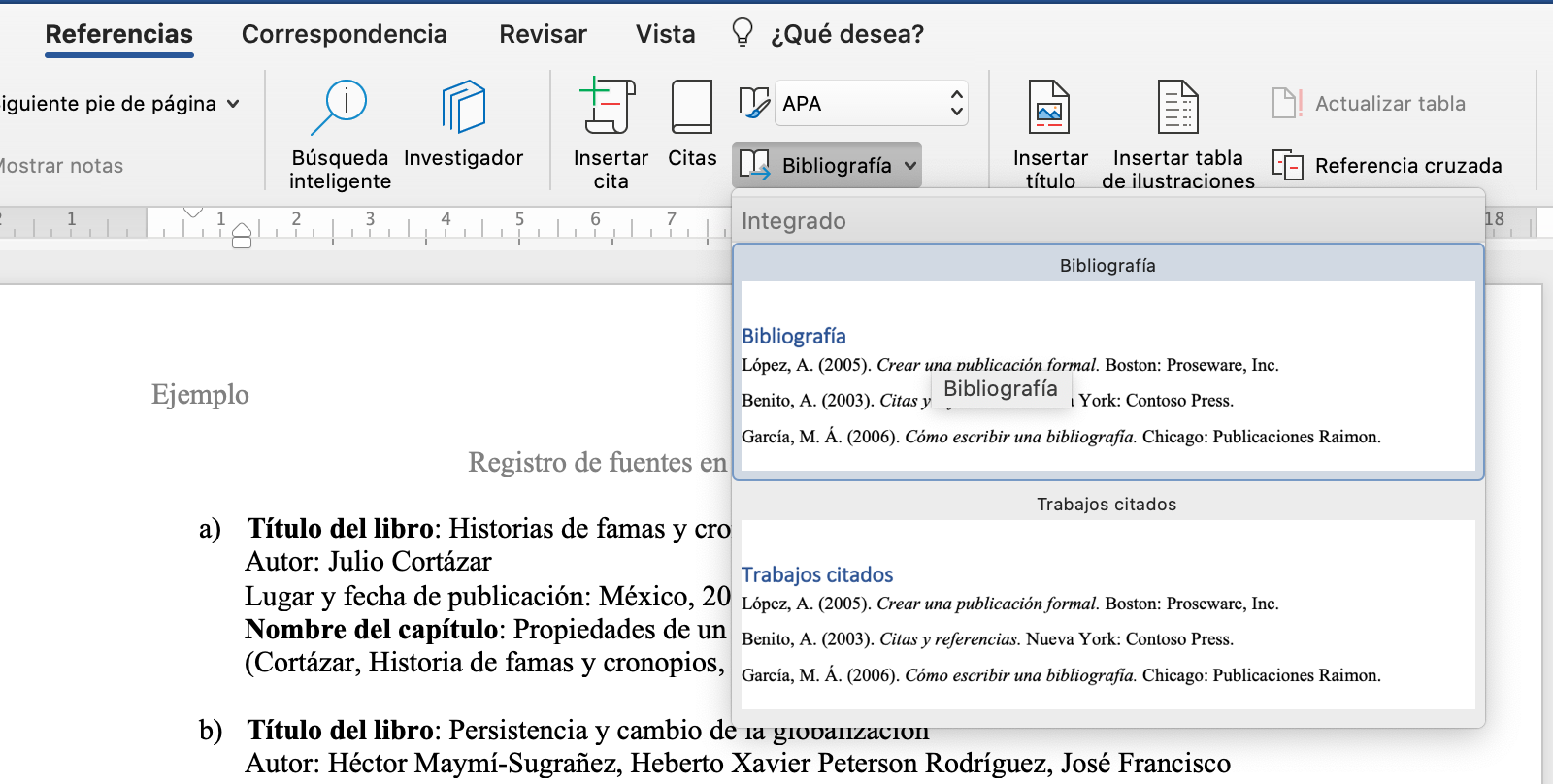
- 11Especificaciones del listado de referencias– Al final del documento
– En una hoja separada
– Sin numeración ni viñetas
– Orden alfabético
– Sangría francesa: primer renglón alineado al margen izquierdo, sangría en el segundo renglón y posteriores - 125. aplicación del formato APA un texto: letra, alineación, interlineado, sangrías, número de páginasUpss aquí no es, empieza en la siguiente ficha :)
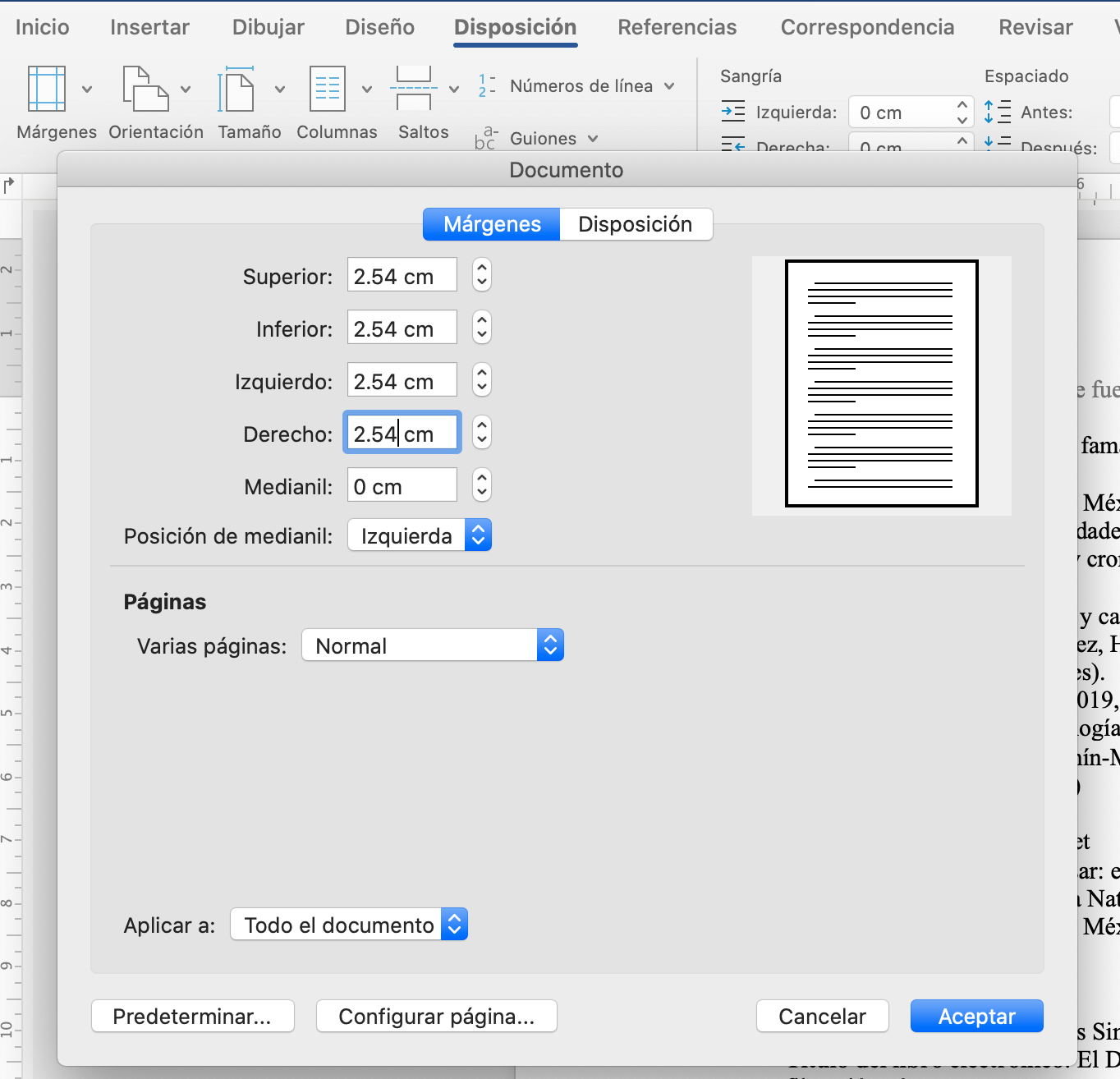
- 13Formato del texto• Márgenes: 2,54 cm por todos los lados de la hoja
• Número de página en la esquina inferior derecha
• Sangría: marcada con el tabulador del teclado o a 5 espacios al inicio de todos los párrafos
• Alineación del texto: a la izquierda, también llamado quebrado o en bandera.
• Interlineado: a doble espacio (2,0), para todo el texto con única excepción en las notas a pie de página - 14• Márgenes: 2,54 cm por todos los lados de la hoja: -Ir a la sección de Disposición -Seleccionar la herramienta "Márgenes" -Seleccionar la opción de márgenes personalizados -Escribir en todos lados de la hoja el 2,54 cm
- 15• Número de página en la esquina inferior derecha -Ir a la sección de Insertar -Seleccionar la herramienta "Pie de página" y escoger el de preferencia y con número -Después seleccionar la opción Número de páginaContinuación....
- Ya estando en formato de número de página, seleccionar Formato de número de página.
-Seleccionar en Numeración de Página la opción de iniciar en 0, si se quiere empezar desde la segunda hoja por cuestiones de portada. - 16• Alineación del texto: a la izquierda, también llamado quebrado o en bandera. -Ir a la sección de Inicio -Seleccionar en el apartado de alineado la opción de "Izquierda"• Interlineado: a doble espacio (2,0), para todo el texto con única excepción en las notas a pie de página
-Ir a la sección de Inicio
-Seleccionar en el apartado de interlineado la opción de 2.0 - 175. Inserción de citas de las fuentesUpss aquí no es, empieza en la siguiente ficha :)
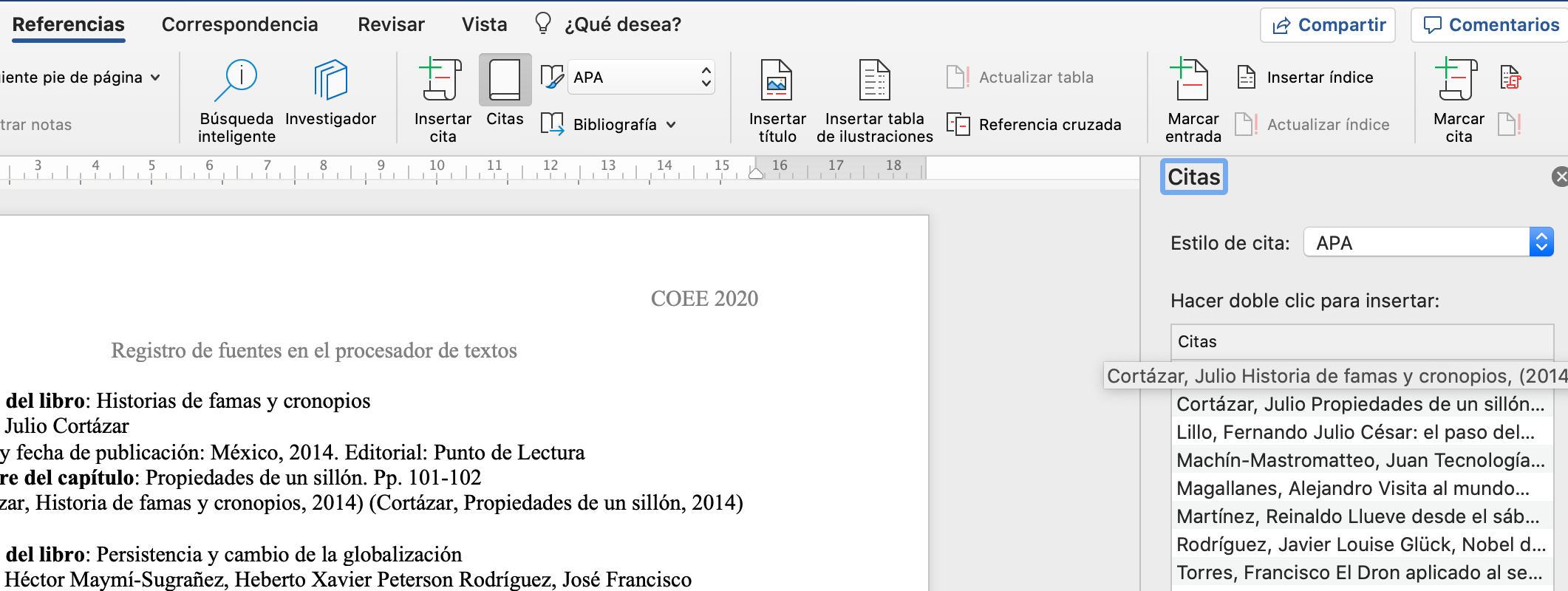
- 18-En la sección de Referencias -Seleccionar la opción de Citas en la barra de herramientas -Hacer doble click en la cita que se vaya a insertar
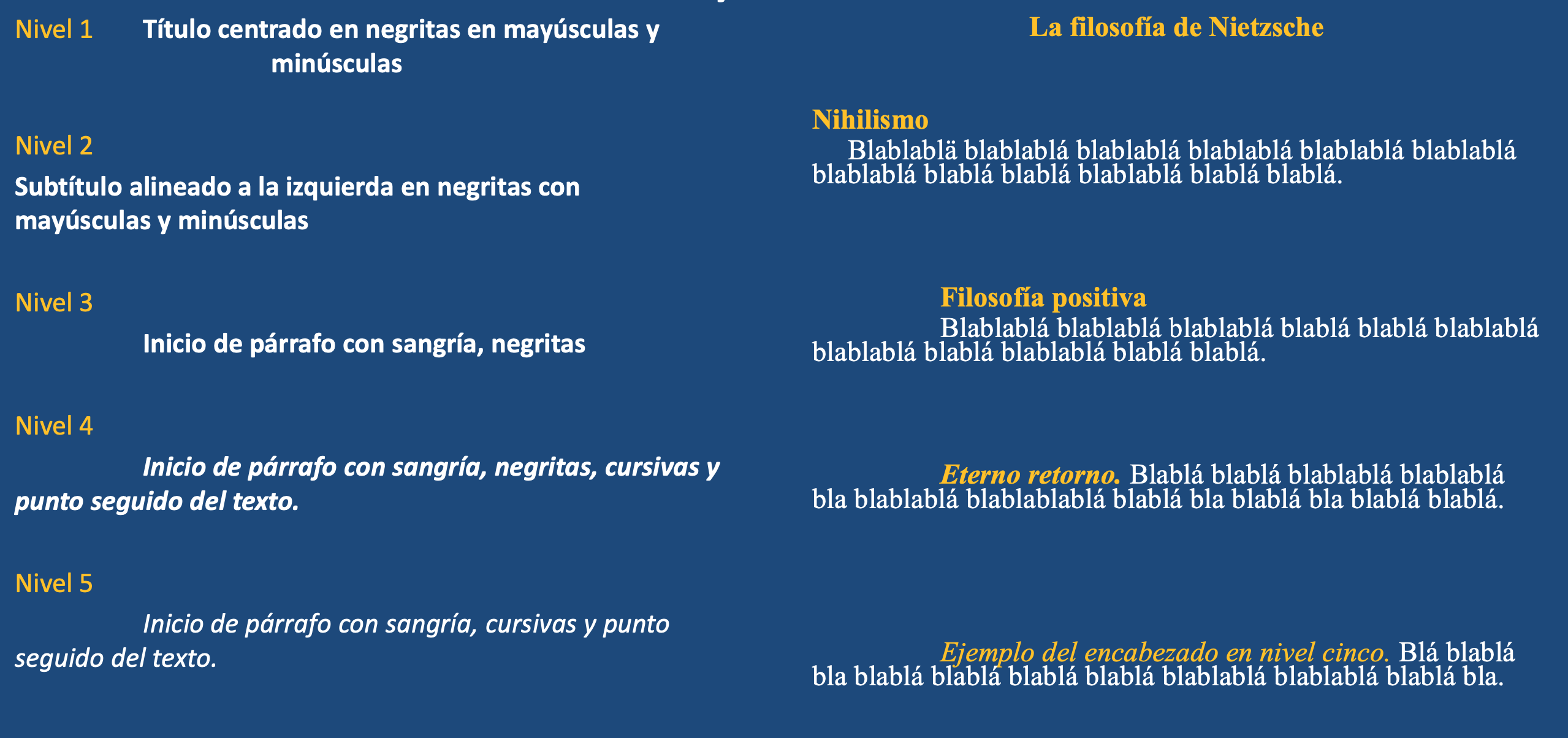
- 196. Encabezados niveles 1 al 5 7. registro de encabezados 1,2,y 3 agregando texto en tabla de contenidosPrimero se muestran los tipos y después los pasos para agregar el tipo de nivel al título
- 20Formato de niveles de encabezados Títulos y subtítulos
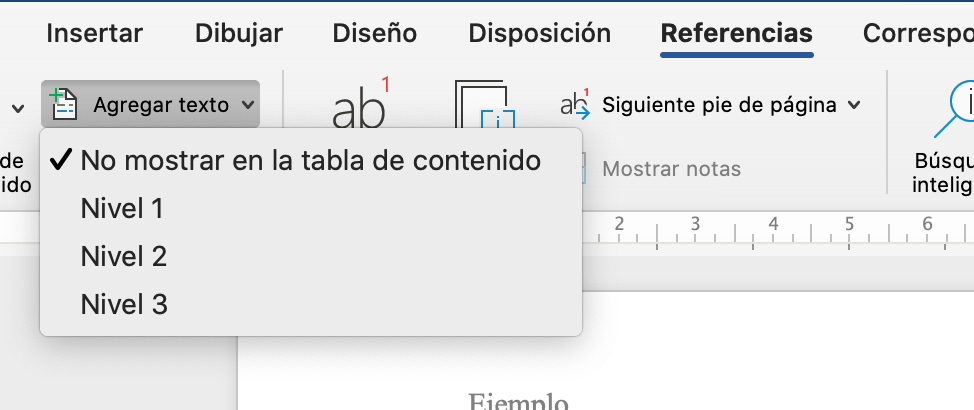
- 21Pasos en Word: -Seleccionar el texto que queremos hacer título -Ir a la sección de referencias -Seleccionar la opción de agregar texto y ver que nivel queremos que sea
- 228. Inserción de la tabla de contenidosUpss aquí no es, empieza en la siguiente ficha :)
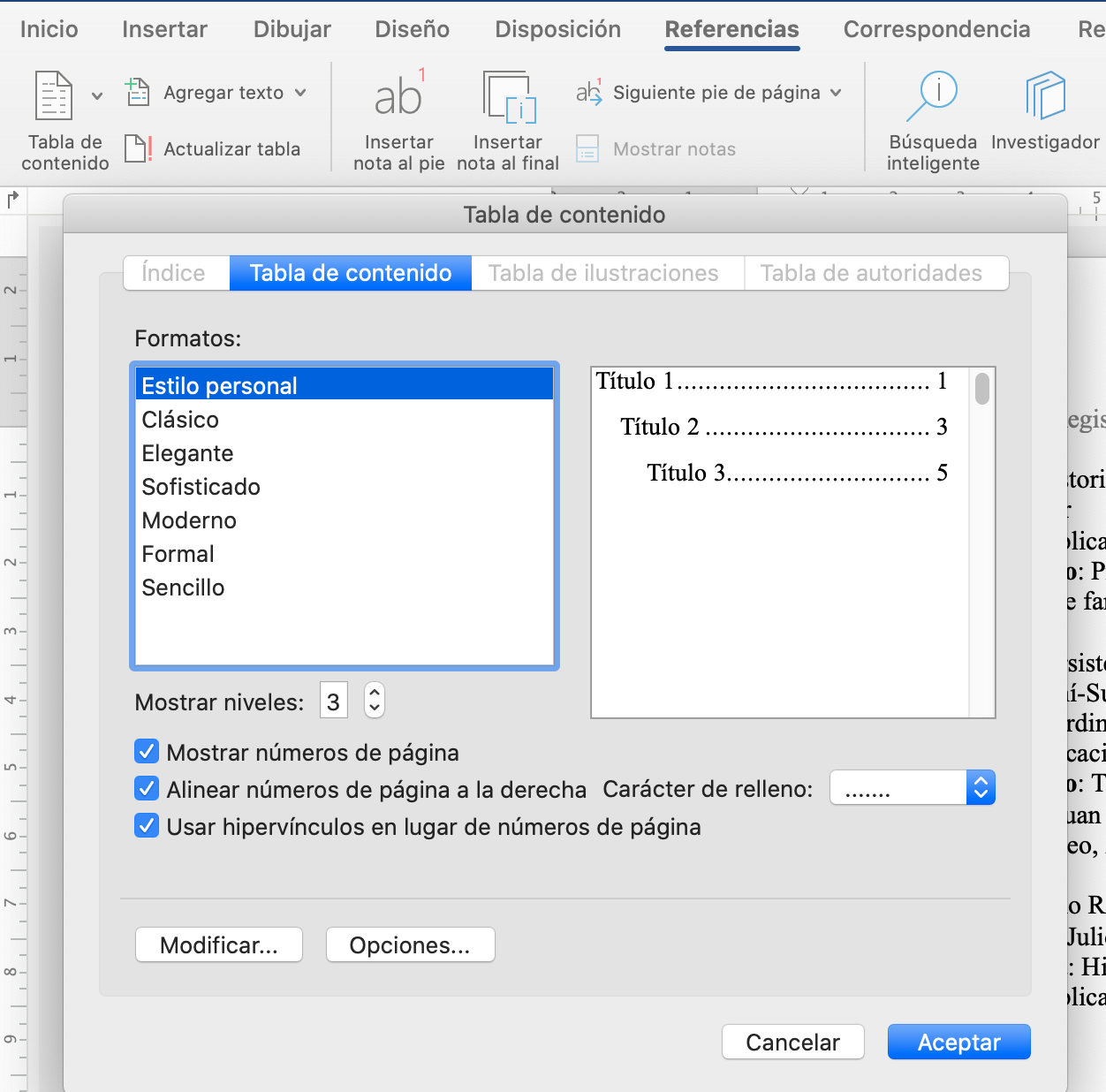
- 23-Seleccionar la opción de Referencias -Seleccionar la opción de tabla de contenido -En el cuadro que se seleccionar la opción personalizar tabla de contenido para que se acomode a nuestros títulos.
- 249. Inserción con título de imágenes y gráficosUpss aquí no es, empieza en la siguiente ficha :)
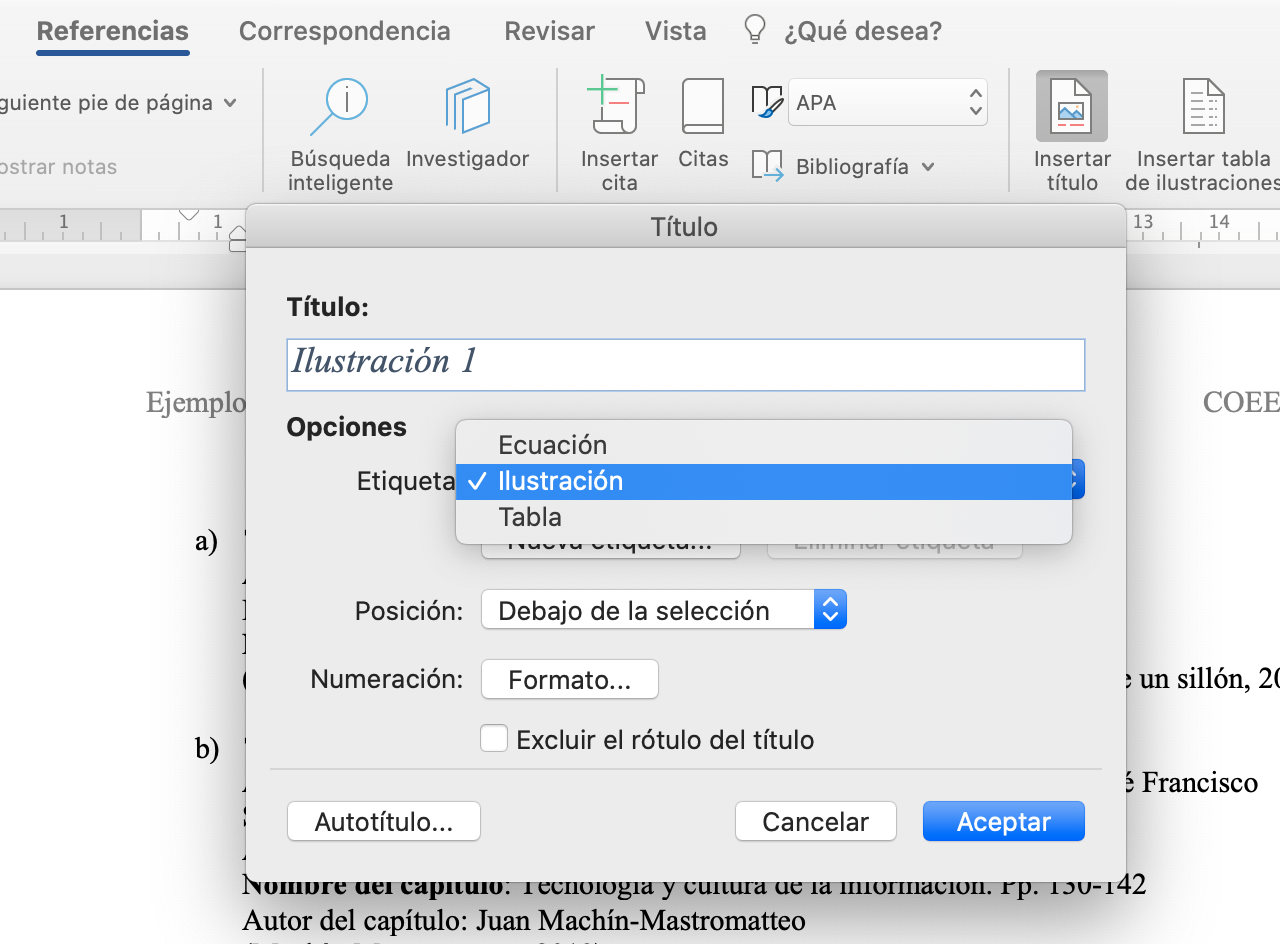
- 25-Seleccionar la opción de Referencias -Seleccionar la opción de Insertar título -En las opciones de etiqueta seleccionar a que tipo de formato se lo queremos seleccionar. -Escribir título -Automáticamente se generará
- 2610. inserción de la tabla de ilustraciones y gráficosUpss aquí no es, empieza en la siguiente ficha :)
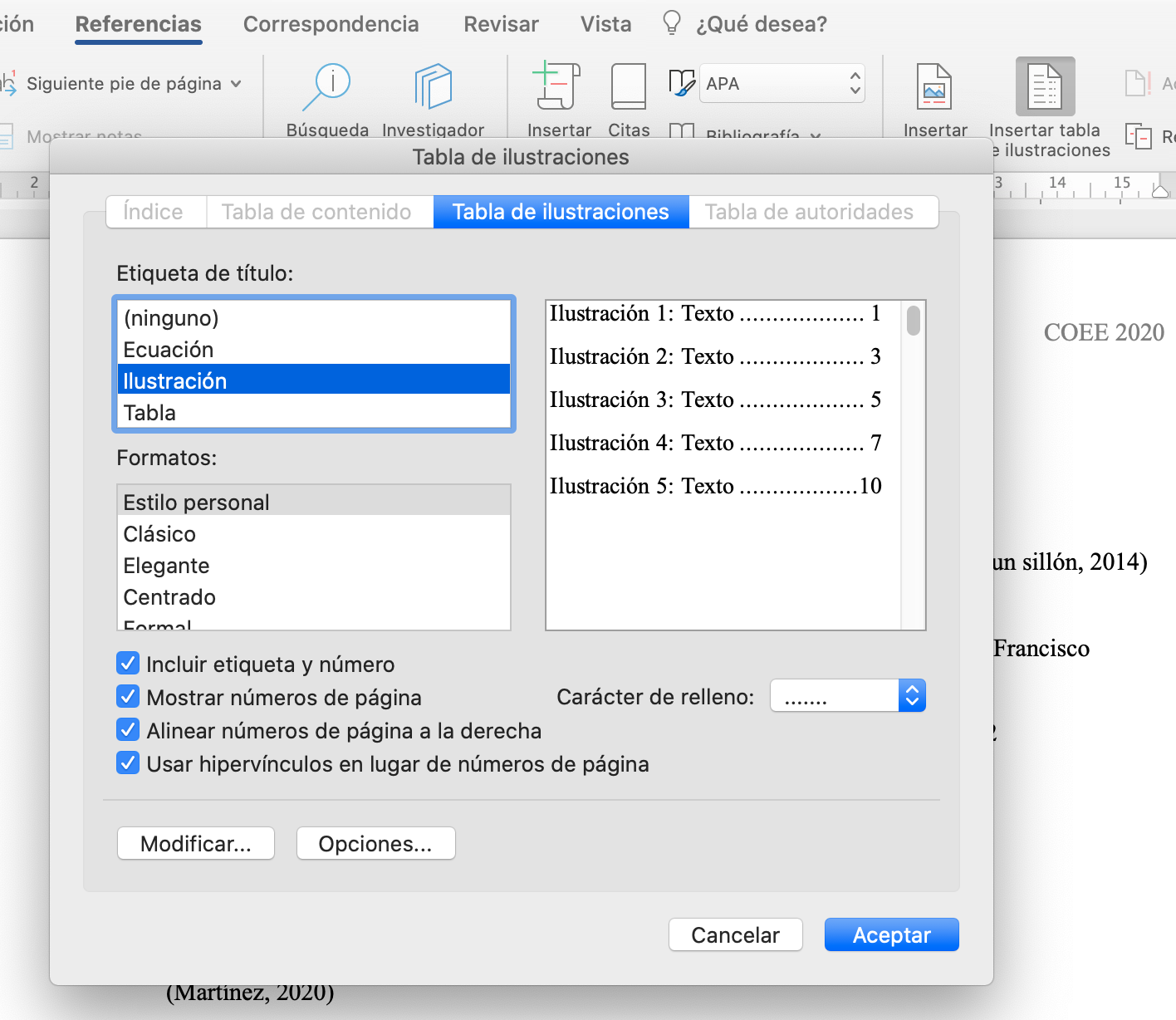
- 27-Seleccionar la opción de Referencias -Seleccionar la opción de Tabla de Ilustraciones -Seleccionar la etiqueta de título que queremos insertar -Automáticamente se generará
Informationen
- Beschreibung
- Manual para el registro de fuentes y aplicación del formato APA.
- Erstellt von
- Larissa Veytia · Okt 2020
- Aktualisiert
- 30 Okt 2020
- Aufrufe
- 10
- Tags
- Bewertung