
Module 3 of 11 · Media
Bloque 3. Escoger documento
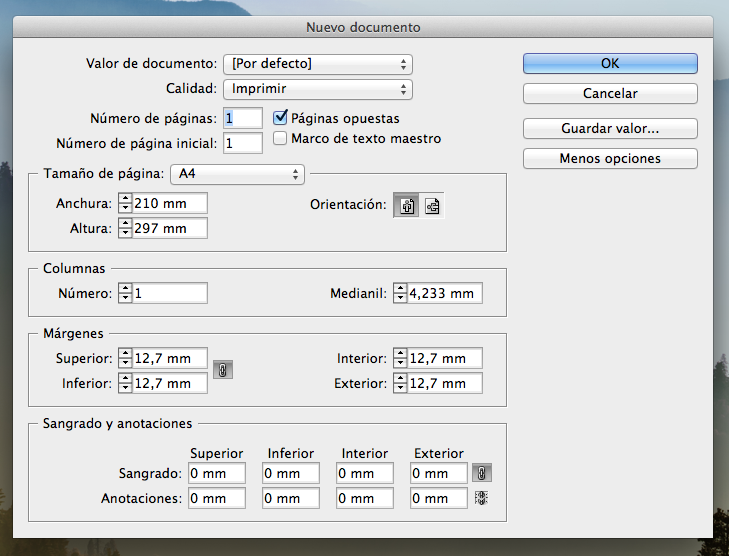
Una vez hemos escogido crear un nuevo documento inmediatamente nos sale un cuadro de diálogo. Aquí debemos escoger si queremos un documento para Imprimir o Web. Es muy importante esta decisión ya que varian los valores.
Si creamos un documento para exportarlo a PDF o SWF para la Web y seleccionamos la opción Web, se cambiarán diversas opciones del cuadro de diálogo, como la desactivación de Páginas opuestas, el cambio de la orientación de vertical a apaisado y la utilización del tamaño de página en función de la resolución del monitor. Podemos editar esta configuración una vez se haya creado el documento. CS6 y posterior: se ha añadido la opción de orientación de publicaciones digitales para las publicaciones de Digital Publishing Suite. También podemos cambiar la calidad del documento después de crearlo.
Número de páginas
Especificamos el número de páginas que deseamos crear en el nuevo documento.
Número de página inicial
Especificamos en qué número se inicia el documento. Si especifica un número par (como el 2) y está seleccionada la opción Páginas opuestas, el primer pliego del documento se inicia con un pliego de dos páginas.
Páginas opuestas
Seleccionamos esta opción para que las páginas izquierda y derecha se enfrenten en los pliegos de doble página (por ejemplo, en el caso de los libros o las revistas). Deseleccionamos esta opción para que cada página sea independiente (por ejemplo, si desea imprimir folletos o pósters o dejar sangrado para los objetos en la encuadernación). Después de crear un documento, podemos utilizar el panel Páginas para crear pliegos con más de dos páginas o hacer que las dos primeras páginas se abran como un pliego.
Marco de texto maestro
CS5.5 y versiones anteriores: seleccionamos esta opción para crear un marco de texto con el mismo tamaño del área que se encuentra dentro de los márgenes, con los ajustes de columna que hayamos especificado. El marco de texto maestro se añade a la Página maestra A. La opción Marco de texto maestro solo está disponible si elige Archivo > Nuevo > Documento.
Marco de texto principal
CS6 y posterior: seleccionamos esta opción para añadir un marco de texto principal a la página maestra. Cuando se aplica una nueva página maestra, el artículo del marco de texto principal fluye automáticamente hacia el marco de texto principal de la nueva página maestra.
Tamaño de página
Escogemos un tamaño de página del menú o introduzca valores para Anchura y Altura. El tamaño de página es el tamaño final que desea después de recortar sangrados y otras marcas fuera de la página.
Orientación
Hacemos clic en Vertical (a lo alto) o Apaisado (a lo ancho). Estos iconos interactúan dinámicamente con las dimensiones que se introducen en Tamaño de página. Si Altura es el valor mayor, se seleccionamos el icono vertical. Si Anchura es el valor mayor, se selecciona el icono apaisado. Si hacemos clic en el icono deseleccionado, se intercambian los valores de Altura y Anchura. Sugerencia: para especificar las dimensiones de las áreas de sangrado e indicaciones, haz clic en el botón de flecha delante de la etiqueta de Sangrado e Indicaciones en el cuadro de diálogo Nuevo documento. Para que las áreas de sangrado e indicaciones se repartan uniformemente en todos los lados, haz clic en el icono Unificar todas las configuraciones.
Sangrado
El área de sangrado nos permite imprimir objetos que se encuentren en el borde exterior del tamaño de página definido. Si en una página con unas determinadas dimensiones se coloca un objeto en el borde de la misma, puede que aparezca en blanco una parte del área impresa debido a una pequeña falta de alineación durante la impresión o el recorte. Por ello, un objeto que se encuentra en el borde de la página de las dimensiones adecuadas debe colocarse un poco alejado del mismo y cortarse después de imprimir. El área de sangrado del documento se muestra mediante una línea roja. Puede definir la configuración del área de sangrado en Sangrado en el cuadro de diálogo Imprimir.
Indicaciones
Esta área se descarta cuando el documento se recorta a su tamaño final de página. El área de indicaciones contiene información de impresión y de la barra de color personalizado, también muestra otras instrucciones y descripciones sobre otra información del documento. Los objetos (incluidos los marcos de texto) colocados en el área de indicaciones se imprimen pero desaparecen cuando el documento se recorta a su tamaño final de página. Los objetos situados fuera del área de sangrado o de indicaciones (la que ocupe más espacio) no se imprimen.