
Módulo 4 de 11 · Multimedia
Bloque 4. Mesa de trabajo 1
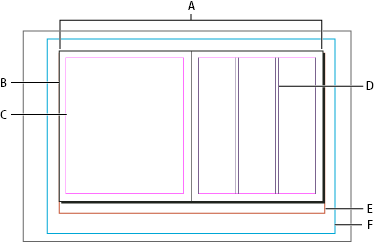
Cada página o pliego del documento tiene su mesa de trabajo y sus guías propias, que están visibles en el modo de Vista normal. (Para cambiar a la Vista normal, seleccione Ver > Modo de pantalla > Normal). La mesa de trabajo se sustituye por un fondo gris cuando el documento se visualiza con uno de los modos de Previsualización. Podemos cambiar el color de este fondo de previsualización y de las guías en las preferencias de Guías y mesa de trabajo.
A. Pliego (líneas negras) B. Página (líneas negras) C. Guías de margen (líneas magenta) D. Guías de columna (líneas violeta) E. Área de sangrado (líneas rojas) F. Área de indicaciones (líneas azules)
Notas de ventana de documento:
- Las líneas de otros colores son guías que, si están presentes, aparecen en el color de capa al seleccionarlas.
- Las guías de columna aparecen delante de las guías de margen. Cuando una guía de columna se encuentra exactamente delante de una guía de margen, la oculta.
Cambio de las reglas y las unidades de medida
Puede cambiar las unidades de medida para las reglas en pantalla y para usarlas en paneles y cuadros de diálogo. También puede cambiar su configuración en cualquier momento y omitir temporalmente las unidades de medida actuales al introducir un valor. De forma predeterminada, las reglas empiezan a medir desde la esquina superior izquierda de una página o un pliego. Puede cambiar esto moviendo el punto cero.
Al cambiar las unidades de medida no se mueven las guías, las cuadrículas ni los objetos; de este modo, al cambiar las marcas de graduación de la regla, es posible que dejen de estar alineadas con los objetos alineados con las marcas de graduación anteriores.
A. Marcas de graduación etiquetadas B. Marcas de graduación principales C. Marcas de graduación secundarias
Puede configurar sistemas de medida diferentes para reglas horizontales y verticales. El sistema seleccionado para la regla horizontal controla tabulaciones, márgenes, sangrías y otras medidas. Todos los pliegos tienen su propia regla vertical. No obstante, todas las reglas verticales utilizan la misma configuración especificada en el cuadro de diálogo de preferencias de Unidades e incrementos.
Las unidades de medida predeterminadas para las reglas son las picas (una pica equivale a 12 puntos). De todos modos, puede cambiar las unidades de regla personalizadas y controlar el lugar de la regla donde aparecen las marcas de graduación principales. Por ejemplo, si introduce 12 en las unidades de regla personalizadas para la regla vertical, aparecerá un incremento principal de la regla cada 12 puntos (si es posible con la ampliación actual). Las etiquetas de las marcas de graduación incluyen las marcas de graduación principales personalizadas, por lo que si la regla muestra 3 en el mismo ejemplo, marcará la tercera instancia del incremento de 12 ó 36 puntos.
Los milímetros son las unidades de medida predeterminadas de las reglas. De todos modos, puede cambiar las unidades de regla personalizadas y controlar el lugar de la regla donde aparecen las marcas de graduación principales. Por ejemplo, si introduce 12 en las unidades de regla personalizadas para la regla vertical, aparecerá un incremento principal de la regla cada 12 puntos (si es posible con la ampliación actual). Las etiquetas de las marcas de graduación incluyen las marcas de graduación principales personalizadas, por lo que si la regla muestra 3 en el mismo ejemplo, marcará la tercera instancia del incremento de 12 ó 36 puntos.
Mostrar u ocultar las reglas
-
En el modo de vista Normal (Ver > Modo de pantalla > Normal), elija Ver > Mostrar reglas u Ocultar reglas.
Cambio de las reglas y las unidades de medida
-
Seleccione Edición > Preferencias > Unidades e incrementos (Windows) o InDesign > Preferencias > Unidades e incrementos (Mac OS).
-
Para cambiar el origen del punto cero desde el menú Origen en Unidades de regla, lleve a cabo una de las siguientes acciones:
-
Para definir el origen de la regla en la esquina superior izquierda de los pliegos, elija Pliego. La regla horizontal mide el pliego entero.
-
Para definir el origen de la regla en la esquina superior izquierda de todas las páginas, elija Página. La regla horizontal comienza en cero en todas las páginas de un pliego.
-
Para definir el origen de regla en el centro del lomo, seleccione Lomo. La regla horizontal mide en números negativos hacia la izquierda del lomo y en números positivos hacia la derecha del lomo.
-
-
Para cambiar el sistema de medición utilizado para las reglas, los cuadros de diálogo y los paneles, elija el sistema que desee en Horizontal y Vertical o bien seleccione Personalizado e introduzca el número de puntos en el que desee que la regla muestre las marcas de graduación principales.
Aunque especifique un sistema de medida que no sean los puntos, el valor Incremento cada de la cuadrícula base sigue usando puntos. De este modo, resulta más fácil hacerlos coincidir con los valores de tamaño del texto e interlineado, que se expresan en puntos.
-
Especifique los siguientes elementos en Otras unidades.
- En Tipográfico, seleccione Ha, Puntos, Puntos americanos, U, Bai o Mils, que son unidades que no se utilizan para el tamaño de fuente.
- En Tamaño de texto, seleccione Q, Puntos, Píxeles o Puntos americanos, que son medidas que se utilizan para el tamaño de fuente. La opción Píxeles resulta útil al diseñar un documento para la Web.
- En Línea, seleccione la unidad que se utiliza para especifica la ruta, los bordes de marco, filetes de párrafo, así como un número de otras anchuras de trazo. La opción Píxeles resulta útil al diseñar un documento para la Web.
- Para cambiar el valor que desea utilizar para el tamaño de texto, seleccione el menú Tamaño de texto y Puntos o Píxeles. Esta opción resulta útil al diseñar un documento para la Web.
- Para cambiar el valor que desea utilizar para la configuración del grosor de trazo, acceda al menú Trazo y elija Puntos, Milímetros o Píxeles. Esta opción resulta útil al diseñar un documento para la Web.
- Para cambiar el valor que desee utilizar para calcular los puntos, especifique el tamaño de punto por pulgada deseado en Puntos/pulgada.
- Defina cualquiera de las siguientes opciones en Incrementos de teclado:
- Tecla de dirección. Controla el incremento de las flechas de dirección cuando desplaza objetos.
- Tamaño/Interlineado. Controla el incremento de aumento o disminución del tamaño de punto o el interlineado utilizando los atajos de teclado.
- Desplazamiento de línea de base. Controla el incremento de desplazamiento de la línea de base utilizando los atajos de teclado.
- Kerning/Tracking. Controla el incremento de kerning y tracking utilizando los atajos de teclado.
-
Haga clic en OK.