
diapositivas de combinar correspondencia
Diapositivas del conjunto (3)
-
- Aprendemos a combinar correspondencia, diferentes orígenes de datos, ordenar y filtrar.
- Para elegir los destinatarios delo texto que ya tienes o que ya realizaste te vas a la pestaña correspondencia y pulsas el botón seleccionar destinatarios y damos clic en escribir una nueva lista, se abre una ventana y rellenas los campos que desees y los destinatarios que desees y puedes personalizar columnas agregando o quitándolas y damos clic en aceptar y se va a guardar en lista de direcciones de Microsoft office y pulsamos en guardar y los botones activos en el documento nos indican que ya tenemos disponibles una lista de destinatarios y puedes insertar bloques de direcciones y elegir un destinatario darle aceptar y posteriormente darle una vista previa.
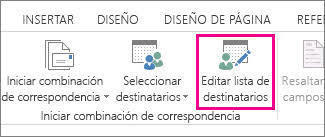
- Pie de imagen: combinar corespondencia
-
- Podemos insertar campos combinados dándole clic y se abre una lista con todos los destinatarios y al hacer clic en uno de ellos se inserta el nombre de cada uno de ellos, además puede limitar quién recibe el correo.
- También puede ordenar o filtrar la lista para que sea más fácil encontrar los nombres y direcciones.
- Al guardar el documento de combinación de correspondencia, se mantendrá conectado al origen de datos. Puede volver a usar el documento de combinación de correspondencia para su próxima correspondencia en masa.
- Abra el documento de combinación de correspondencia y elija Sí cuando Word le pregunte si desea mantener la conexión
- Como Hacer la Combinación de Correspondencia en Word (Enclavar)
-
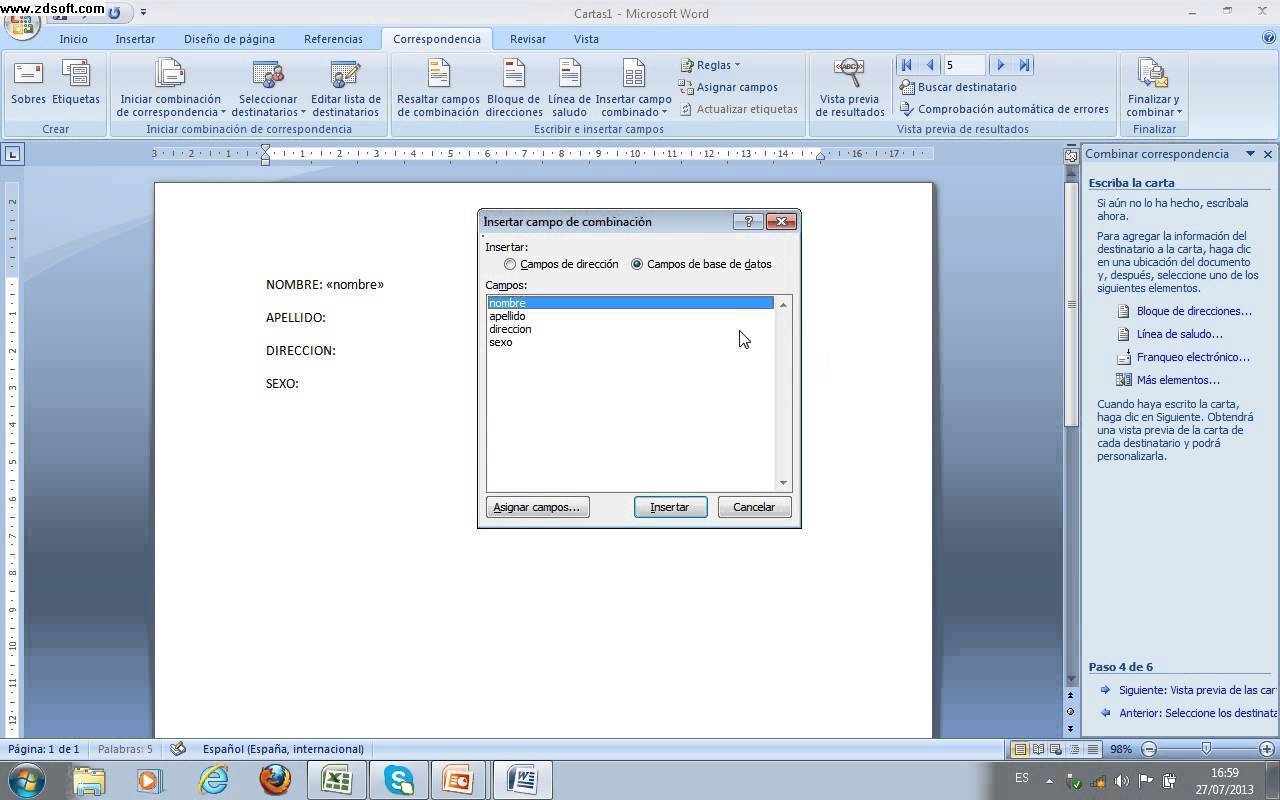
- Pie de imagen: combinar correspondenci a
Información
- Descripción
- Diapositivas sobre diapositivas de combinar correspondencia , creado por bety teran el 01/10/2018.
- Creado por
- bety teran · oct 2018
- Actualizado
- 1 oct 2018
- Visitas
- 75
- Etiquetas
- Valoración
Más sobre Combinar correspondencia en Word