
Tutorial de Mapas Mentais em GoConqr
Diapositivas del conjunto (13)
-
Tutorial Mapas Mentais em GoConqr
- Nesse tutorial respondemos as dúvidas mais comuns que recebemos sobre o processo de criação de Mapas Mentais (MM) dentro de GoConqr. Para facilitar sua pesquisa, cada número corresponde à página explicativa.
- Aqui você vai encontrar:
- 2. Como ajustar o modo reprodução do meu Mapa Mental
- 3. Como imprimir Mapas Mentais
- 4. Como fazer download do meu Mapa Mental
- 5. Como copiar e editar Mapas Mentais
- 6. Como selecionar mais de um tópico na edição
- 7. Como conectar tópicos diferentes
- 8. Como inserir imagens e recursos
- 9. Como tornar meu Mapa mental Privado
- 10. Como incorporar meu mapa mental em outra página web ou compartilhar por e-mail
- 11. Para que servem Comentários, Pins e Classificações
- 12. O que é o modo de acompanhamento
- Interessado em saber mais sobre a Metodologia de Criação de Mapas Mentais? Clique nos recursos ao lado! >>>>
- Aplicações do Mapa Mental
- Como criar um Mapa Mental
- Mapas Mentais em Sala de Aula
-
Como Ajustar o Modo Reprodução
- Para garantir que o modo reprodução apresente os balões do seu mapa Mental na ordem desejada, é preciso entender a lógica do modo reprodução.
- O modo reprodução inicia sempre pelo lado superior esquerdo e seguirá o sentido horário até finalizar o primeiro nível de tópicos principais.
- Após finalizar o primeiro nível, a reprodução passa para os sub-tópicos, seguindo também o sentido horário.
- <<< Veja o exemplo no nosso vídeo tutorial
- https://youtu.be/mYA0WyY_Tvk (Enclavar)
-
- Caso você queria imprimir diretamente um mapa mental, basta selecionar a opção imprimir na barra de ações.
- Você pode imprimir qualquer mapa mental encontrado na nossa biblioteca!

-
- Além da opção de imprimir, caso você queira fazer o download do seu mapa mental, basta entrar na interface de edição e a opção aparecerá como o quarto botão no canto superior direito (com o desenho de uma foto).
- A não ser que você tenha selecionado uma cor específica de fundo para o seu Mapa Mental, o arquivo sera baixado no formato PNG com fundo transparente, o que facilita a edição caso você queira inseri-lo em alguma outra apresentação.
- Veja o exemplo ao lado >>>>
-
Como copiar e editar Mapas Mentais?
- Queremos estimular a colaboração e oferecer oportunidades para construção coletiva de conhecimento!
- Por isso, ao criar qualquer recurso em GoConqr é possível definir se ele estará aberto ou não para cópia.
- Deixar um recurso aberto significa que qualquer usuário pode copiar o seu recurso para, a partir daí adicionar novas informações e fazer suas devidas adaptações ao conteúdo.
- (Importante - as mudanças aparecerão apenas no recurso copiado, não no original!)
- Para copiar um recurso, basta ir ao menu "Ações" (primeiro ícone no canto superior esquerdo) e selecionar a opção "Copiar".
- Pie de imagen: Você pode acompanhar o histórico do recurso e ver o usuário que o criou originalmente clicando no botão "veja detalhes" - uma bolinha azul no canto superior esquerdo.
-
4. Como movimentar vários tópicos
- Montou o seu mapa e depois percebeu que precisava ajustar os espaços entre tópicos?
- Isso pode ser um problema de você já tem vários sub-tópicos criados.
- Uma dica rápida para movimentar todos de uma só vez é manter a tecla Ctrl do seu teclado pressionada enquando seleciona os balões que deseja movimentar. Após isso, você conseguirá mover todos de uma vez.
- Veja o exemplo ao lado >>>>
-
- Está construindo um Mapa Mental que possui ideias interconectadas? Qualquer balão do seu Mapa Mental dá a possibilidade de ativar conectores entre tópicos.
- Simples e rápido!
-
Como inserir imagens e recursos
- Todos os balões do seu mapa mental te oferecem a possibilidade de inserir notas, recursos e imagens. Dessa maneira, um mapa mental pode ser o seu guia completo de estudo, direcionando para recursos relacionados de aprofundamento ou notas complementares.
- Imagens são parte fundamental de qualquer Mapa Mental, auxiliando a ativar a memória e assimilar conceitos complexos.
- Aproveite!
-
6. Como tornar meu Mapa mental Privado
- Via de regra, todos os recursos criados em GoConqr ficam abertos para a nossa biblioteca e ao alcance de qualquer usuário.
- Para determinar que o seu recurso seja visível apenas para você ou para membros de um grupo no qual você o compartilhe é necessário ser usuário do plano Premium.
- Nesse caso, basta alterar as opções de visualização no segundo ícone no canto superior esquerdo.
-
Quando devo deixar um MM publicado?
- Se você precisa compartilhar seu MM por e-mail ou gostaria de inserí-lo em alguma página web (seu site ou blog) é necessário que a visibilidade do recurso esteja marcada como "Web", ou seja, aberto para a internet.
- Isso significa que não-usuários de GoConqr poderão acessar o recurso. E que ele também está aberto para indexação pelo Google, ou seja - pode aparecer em buscas na internet.
- Para incorporar um recurso em alguma página web, após publicá-lo selecione no menu de ações a opção "Social" (5ª de cima para baixo). Alí você encontrará os códigos necessários para fazer a inserção do recurso em outras páginas e a URL do seu recurso caso queira enviá-lo diretamente para as pessoas com quem deseja compartilhá-lo.
- Pie de imagen: Após ajustar a configuração de visibilidade para "Web", você pode enviar o recurso por e-mail diretamente de GoConqr. Basta selecionar no menu de ações a 9ª opção de cima para baixo: "Enviar por e-mail"
-
- Pins
- Achou algum Mapa Mental sensacional e gostaria de salvá-lo para revisar em outros momentos? Pin é a funcionalidade que te permite guardar recursos de terceiros nas suas pastas de disciplinas.
- Classificação
- Você pode avaliar Mapas Mentais e demais recursos de outros usuários pela sua relevância. Essa classificação facilita com que o recurso seja encontrado mais facilmente na barra de busca, ajudando que outros usuários também tenham acesso e sucesso em seus estudos!
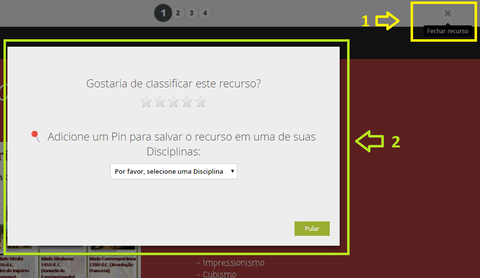
- Pie de imagen: A opção de classificar e adicionar um Pin sempre irá aparecer como um Pop-up quando você fechar um recurso que esteja visualizando.
-
O que é o Modo de Acompanhamento
- O Modo de Acompanhamento permite que você marque tópicos que já memorizou, dessa forma é possível acompanhar o seu aproveitamento em relação ao conteúdo estudado.
- Você pode utilizá-lo tanto em recursos próprios quanto em recursos salvos com Pin em suas pastas de disciplinas e acessá-lo quando quiser para revisão.
- Basta selecionar o ícone com uma pegada e em seguida os tópicos que deseja marcar como já memorizados.
- <<<<< Veja o exemplo
-
- Não encontrou resposta para sua dúvida?
- Envie para a gente no e-mail suporte-br@goconqr.com
- Bom trabalho!
Información
- Descripción
- Respostas às perguntas frequentes que recebemos sobre como criar Mapas Mentais em GoConqr!
- Creado por
- Lilian Arruda · oct 2016
- Actualizado
- 24 feb 2019
- Visitas
- 6.947
- Etiquetas
- Valoración